第 15 章 电气 CAD2008 上机操作指导内容提要 用户学习电气 CAD2008 以后,经常要绘制一些功能图、电路原理图、电路控制图、电路接线图、三维立体等实际图形
为了使用户在绘图过程中养成一个良好的习惯,掌握绘图技巧,轻松进行上机操作,本章重点通过一些具体的实例进行上机实验指导,用户在上机练习时,参考本章内容,对以后从事 AutoCAD 绘图有很大帮助
一般来说,在 AutoCAD 中绘制图形的基本步骤如下:(1)创建图形文件
(2)设置图形单位与界限
(3)创建图层,设置图层颜色、线型、线宽等
(4)调用或绘制图框和标题栏
(5)选择当前层并绘制图形
(6)填写标题栏、明细表、技术要求等
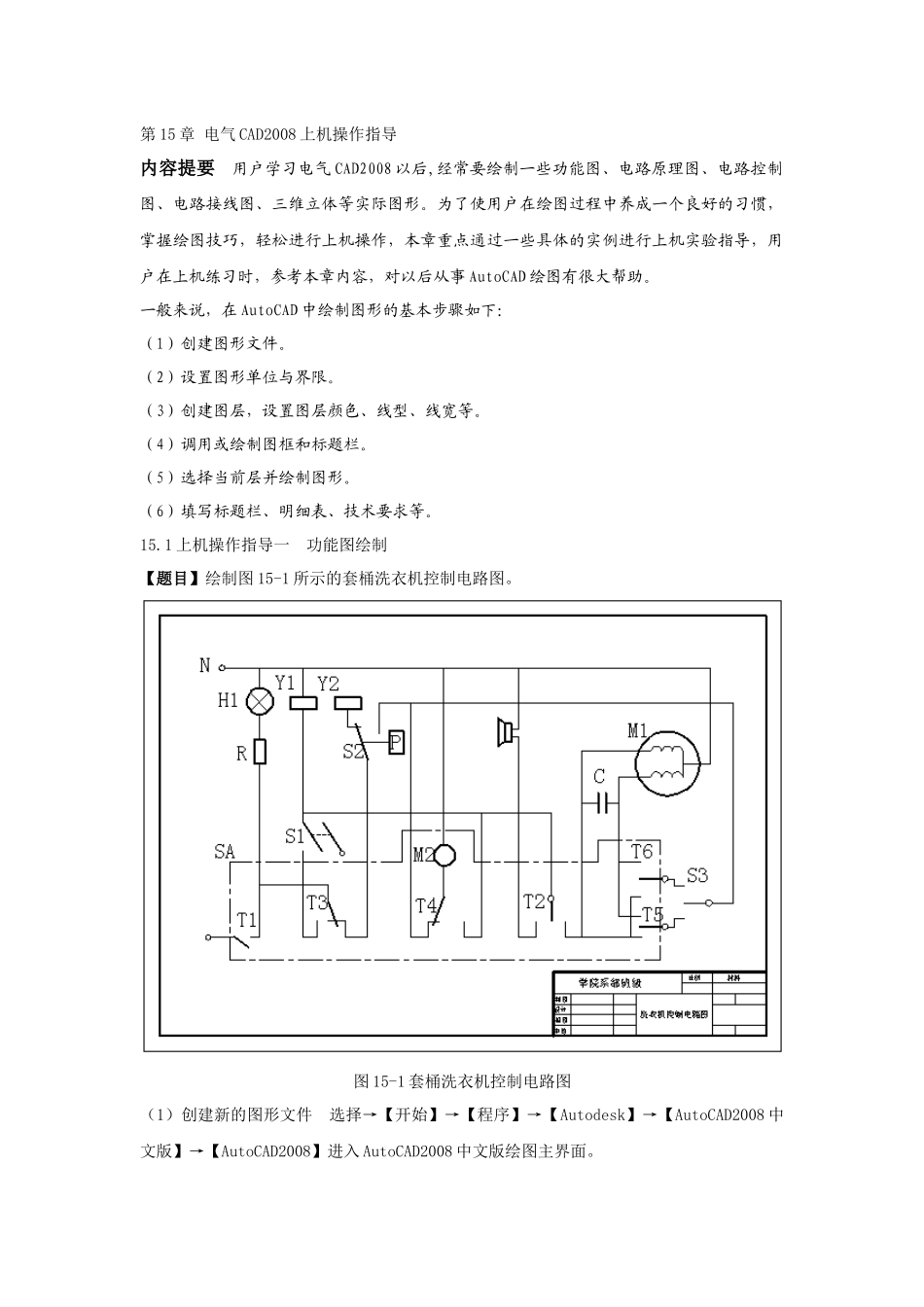
1 上机操作指导一 功能图绘制【题目】绘制图 15-1 所示的套桶洗衣机控制电路图
图 15-1 套桶洗衣机控制电路图(1)创建新的图形文件 选择→【开始】→【程序】→【Autodesk】→【AutoCAD2008 中文版】→【AutoCAD2008】进入 AutoCAD2008 中文版绘图主界面
(2)设置图形界限 根据图形的大小和 1:1 作图原则,设置图形界限为 297×210 横放比较合适
即标准图纸 A4
① 设置图形界限命令:_limits ∥选择→【格式】→【图形界限】菜单命令重新设置模型空间界限:指定左下角点或[开(ON)/关(OFF)]: ∥按【Enter】键指定右上角点:297,210 ∥输入新的图形界限② 显示图形界限 设置了图形界限后,一定要通过显示缩放命令将整个图形范围显示成当前的屏幕大小
最简捷的方法就是单击缩放工具栏中的“全部缩放”按钮即可
(3) 设置图层 由于本图例线形少,因此不用设置图层,在 0 层绘制就可以了
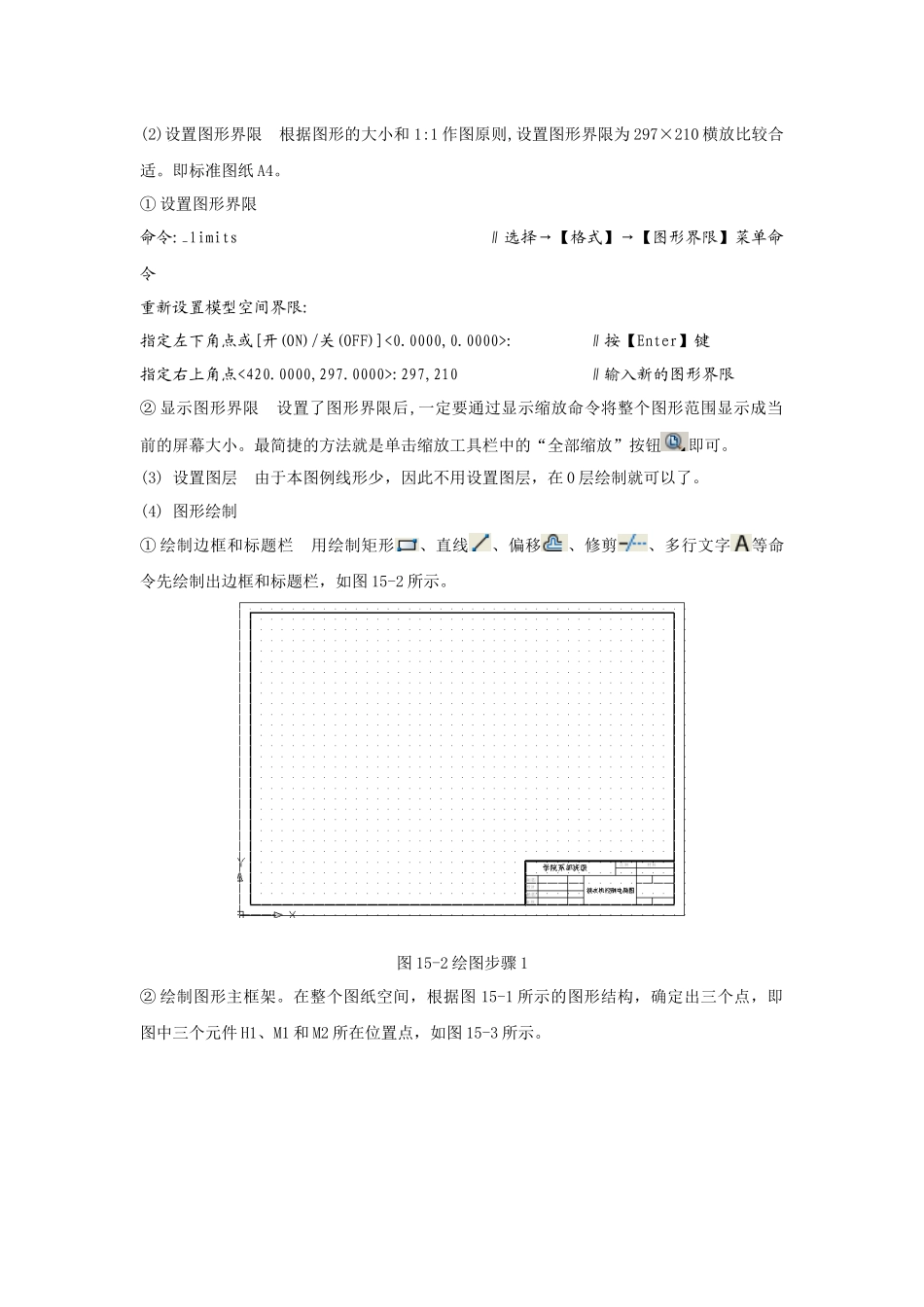
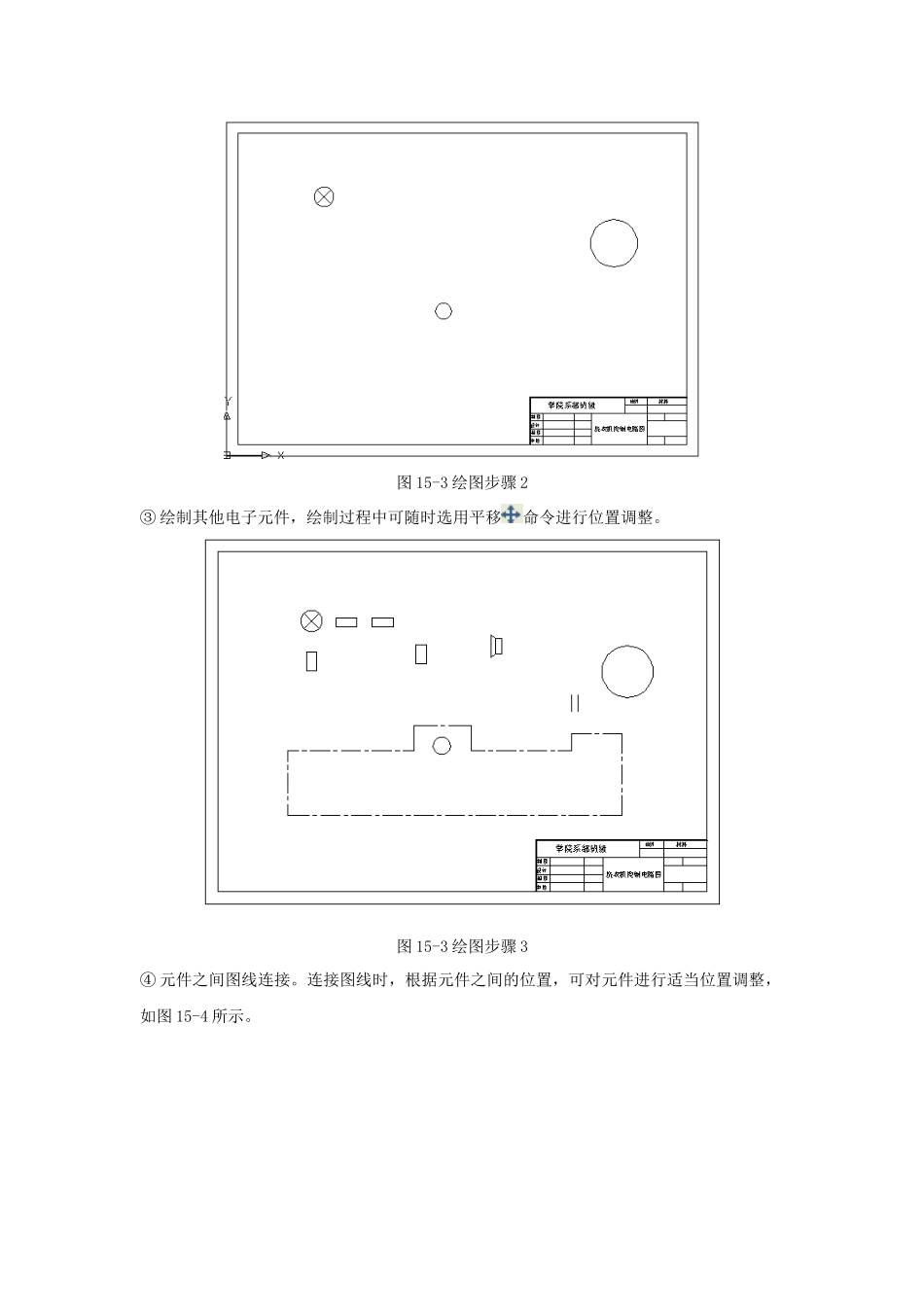
(4) 图形绘制① 绘制边框和标题栏 用绘制矩形、直线、偏移、修剪、多行文字等命令先绘制出边框和标题栏,如图 15-2 所示