做个“烧盘”高手Nero刻录光盘实战iTbulo
COM2006-4-12海之舞羽(128427)说到刻录光盘,我想大家首先想到的就是鼎鼎大名的Nero了,其强大的功能和稳定的性能都是受众人追捧的原因
而且它的易操作性,也让初学者能够轻松上手
今天笔者就来简单介绍下使用Nero刻录光盘的方法,好让初学者也能体会到刻盘的乐趣
认识软件软件的安装很简单,一路下一步就可以了
安装完成后启动NeroStartSmart,NeroStartSmart集成了很多的刻录任务,就像是一个向导一样可以引导初次接触光盘刻录的人完成各种格式光盘的刻录(如图1)
数据光盘(一般只能在电脑中读取)、MP3光盘(可以在支持MP3歌曲的CD播放器中播放)以及视频光盘(在VCD或DVD中使用)等刻录时使用了的是不同的格式,因此刻录不同格式的光盘只需要点击相应的按钮就可以一步一步轻松搞定
图1刻录实战这里笔者以数据光盘的刻录为例,因为数据光盘是大家最常用的
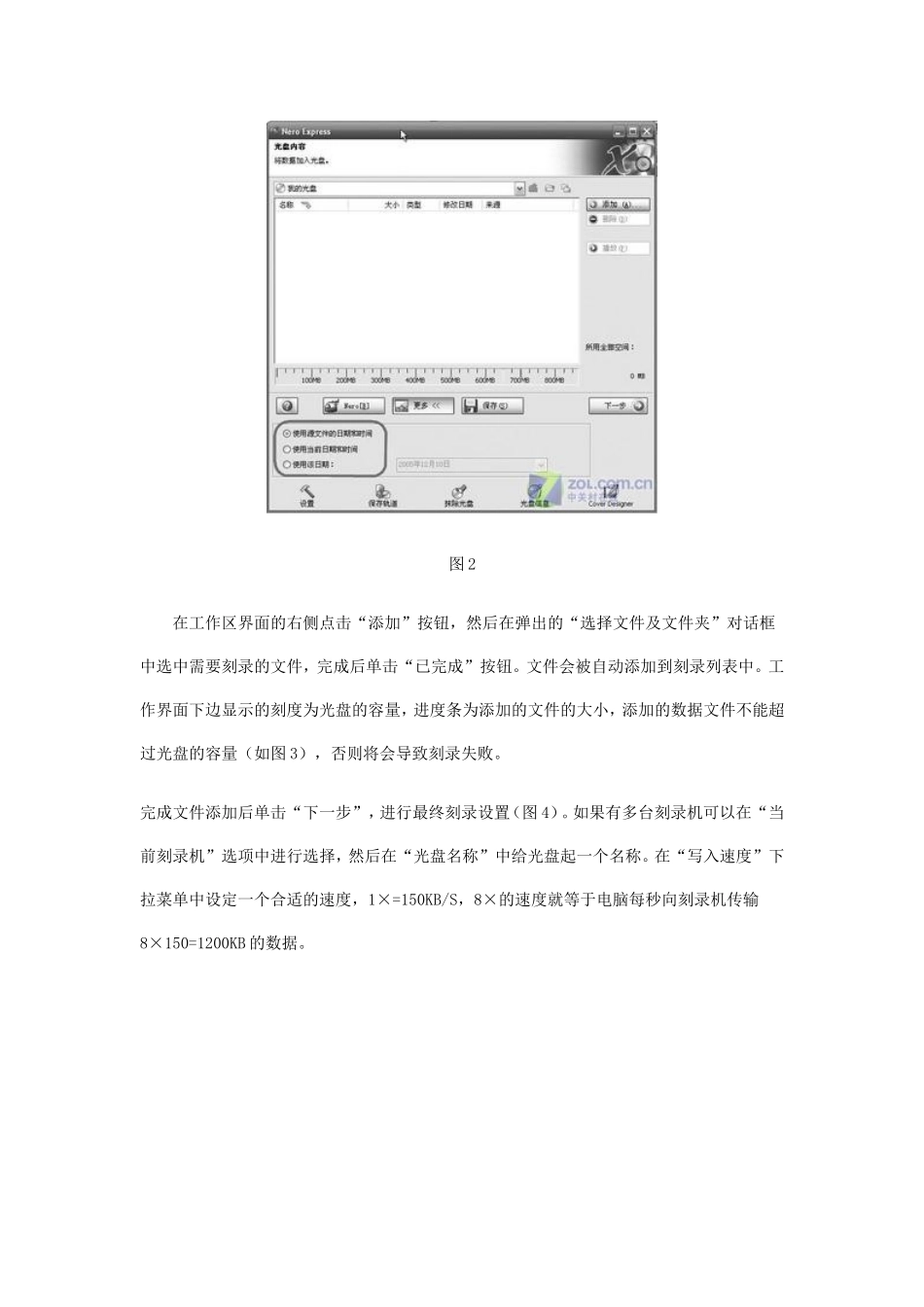
在NeroStartSmart中点击“数据”按钮,然后选择“制作数据光盘”选项即可启动NeroExpress并创建数据光盘方案了(如图2)
小提示:默认情况下系统使用的是源文件的日期和时间,如果需要更改可以点击“更多”按钮来设置
图2在工作区界面的右侧点击“添加”按钮,然后在弹出的“选择文件及文件夹”对话框中选中需要刻录的文件,完成后单击“已完成”按钮
文件会被自动添加到刻录列表中
工作界面下边显示的刻度为光盘的容量,进度条为添加的文件的大小,添加的数据文件不能超过光盘的容量(如图3),否则将会导致刻录失败
完成文件添加后单击“下一步”,进行最终刻录设置(图4)
如果有多台刻录机可以在“当前刻录机”选项中进行选择,然后在“光盘名称”中给光盘起一个名称
在“写入速度”下拉菜单中设定一个合适的速度,1×=150KB/S,8×的速度就等于电脑每秒向刻录机传输8