用 CorelDRAW 设计印刷品版面的流程与技巧(上) 本篇教程介绍了 CorelDRAW 中的版面设计流程和相应的系列工具
这些工具是任何这一类的作品,包括平面广告,新闻插图,标识设计,海报招贴,等所有这一类作品的基础
在你对排版和设计的感觉指导下,你可以使用辅助线,预设样式和重新组织文字、图像,以达到最适宜的结果
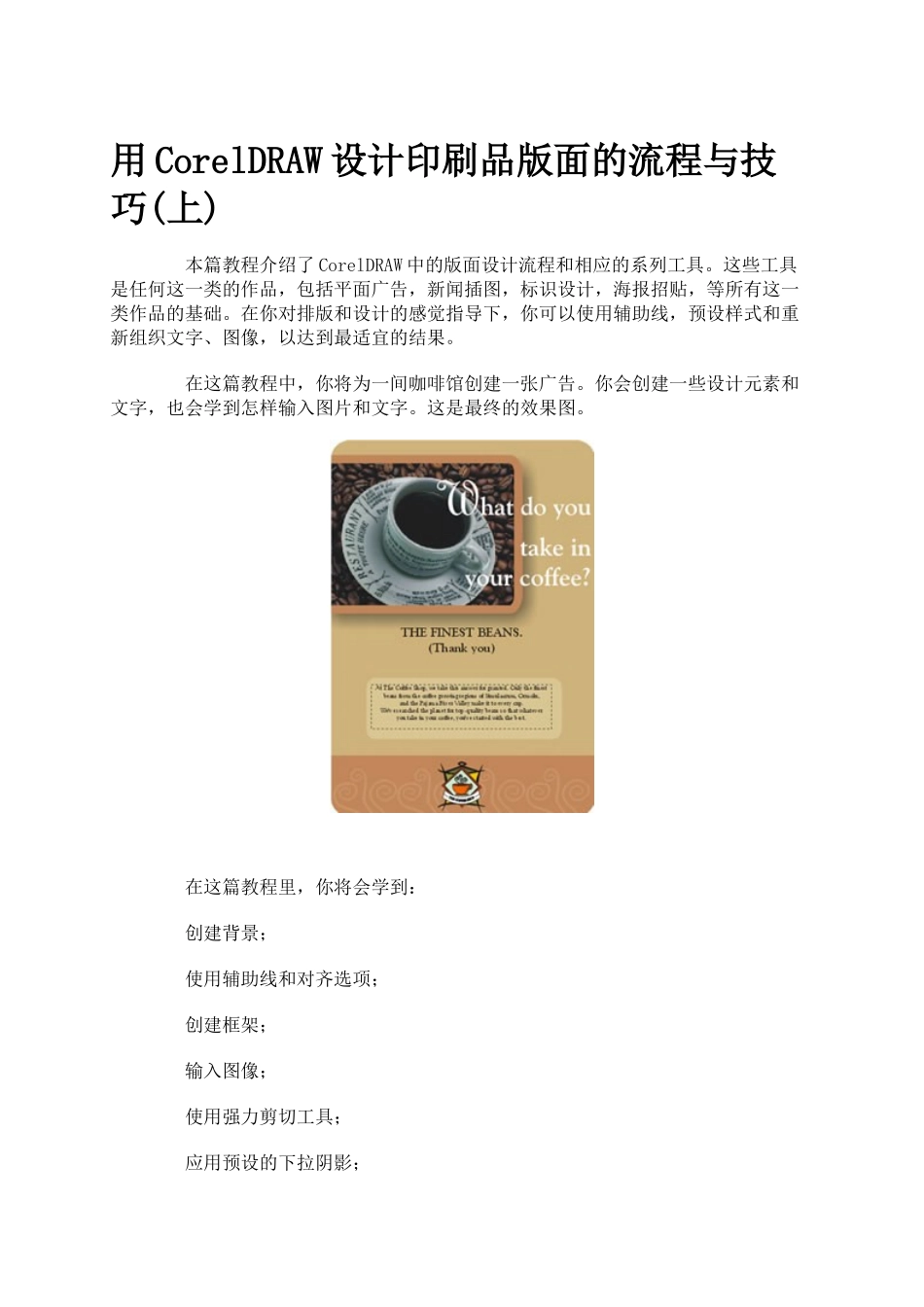
在这篇教程中,你将为一间咖啡馆创建一张广告
你会创建一些设计元素和文字,也会学到怎样输入图片和文字
这是最终的效果图
在这篇教程里,你将会学到: 创建背景; 使用辅助线和对齐选项; 创建框架; 输入图像; 使用强力剪切工具; 应用预设的下拉阴影; 生成艺术文本; 输入和规划段落文本; 应用对齐选项
第一部分:创建背景 首先要做的是打开一张新文档,并重新定义文档尺寸
然后,你将开始创建背景:一个棕黄色的圆角矩形
在背景完成之后,要继续剩余的广告图片和文本部分
在这一部分,你将使用 CorelDRAW 中默认的尺寸单位:英寸
然而,你也可以使用别的单位,包括点,像素和厘米
一、创建绘图页面 1
点击文件菜单中的新建(File>New); 2
在属性条中,确定 Portrait 按钮被激活,使绘图页面呈纵向; 3
在属性条的页面大小栏中,输入如下数字:宽——7,高——10,点击确定
二、创建背景 1
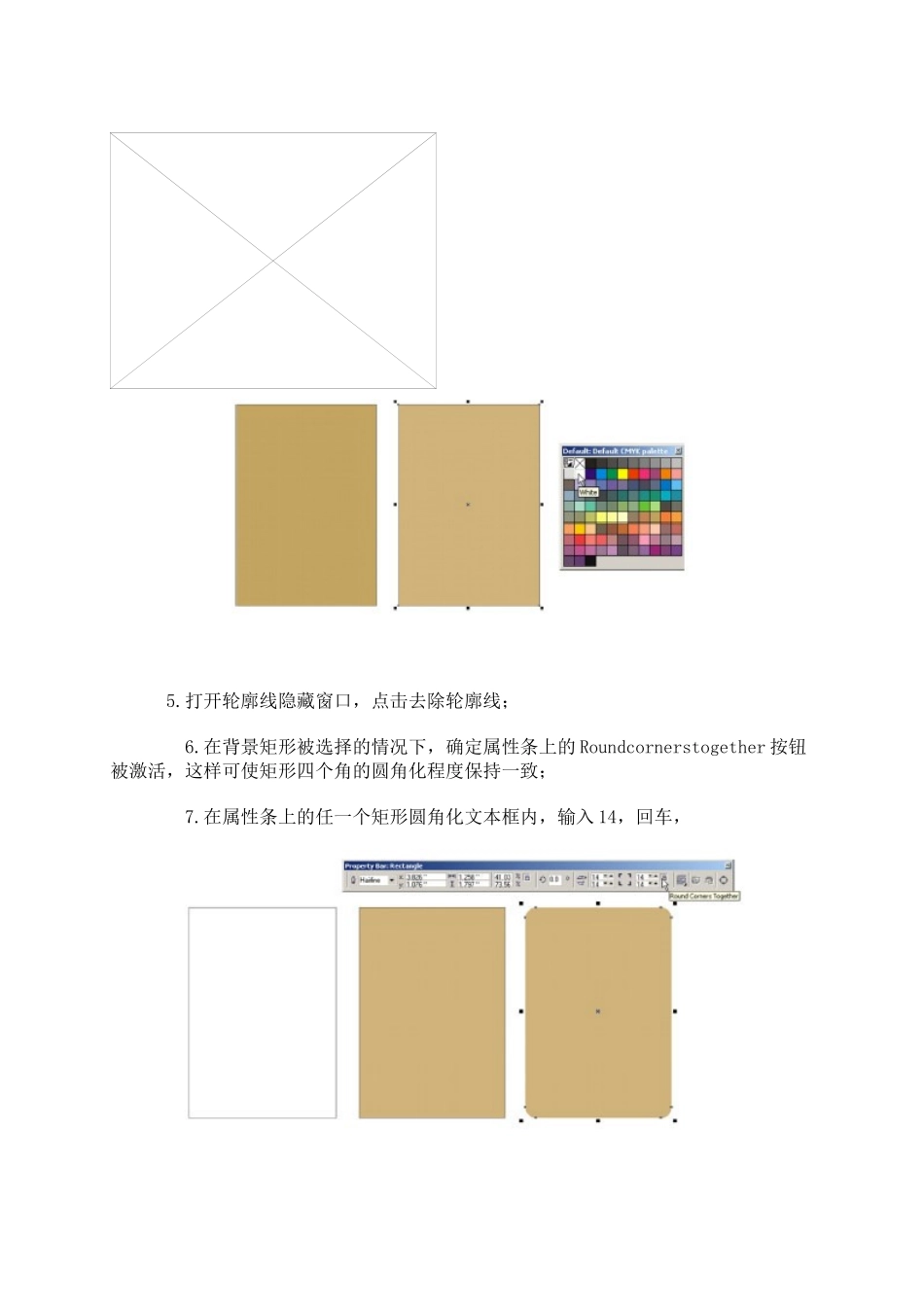
双击矩形工具,创建一个和绘图页面同等大小的矩形; 2
如果你的屏幕上没有显示 CMYK 调色板,点击窗口菜单>颜色调板>默认 CMYK调板(Window>Colorpalettes>DefaultCMYKpalettes); 3
在颜色调板上,点击 Gold 色标; 4
按住 Ctrl(Windows)或 Command(MacOS),点击调色板上的白色色标 3次,使白色与这种颜色调和,产生一种稍浅的背景色; 5
打开轮廓线隐藏窗口,点击去除轮廓线; 6