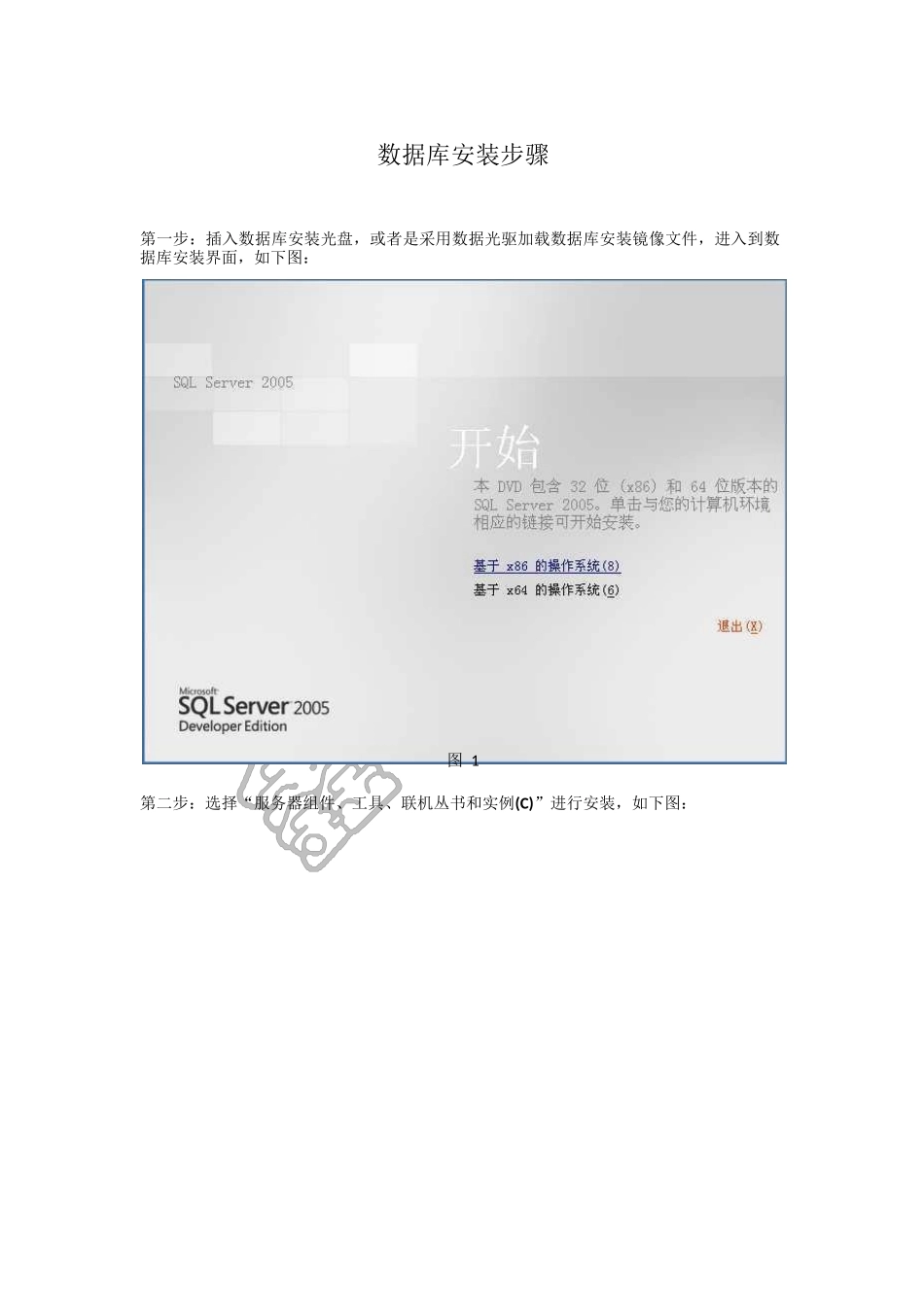
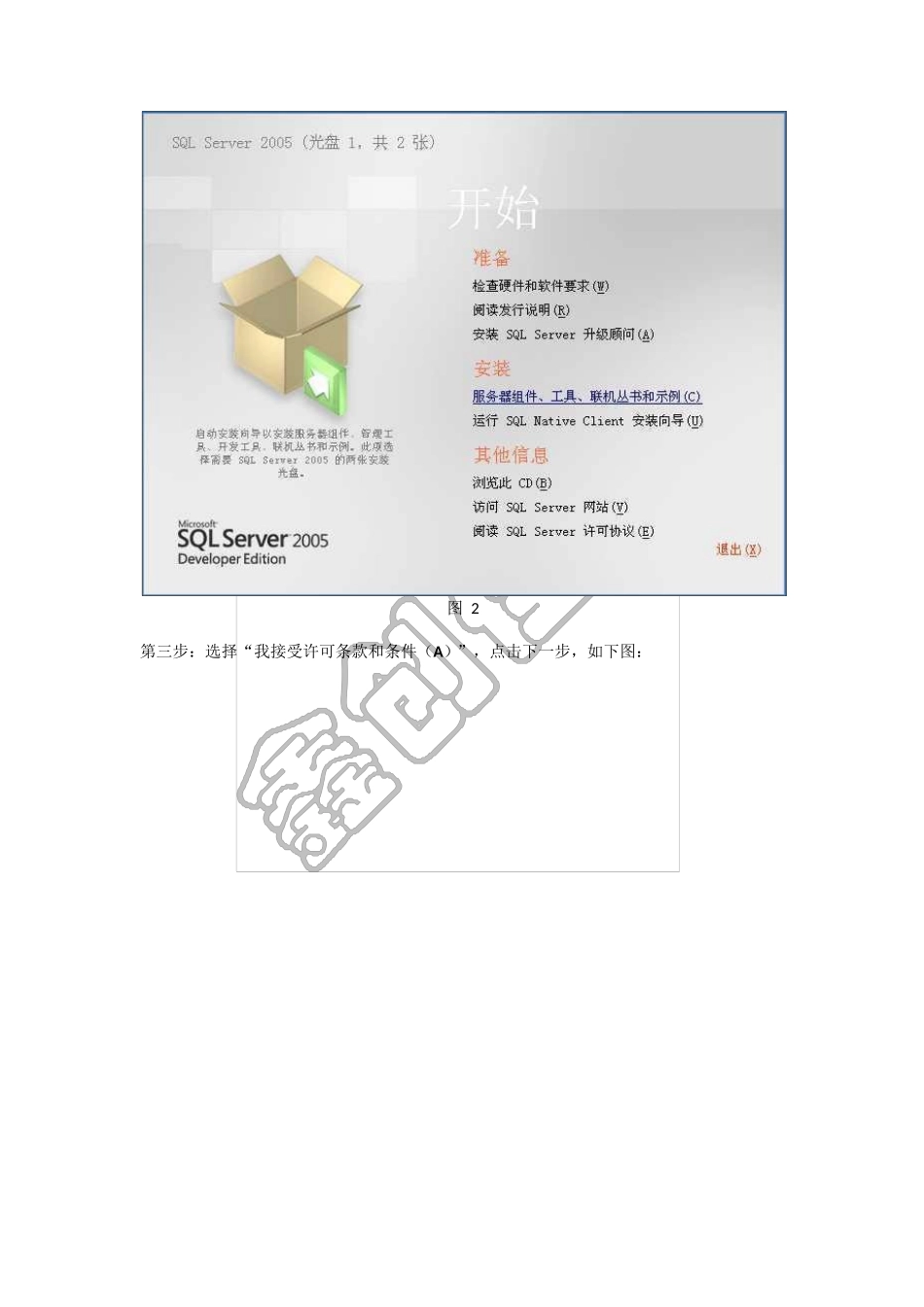
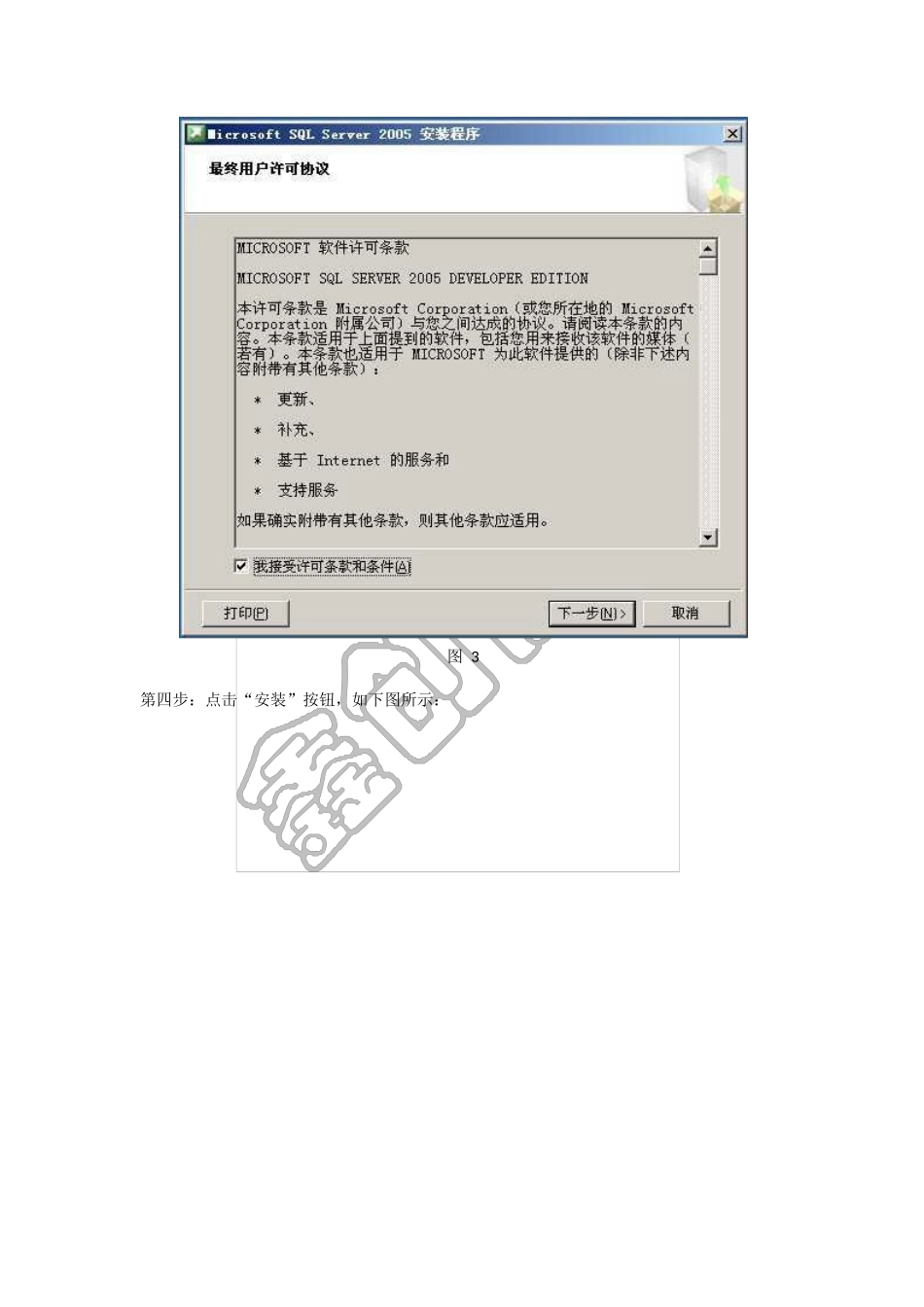
数据库安装步骤第一步:插入数据库安装光盘,或者是采用数据光驱加载数据库安装镜像文件,进入到数 据库安装界面,如下图:图 1第二步:选择“服务器组件、工具、联机丛书和实例(C)”进行安装,如下图:图 2第三步:选择“我接受许可条款和条件(A)”,点击下一步,如下图:图 3第四步:点击“安装”按钮,如下图所示:图 4第五步:点击“下一步”,如下图:图 5第六步:点击“下一步”按钮,如下图:图 6第七步:输入“姓名”,“公司名”,点击“下一步”,如下图:图 7第八步:选择所有组件,点击“下一步”,如下图:图 8第九步:选择“默认实例”,点击“下一步”,如下图:图 9第十步:选择“使用内置系统账户”并选择“本地系统”,如下图:图 10第十一步:选择“混合模式”,如下图:图 11第十二步:点击“下一步”,如下图:图 12第十三步:点击“下一步”,如下图:图 13第十四步:点击“安装”,如下图:图 14第十五步:出现安装组件界面,如下图:图 15第十六步:点击“下一步”,如下图:图 16第十七步:点击“完成”,如下图:图 17第十八步:安装 SQL Server 2005 Service Pack 3 补丁,如下图:图 18第十九步:选择“我接受该协议”,点击“下一步”,如下图:图 19第二十步:选择所用组件,点击“下一步”,如下图:图 20第二十一步:选择“SQL 身份验证”,点击“下一步”,如下图:图 21第二十二步:点击“下一步”,如下图:图 22第二十三步:点击“下一步”,如下图:图 23第二十四步:点击“安装”,如下图:图 24第二十五步:进入组件的安装界面,如下图:图 25第二十六步:如果出现重启提示则点击确定按钮,如下图:图 26第二十七步:点击“下一步”,如下图:图 27第二十八步:点击“完成”,如下图:图 28第二十九步:进入 Vista 环境下的 SQL Serve