第 1 页 共 14 页 福建农林大学软件工程学院 o ffice 办公文档的修复 一、Word 文档的修复 1 .利用应用程序自身的修复功能进行修复 【任务 4
4】小明在编辑文档的过程中,突然断电或死机了,请你帮他想想办法,如何将未保存的文档损失减到最小
方法一:使用自动恢复功能修复Word 文档
分析:在编辑Word文档时,如果断电或死机造成未保存文档,则在下一次启动Word时,所有在发生故障时处于打开状态的文档会自动显示出来
所以通过下面的操作方法,我们可以帮小明将未保存文档的损失减到最小
其步骤如下: (1) 重新启动Word
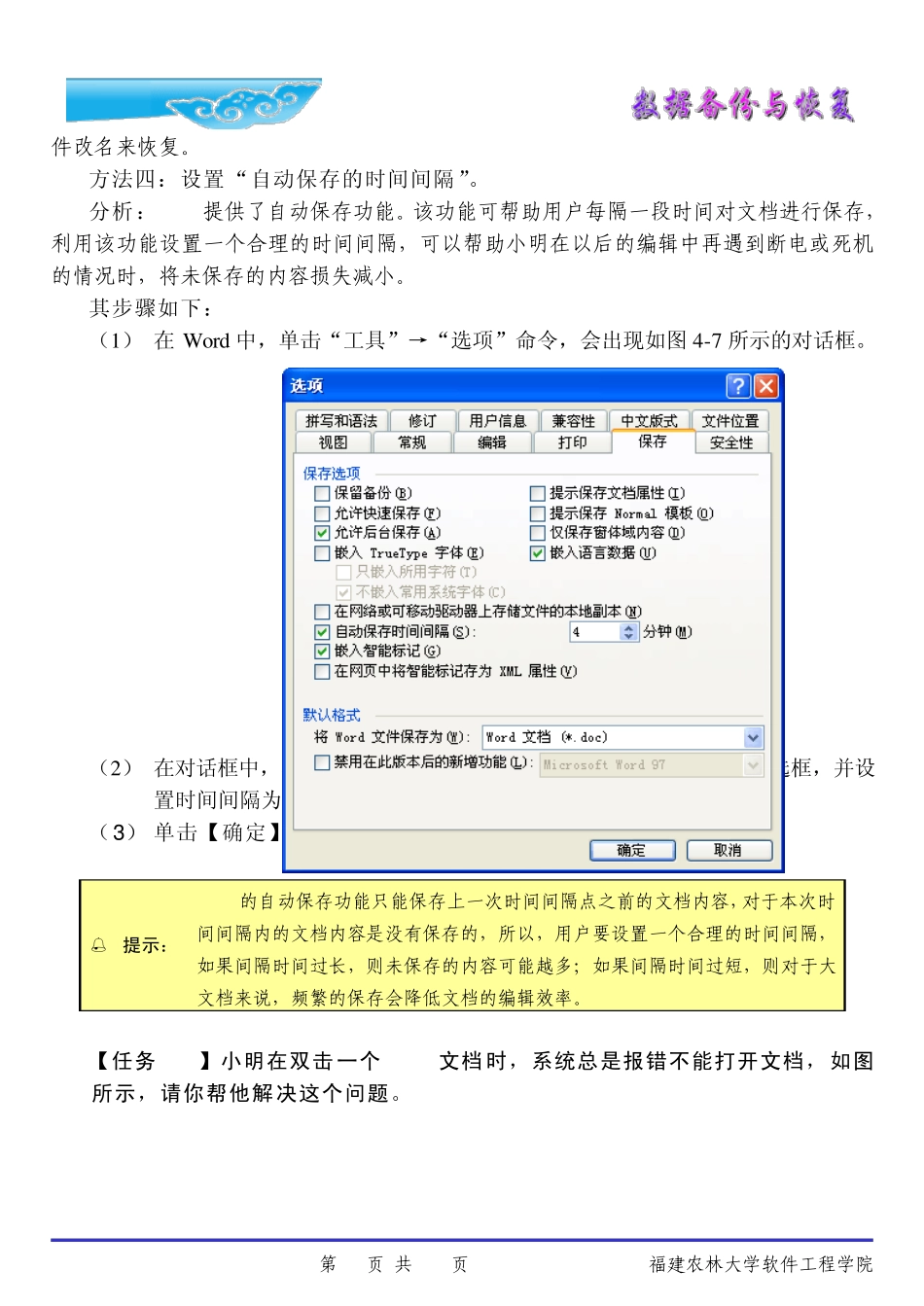
(2) 指向“文档恢复”窗格中要恢复的文件→单击该文件右侧的下拉按钮,会出现如图 4-3 所示的对话框
(3) 单击“另存为”命令,会出现“另存为”对话框
(4) 在“文件名”框中,选择原文件名或重新输入新文件名
(5) 单击【保存】按钮,如果选择的是原文件名,则会出现是否替换的信息,根据需要选择即可
图 4-3 Word 的自动恢复窗口 方法二:手动打开恢复文件修复Word 文档
第 2 页 共 14 页 福建农林大学软件工程学院 分析:如果在重新启动Word后,自动恢复文件没有自动打开,则可以用手动的方式打开恢复文件
在windows 2000或windows XP中,恢复文件保存在C:\Documents and Settings\段莉文\Application Data\Microsoft\Word文件夹中,每个自动恢复文件都以‚‘自动恢复’保存XX
asd‛命名,在未出故障前,其扩展名为
asd,如图 1-4所示;出故障后,其扩展名为
wbk,如图 4-5所示
图 4-4 未出故障前的自动恢复文件 其步骤如下: (1) 单击工具栏中的“打开”按钮,会出现“打开”对话框
(2) 定位到包含恢复文件的文件夹→选中