AC 小技巧 —— 提取 CAD 高程点自动生成地形ArchiCAD在 2011 年的 14 版中加入了一个“通过测量数据放置网面”的功能,用于自动根据高程数据生成基地地形
但是由于我们一般是拿不到做好的高程TXT 数据文件的,一般我们只能拿到一张标示了高程点的和高程数据的dwg文件,所以我们就需要通过一个手段,把这些高程点的数据提取出来,用来生成基地模型
这里我们不需要专业GIS 软件,只是使用autocad的“数据提取功能就可以很轻松的提取到我们所需要的数据
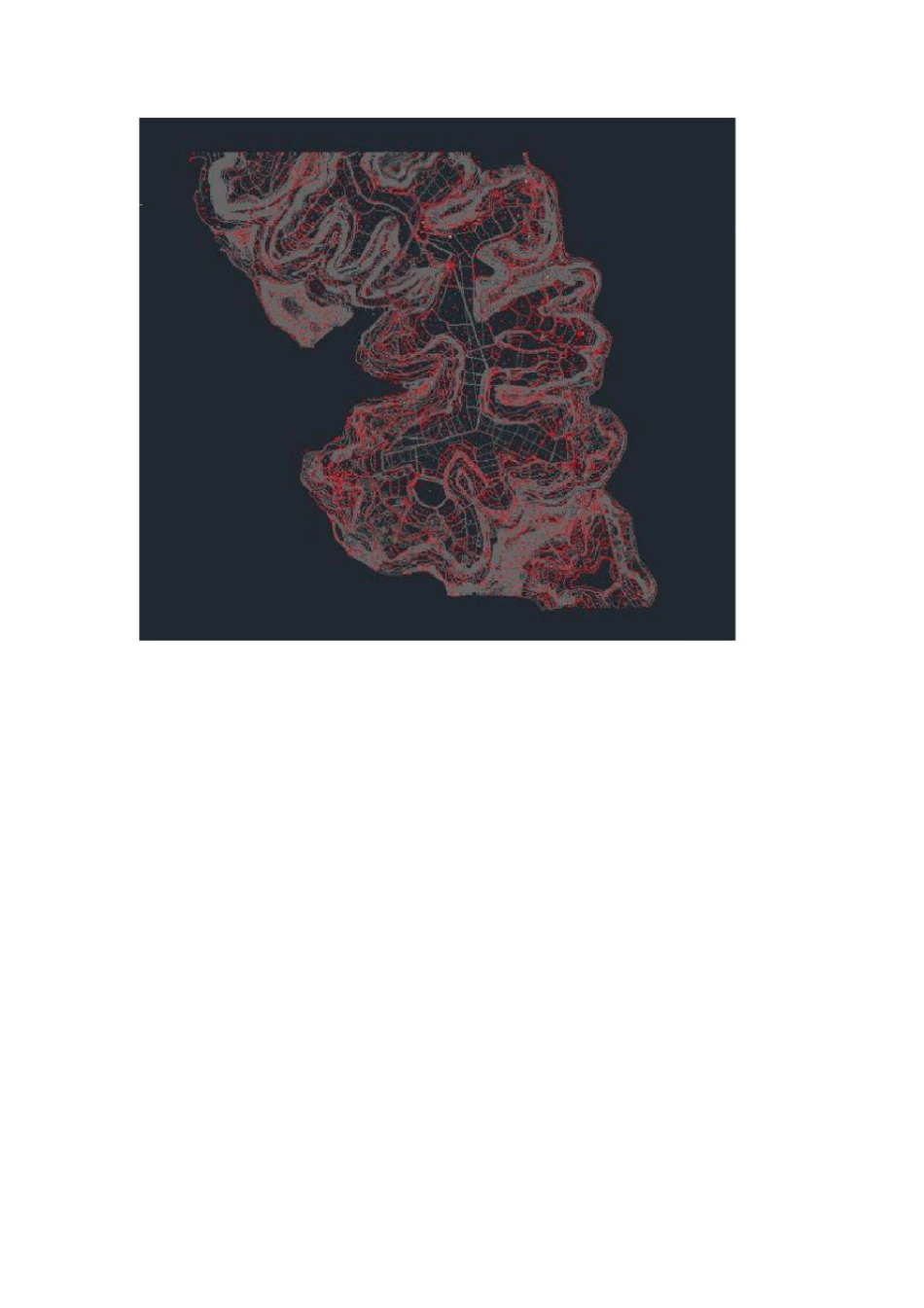
下面我以一个例子说明首先我们看到的是一张写满数据的dwg 图,红色的就是高程点了相信大家对这个都不陌生,一般我们要先看一下这些高程点的属性可以看到这个高程点是一个带属性的块,再看看其他的, 一般高程点的块名称是相同的,记住这个名字
PS:如果不是块,而是一个点,也没关系,看看点的属性里的Z 值跟旁边的文字写的高度是不是一致,一般标准的图应该是一样的,如果连点都没有,只有一个文字,那也没关系,继续往后看, 我会告诉你怎么提取,这一步主要的目的就是搞清楚这个高程到底是什么,但是无论它是什么,我们都是可以提取到的,只不过提取规则不同
然后我们点开工具——数据提取可以看到下面的一个对话框这里我们常见一个数据提取,点下一步会让你取一个名字,这个名字可以随意,放在哪也无所谓, 这个文件只是一个记录提取规则的文件,不是我们最后要用的
点保存之后就会看到下面的对话框这里你可以选是提取整个图形的,还是只是选择部分的,这个看你的需要来选择
PS:如果你的 DWG 图,高程点是在独立的图层的,或者你可以清理到图上只剩下高程点,这里就用只提取选择对象的
继续下一步这一步会让我们筛选我们需要提取数据的对象,之前我们已经看过所有的高程点都是块G200 ,所以这里我们只选择提取G200 这个块的属性
PS: 如果你的高程点, 没有 Z 属性,只