电脑桌面
添加小米粒文库到电脑桌面
安装后可以在桌面快捷访问

完整版利用Excel进行线性回归分析实例VIP免费

完整版利用Excel进行线性回归分析实例_第1页
1/9
完整版利用Excel进行线性回归分析实例_第2页
2/9
完整版利用Excel进行线性回归分析实例_第3页
3/9
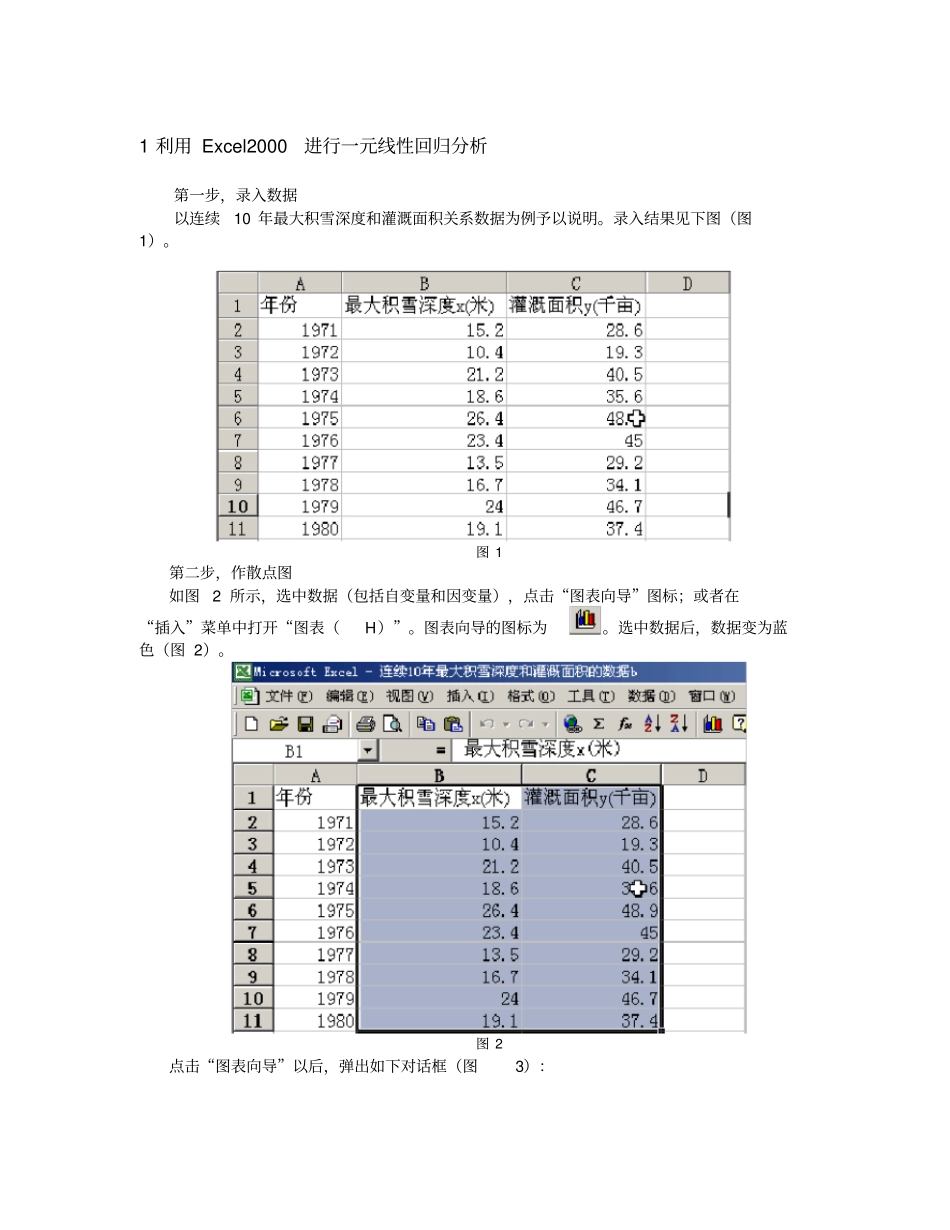
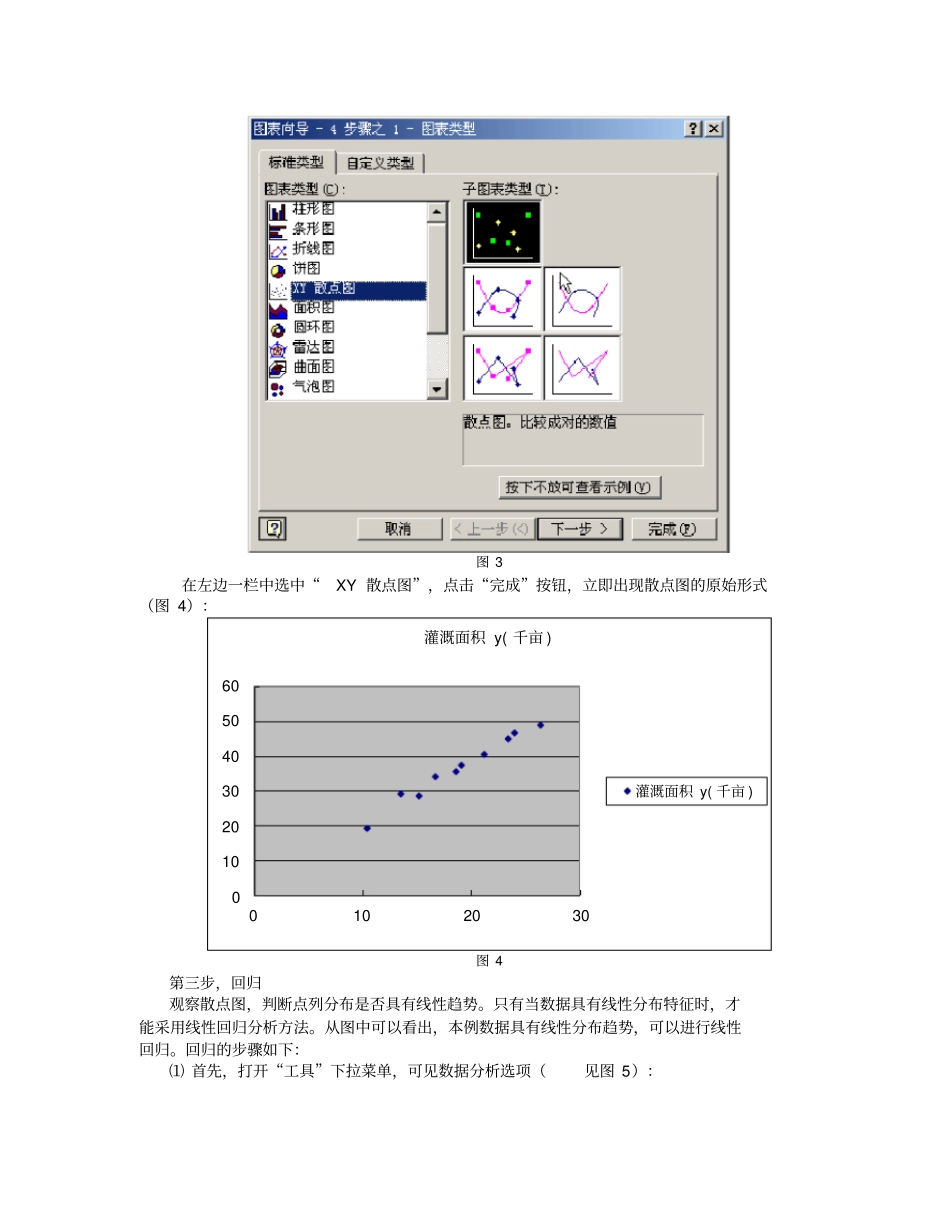
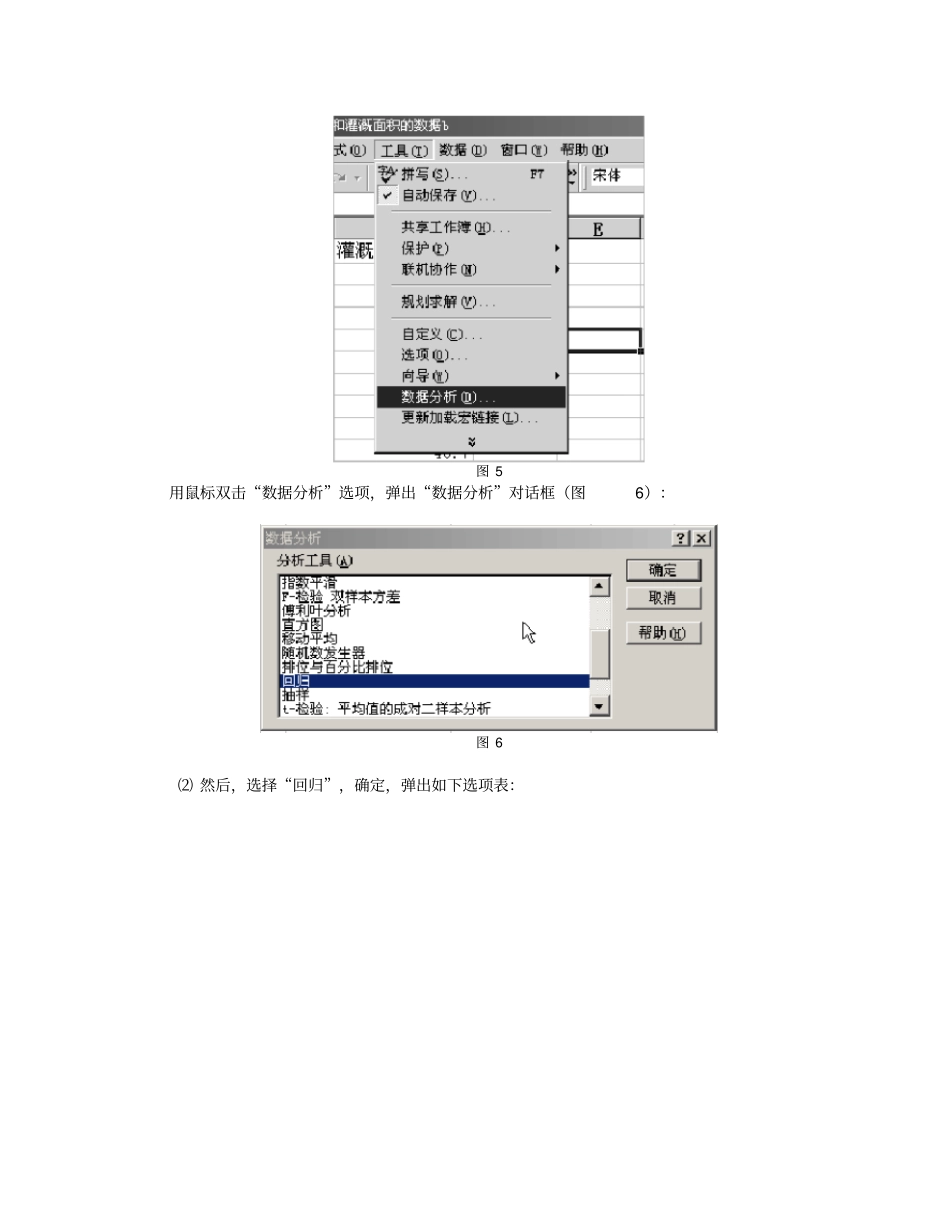
1 利用 Excel2000进行一元线性回归分析第一步,录入数据以连续10 年最大积雪深度和灌溉面积关系数据为例予以说明。录入结果见下图(图1)。图 1 第二步,作散点图如图2 所示,选中数据(包括自变量和因变量),点击“图表向导”图标;或者在“插入”菜单中打开“图表(H)”。图表向导的图标为。选中数据后,数据变为蓝色(图 2)。图 2 点击“图表向导”以后,弹出如下对话框(图3):图 3 在左边一栏中选中“XY 散点图”,点击“完成”按钮,立即出现散点图的原始形式(图 4):图 4 第三步,回归观察散点图,判断点列分布是否具有线性趋势。只有当数据具有线性分布特征时,才能采用线性回归分析方法。从图中可以看出,本例数据具有线性分布趋势,可以进行线性回归。回归的步骤如下:⑴ 首先,打开“工具”下拉菜单,可见数据分析选项(见图 5):01020304050600102030灌溉面积 y( 千亩 )灌溉面积 y( 千亩 )图 5 用鼠标双击“数据分析”选项,弹出“数据分析”对话框(图6):图 6 ⑵ 然后,选择“回归”,确定,弹出如下选项表:图 7 进行如下选择:X、Y 值的输入区域(B1:B11 ,C1:C11),标志,置信度(95%),新工作表组,残差,线性拟合图。或者: X、Y 值的输入区域( B2:B11 ,C2:C11),置信度( 95%), 新工作表组,残差,线性拟合图。注意:选中数据“标志”和不选“标志”,X、Y 值的输入区域是不一样的:前者包括数据标志:最大积雪深度 x(米) 灌溉面积 y(千亩 )后者不包括。这一点务请注意。图 8-1 包括数据“标志”图 8-2 不包括数据“标志”⑶ 再后,确定,取得回归结果(图9)。图 9 线性回归结果⑷ 最后,读取回归结果如下:截 距 :356.2a; 斜 率 :813.1b; 相 关 系 数 :989.0R; 测 定 系 数 :979.02R;F 值:945.371F。⑸ 建立回归模型,并对结果进行检验模型为:xy813.1356.2?至 于 检 验 , R 、 R2 和F值 可 以 直 接 从 回 归 结 果 中 读 出 。 实 际 上 ,8,05.0632.0989416.0RR,检验通过。有了R 值, F 值和 t 值均可计算出来。F 值的计算公式和结果为:8,05.0222232.5945.371)989416.01(11101989416.0)1(11FRknRF显然与表中的结果一样。t 值的计算公式和结果为:8,05.02306.2286.191110979416.01979416.011tknRRt回归结果中给出了残差(图10),据此可以计算标准离差。首先求残差的平方22)?(iiiyy,然...

1、当您付费下载文档后,您只拥有了使用权限,并不意味着购买了版权,文档只能用于自身使用,不得用于其他商业用途(如 [转卖]进行直接盈利或[编辑后售卖]进行间接盈利)。
2、本站所有内容均由合作方或网友上传,本站不对文档的完整性、权威性及其观点立场正确性做任何保证或承诺!文档内容仅供研究参考,付费前请自行鉴别。
3、如文档内容存在违规,或者侵犯商业秘密、侵犯著作权等,请点击“违规举报”。

碎片内容

完整版利用Excel进行线性回归分析实例

您可能关注的文档

爱的疯狂+ 关注
实名认证
内容提供者

该用户很懒,什么也没介绍

确认删除?
VIP
微信客服
  • 扫码咨询
会员Q群
  • 会员专属群点击这里加入QQ群
客服邮箱
回到顶部