1 文档内容1
利用 Excel 进行一元线性回归分析2
利用 Excel 进行多元线性回归分析1
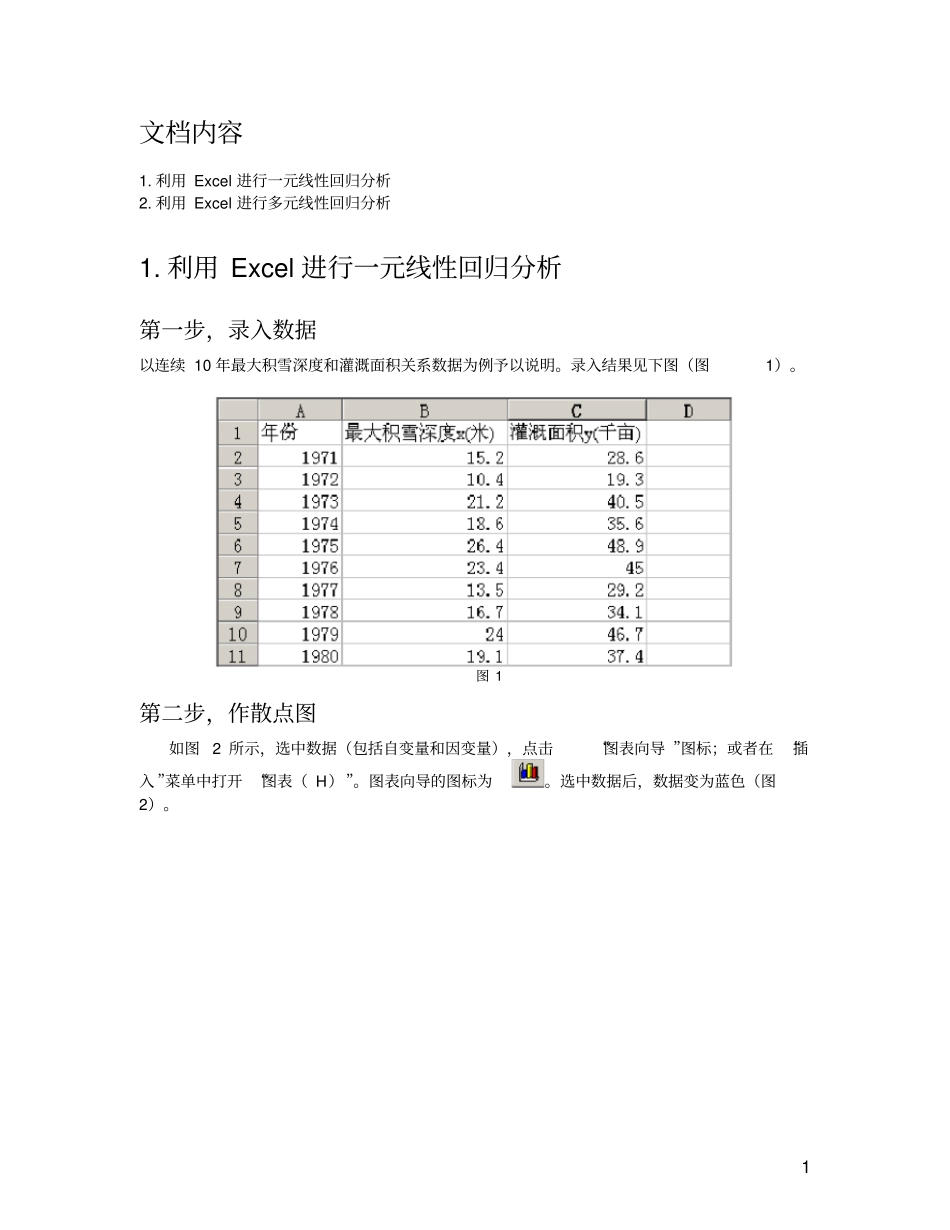
利用 Excel 进行一元线性回归分析第一步,录入数据以连续 10 年最大积雪深度和灌溉面积关系数据为例予以说明
录入结果见下图(图1)
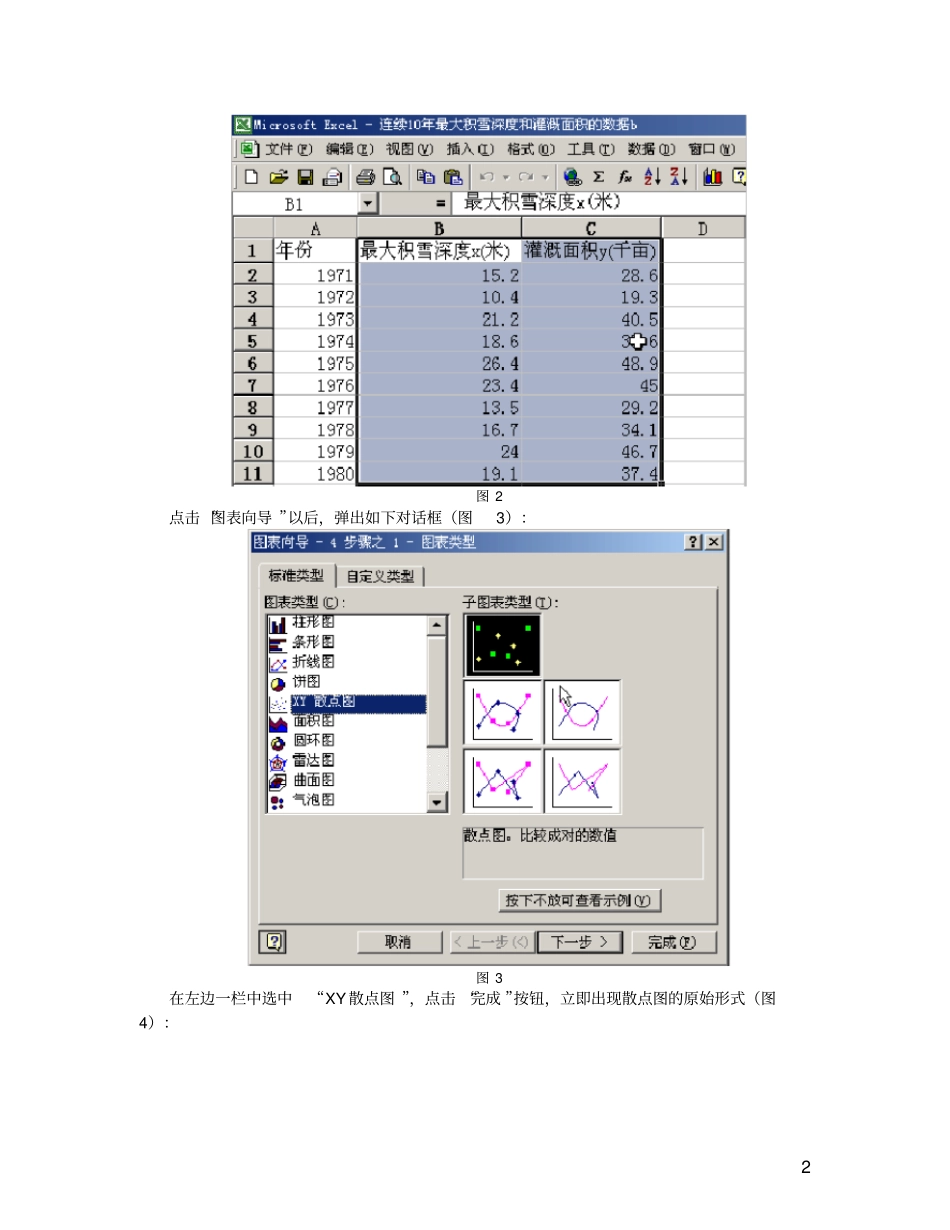
图 1 第二步,作散点图如图2 所示,选中数据(包括自变量和因变量),点击“图表向导 ”图标;或者在“插入 ”菜单中打开 “图表( H)”
图表向导的图标为
选中数据后,数据变为蓝色(图2)
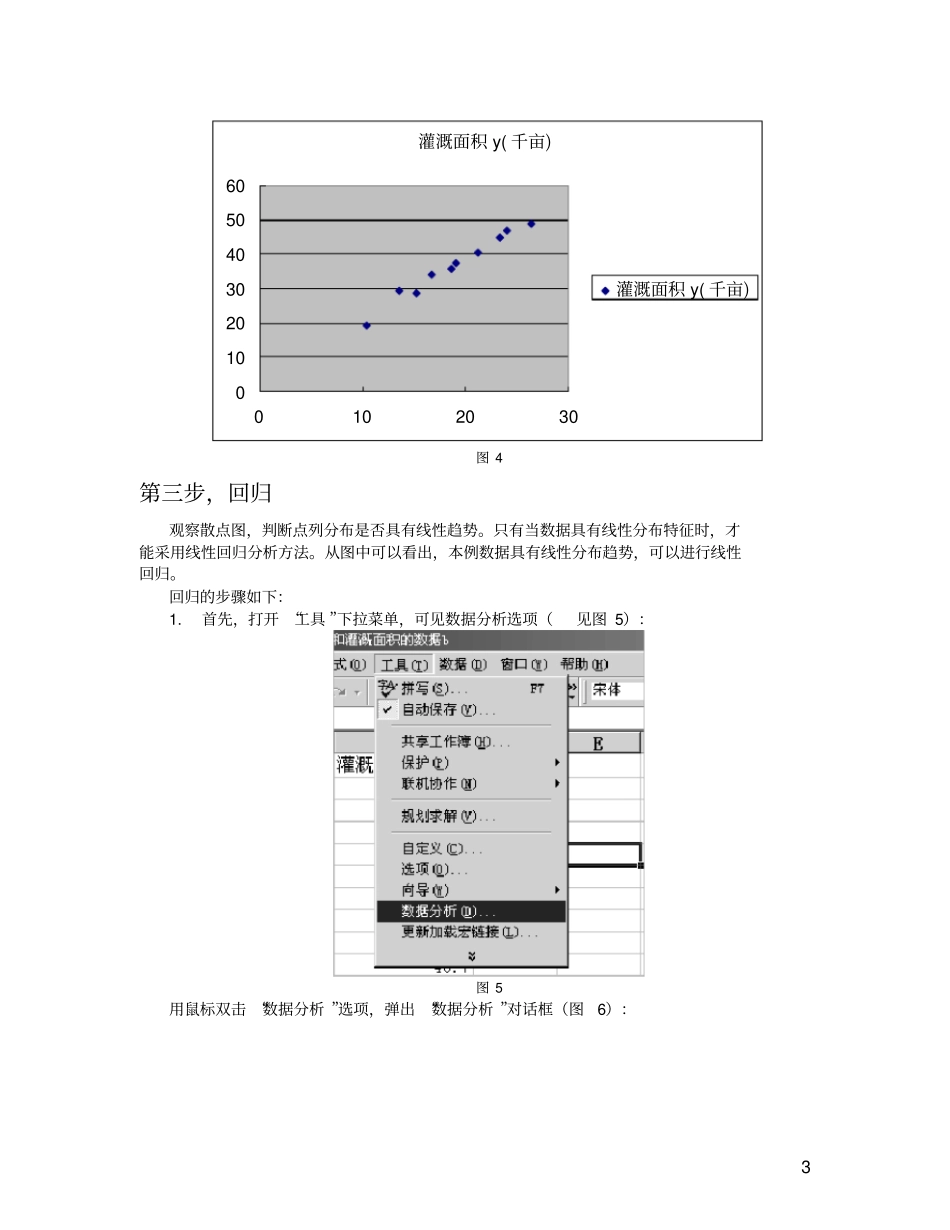
2 图 2 点击 “图表向导 ”以后,弹出如下对话框(图3):图 3 在左边一栏中选中“XY 散点图 ”,点击 “完成 ”按钮,立即出现散点图的原始形式(图4):3 灌溉面积 y( 千亩)01020304050600102030灌溉面积 y( 千亩)图 4 第三步,回归观察散点图,判断点列分布是否具有线性趋势
只有当数据具有线性分布特征时,才能采用线性回归分析方法
从图中可以看出,本例数据具有线性分布趋势,可以进行线性回归
回归的步骤如下:1
首先,打开 “工具 ”下拉菜单,可见数据分析选项(见图 5):图 5 用鼠标双击 “数据分析 ”选项,弹出 “数据分析 ”对话框(图6):4 图 6 2
然后,选择 “回归 ”,确定,弹出如下选项表(图 7):图 7 进行如下选择:X、Y 值的输入区域(B1:B11 ,C1:C11),标志,置信度(95%),新工作表组,残差,线性拟合图(图 8-1)
或者: X 、Y 值的输入区域(B2:B11 ,C2:C11),置信度( 95%),新工作表组,残差,线性拟合图(图 8-2)
注意:选中数据 “标志 ”和不选 “标志 ”, X、Y 值的输入区域是不一样的:前者包括数据标志:最大积雪深度 x(米) 灌溉面积 y(千亩 ) 后者不包括
这一点务请注意(图 8)
5 图 8-1 包括数据 “标志 ”图 8-2 不