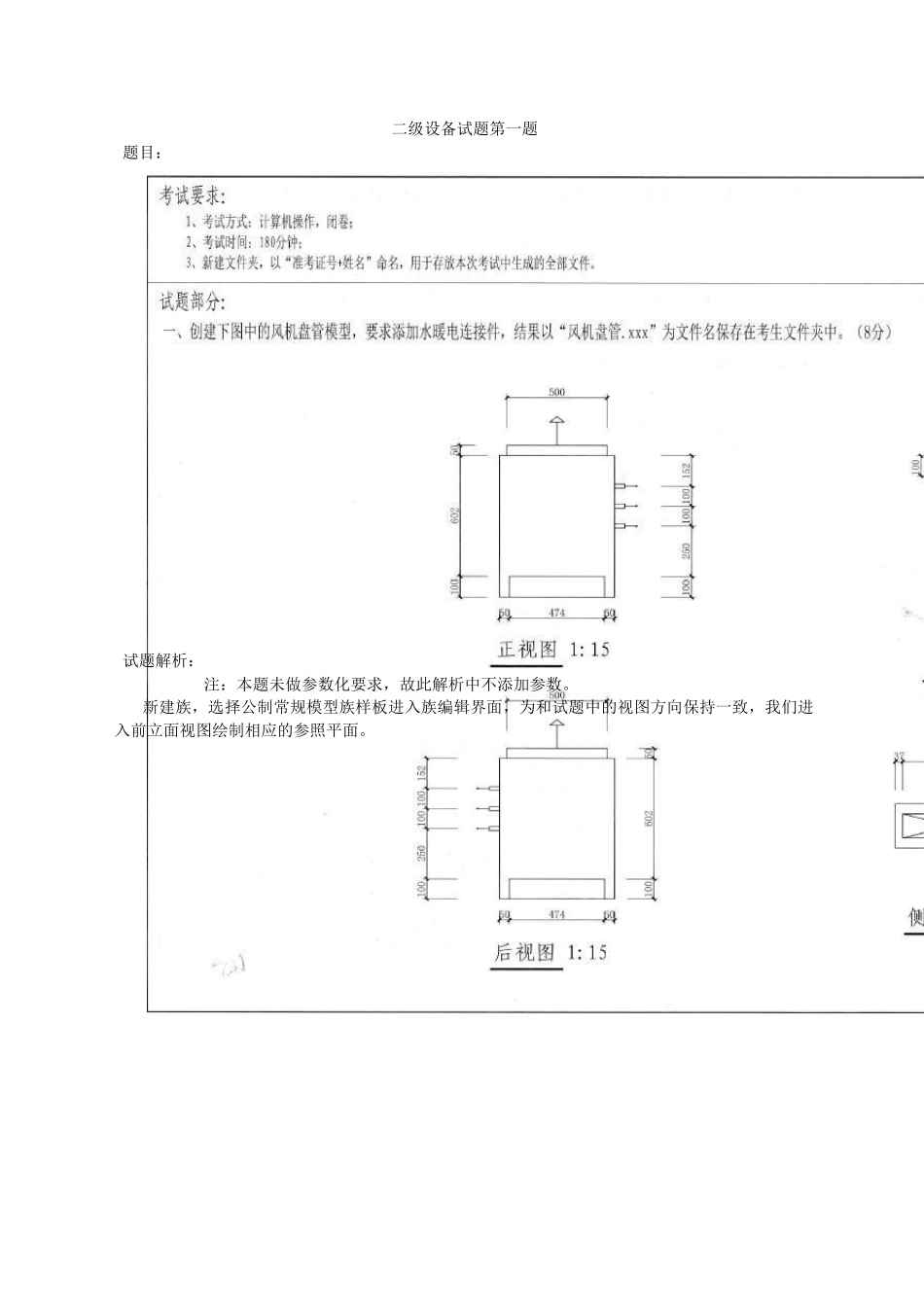
二级设备试题第一题题目:试题解析:注:本题未做参数化要求,故此解析中不添加参数
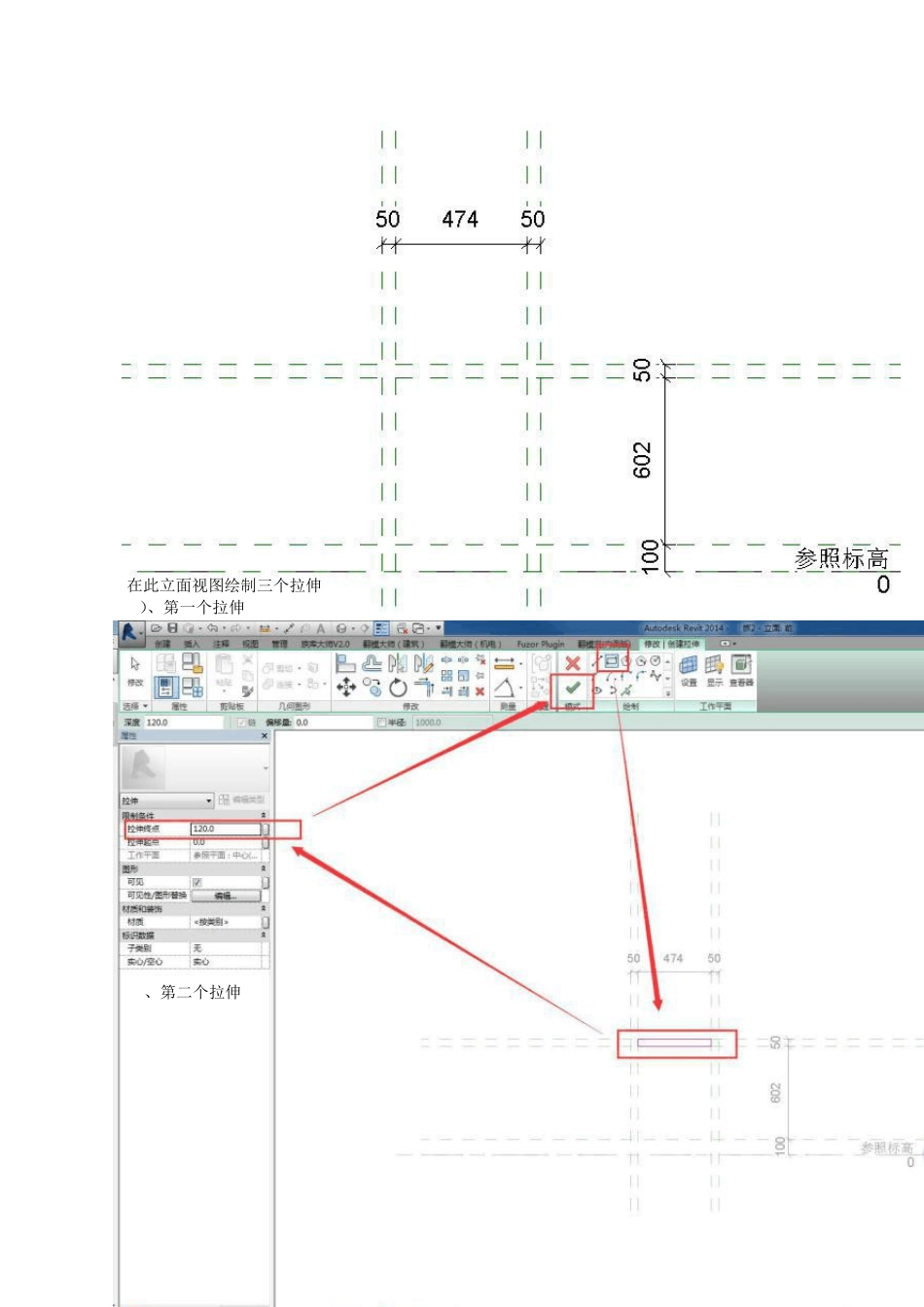
新建族,选择公制常规模型族样板进入族编辑界面,为和试题中的视图方向保持一致,我们进入前立面视图绘制相应的参照平面
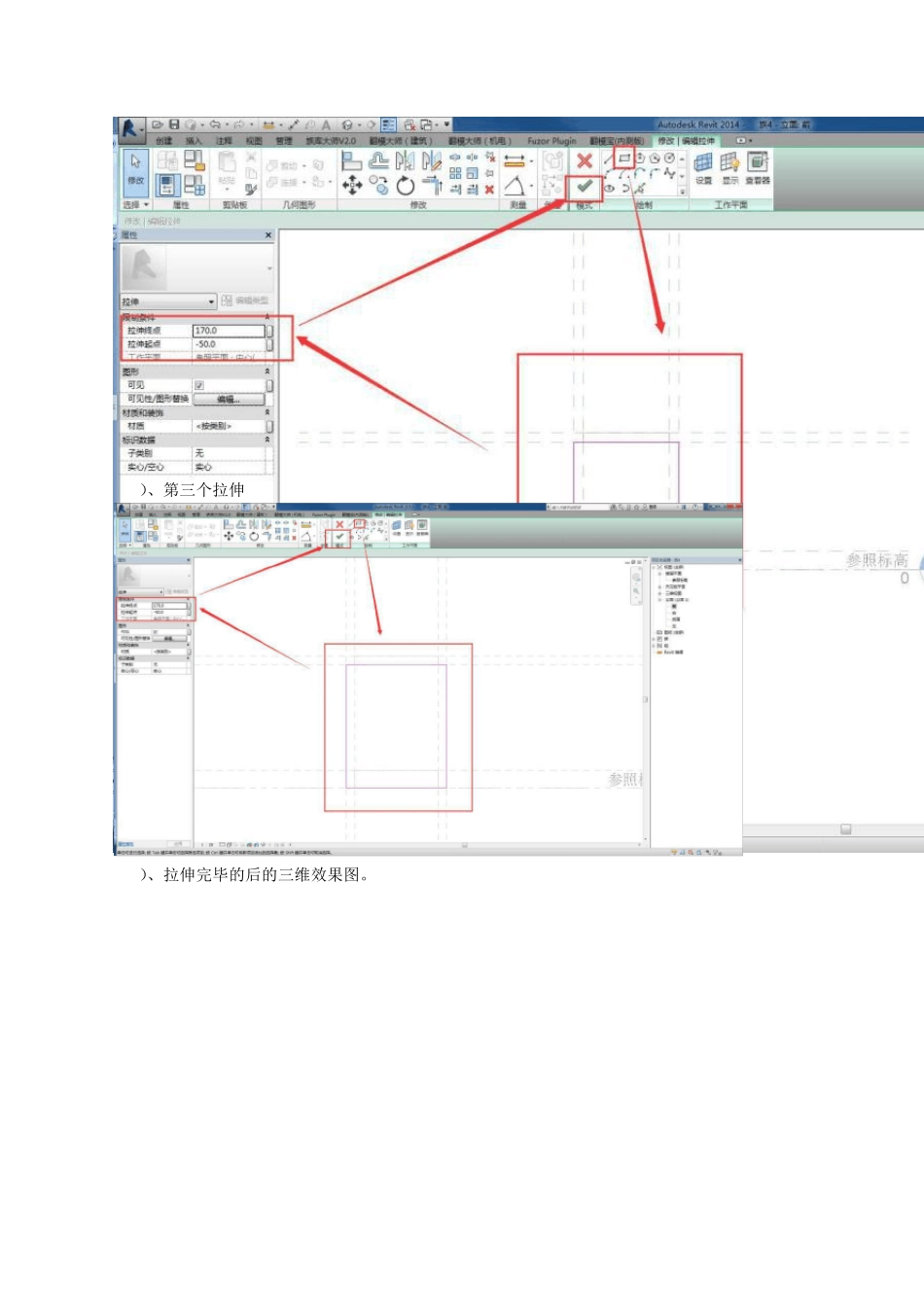
在此立面视图绘制三个拉伸1)、第一个拉伸2)、第二个拉伸3)、第三个拉伸4)、拉伸完毕的后的三维效果图
进入右立面视图通过绘制参照平面进行定位,绘制风机盘管带管道出口
1)、绘制参照平面2)、创建圆形拉伸,直径为20mm
4、在右立面视图绘制电力连接处
1)、拾取该参照平面,进入右里面视图
2)、用模型线绘制一个如图所示的矩形框以及电气标志
3)、拆分面,将绘制出来的矩形从整个面层拆分为独立的面
5、添加各管线连接件1)、添加风管连接件,拾取需要添加链接件的面,修改连接件的大小
2)、添加管道连接件,分别拾取各管口,修改各链接件的直径为20mm3)、添加电气链接件,拾取小矩形面即可
6、定义族类别与组参数
7、绘制完毕,将模型保存至考生文件夹中,下图为三维效果展示
二级设备试题第二题题目:概述:本题分为两大部分,一部为送风口族的制作,第二部分为房间内暖通设计
一、风口族的制作1、新建族,选择公制常规模型族样板文件2、绘制参照平面(做题时为节省时间这里是绘制参照平面时使用拾取线,设置偏移量的命令)2、平面参照平面绘制完毕3、创建拉伸,设置好拉伸起点和拉伸中点
4、完成拉伸5、格栅的创建,同上使用拉伸命令,设置好拉伸起点和拉伸中点
6、在风管出风口添加模型线(题目中未做要求可加,可不加)7、模型线绘制后的效果8、添加风管连接件选择面,拾取风管面9、选中连接件,修改连接件尺寸与风管一致10、为送风口族定义族类别和族参数
11、风口族绘制完毕将文件保存至考生文件夹,并命名为送风口
二、房间暖通设计1、根据题目要求,新建项目,并根据图纸给出的墙、门、窗绘制出模型(1)、新建项目,项