在学习中遇到问题可以到 论坛 发贴交流
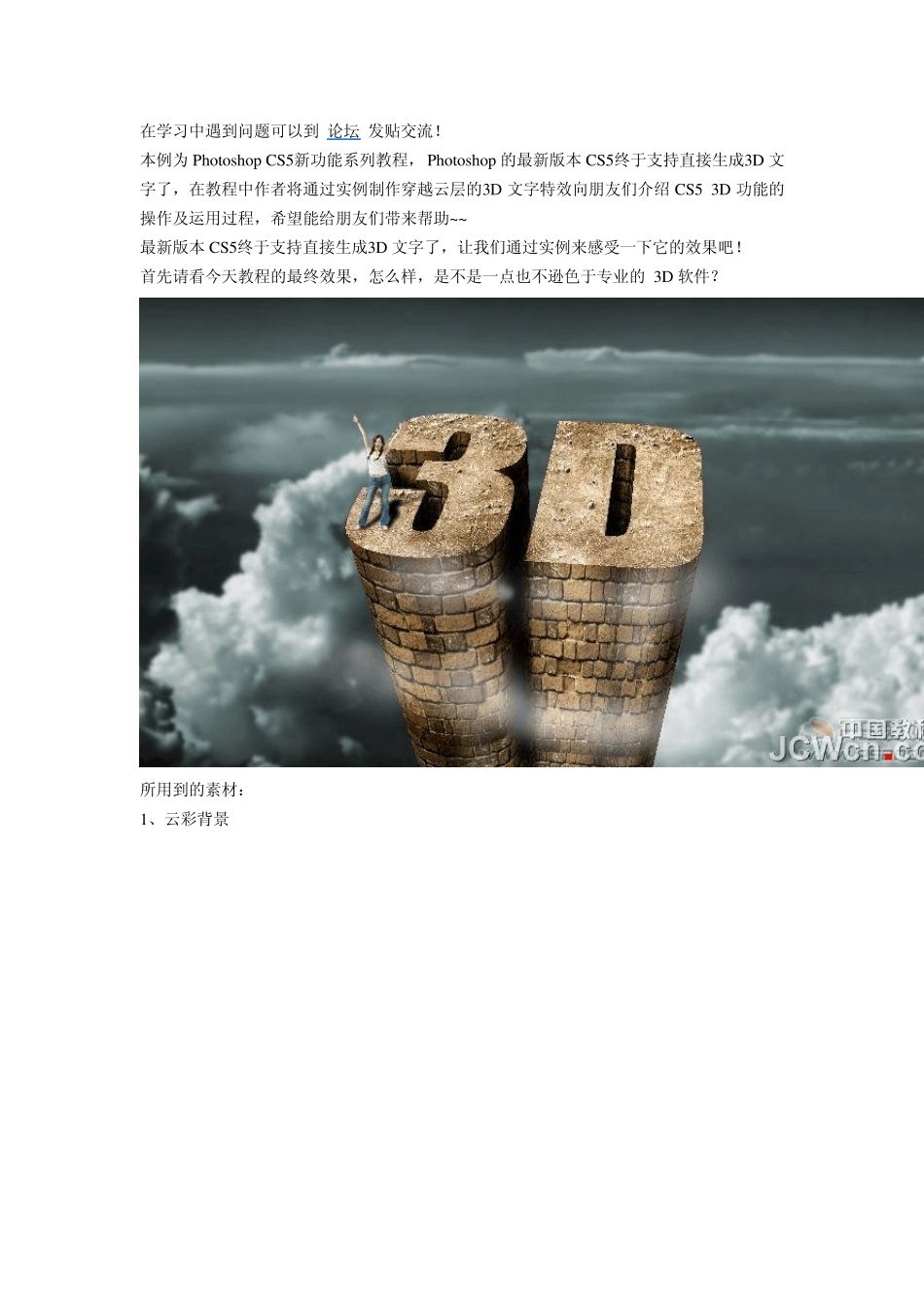
本例为Photoshop CS5新功能系列教程, Photoshop 的最新版本CS5终于支持直接生成3D 文字了,在教程中作者将通过实例制作穿越云层的3D 文字特效向朋友们介绍CS5 3D 功能的操作及运用过程,希望能给朋友们带来帮助~ ~ 最新版本CS5终于支持直接生成3D 文字了,让我们通过实例来感受一下它的效果吧
首先请看今天教程的最终效果,怎么样,是不是一点也不逊色于专业的 3D 软件
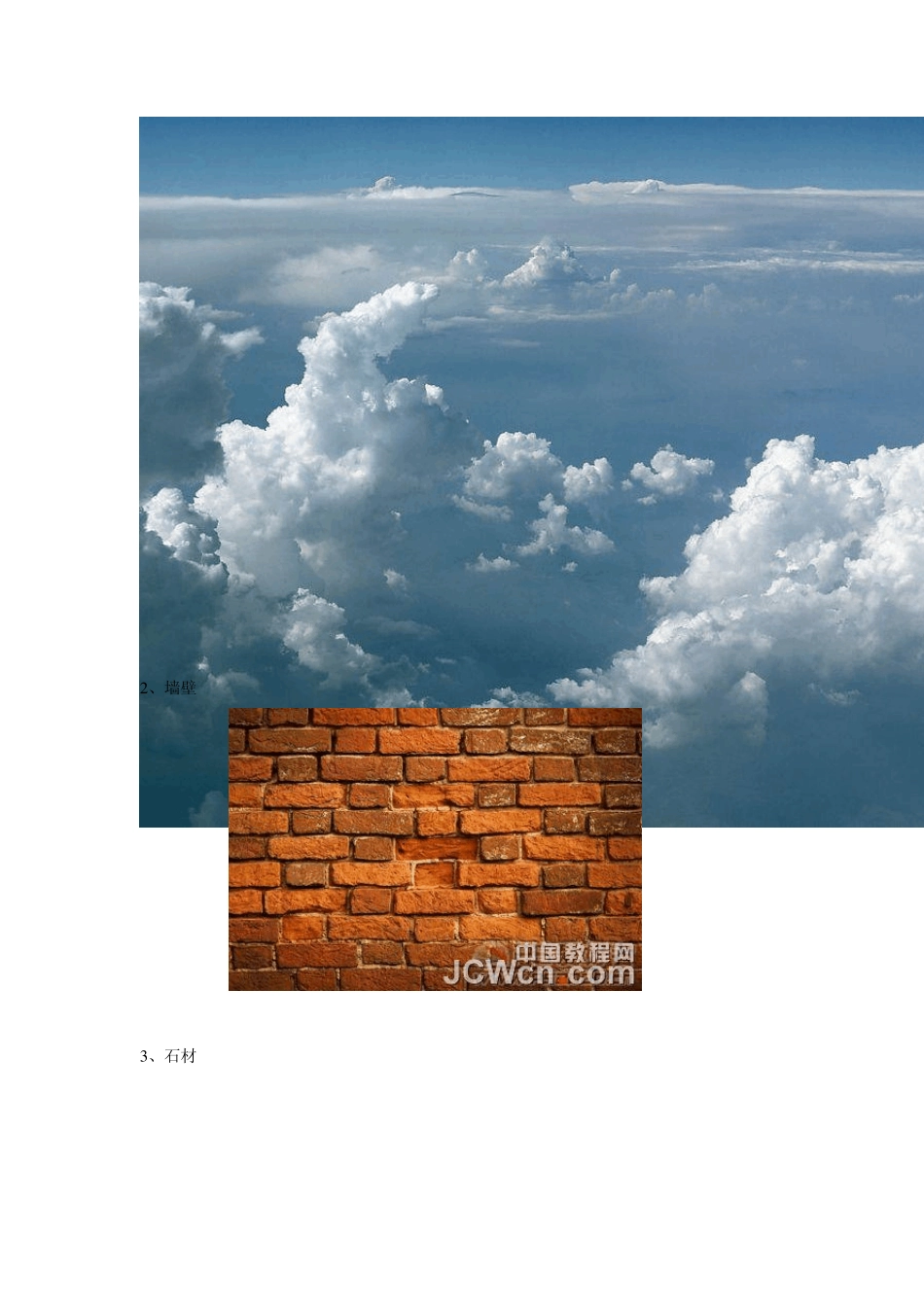
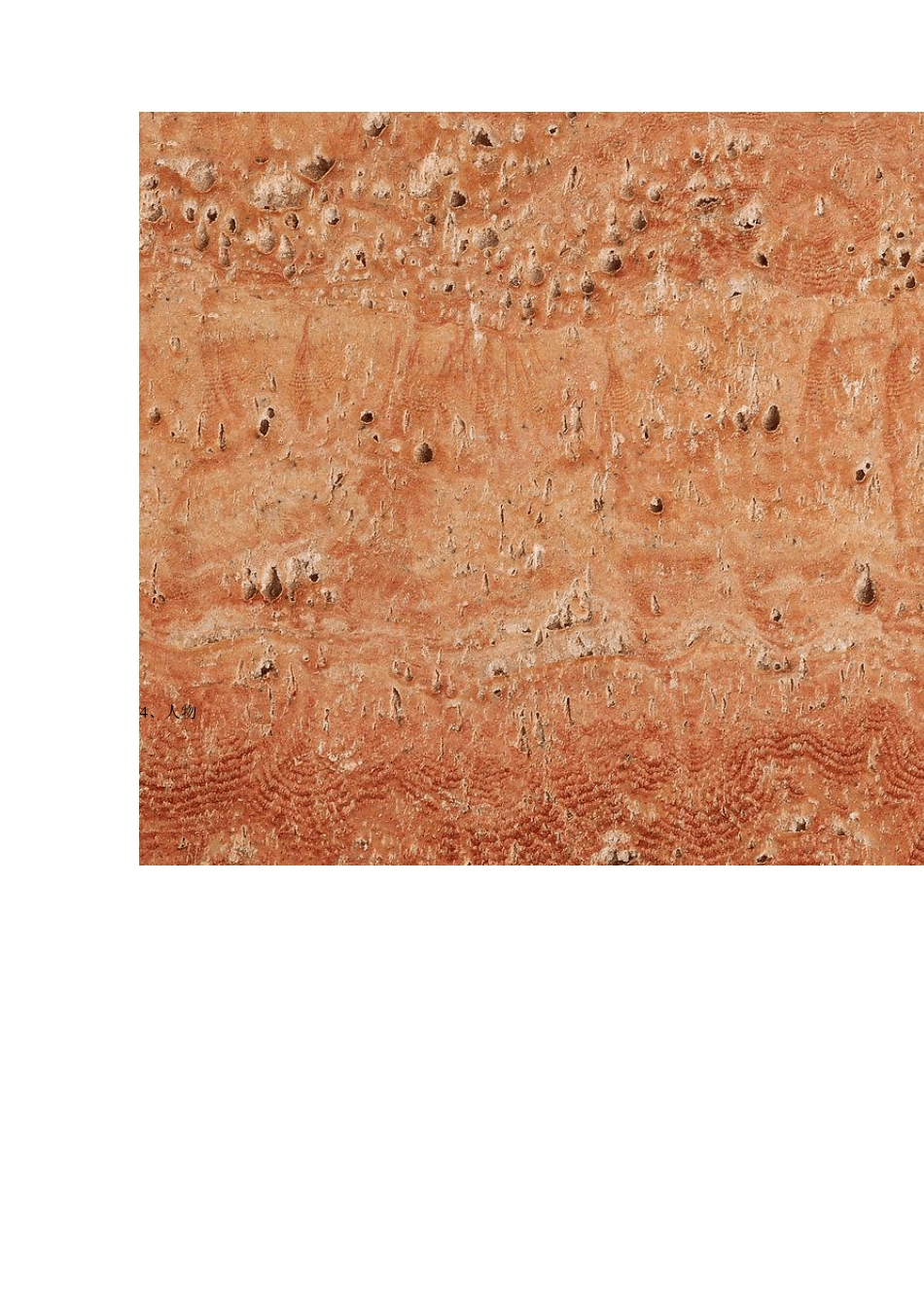
所用到的素材: 1、云彩背景 2 、墙壁 3 、石材 4 、人物 新建文档,输入文字 3D 菜单——凸纹——文本图层(这是CS5版本才有的哦) 选择第一种立体样式,凸出深度5,缩放0
34,材质选择无纹理
工具栏选择3D 变换工具对生成的3D 文字进行移动变换以及旋转,直到满意为止
菜单栏“窗口——3D”
3D 凸出材质中的漫射载入纹理
载入墙壁纹理 纹理感觉太粗了
选择编辑属性 U 比例和 V 比例都设为10
00,现在墙壁看起来好多了
3D 前膨胀材质同样方法载入石材纹理 打开云彩素材,拖入
ctrl+U 调整云彩图层的色相和饱和度
新建图层,前景色为白色,选择硬度为0的画度,将画笔直径放大,随意点出一些浮云,将图层不透明度降低
打开人物素材,选择“快速选择工具”,很方便的抠出人物部分
(经试验,CS5中的此功能真的很赞,抠图真的太方便了 将抠出的人物拖入,ctrl+T 调整好大小,放置到合适的位置
制作出人物的阴影
(制作阴影的方法可以参见本网站阴影制作教程,本实例不作介绍) 此时我们要对3D 文字的色彩进行调整
新建图层,按住 ctrl 键选择3D 文字图层和新建的图层,ctrl+E 合并
这样做的目的是使3D 文字变成普通的图层,方便进行调整
ctrl+U 调整色相和饱和度
为了让立体效果更突出,我们