Photoshop CS5教程适合自学者
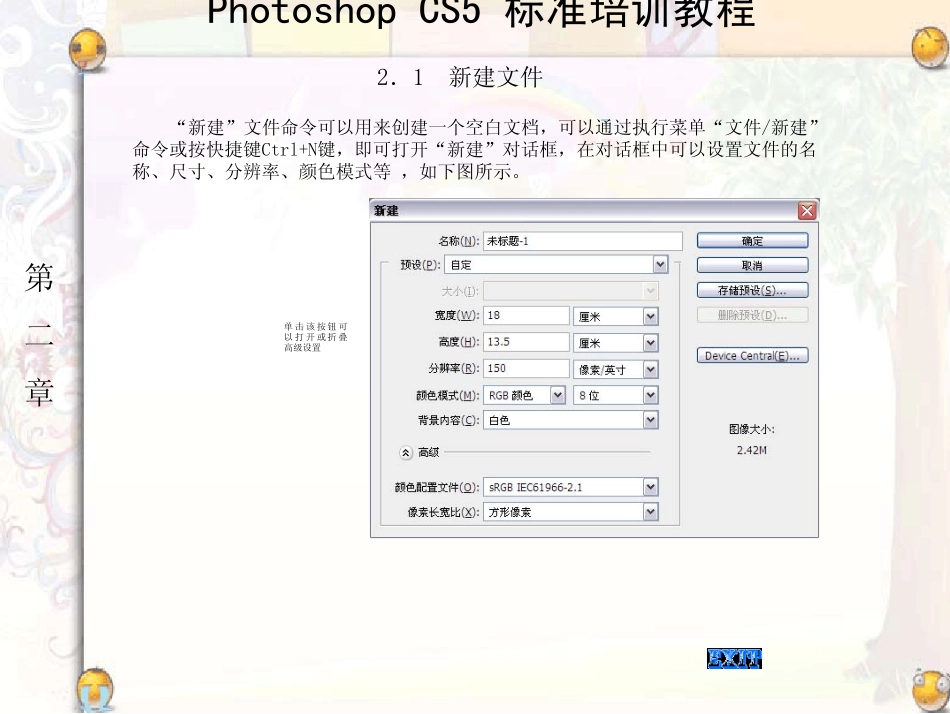
Photoshop CS5 标准培训教程第二章2.1 新建文件“新建”文件命令可以用来创建一个空白文档,可以通过执行菜单“文件/新建”命令或按快捷键Ctrl+N键,即可打开“新建”对话框,在对话框中可以设置文件的名称、尺寸、分辨率、颜色模式等 ,如下图所示
单 击 该 按 钮 可以 打 开 或 折 叠高级设置Photoshop CS5 标准培训教程第二章2.2 打开文件“打开”命令可以将储存的文件或者可以用于该软件格式的图片打开
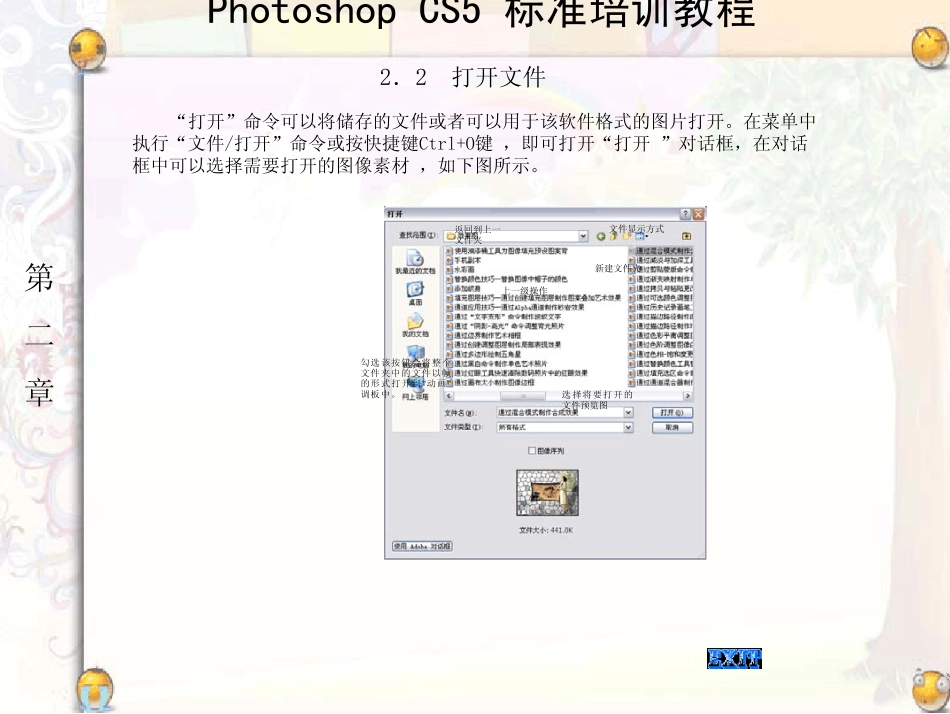
在菜单中执行“文件/打开”命令或按快捷键Ctrl+O键 ,即可打开“打开”对话框,在对话框中可以选择需要打开的图像素材 ,如下图所示
返回到上一文件夹上一级操作新建文件夹文件显示方式勾选文件的形调板中
该按钮会将整个夹中的文件以帧式打开到“动画”选择将要打开文件预览图的Photoshop CS5 标准培训教程第二章2.3 保存文件“保存”命令可以将新建文档或处理完的图像进行储存
在菜单中执行“文件/储存”命令或按快捷键Ctrl+S键,如果是第一次对新建文件进行保存系统会弹出如下图所示的“储存为”对话框
Photoshop CS5 标准培训教程第二章2.4 关闭文件使用“关闭文件”命令,可以将当前处于工作状态的文件进行关闭
在菜单中执行“文件/关闭”命令或按快捷键Ctrl+W键可以将当前编辑的文件关闭,当对文件进行了改动后,系统会弹出如下图所示的警告对话框
单击“是”按钮可以对修改的文件进行保存后关闭;单击“否”按钮可以关闭文件不对修改进行保存;单击“取消”按钮可以取消当前关闭命令
Photoshop CS5 标准培训教程第二章2.5 恢复文件在对文件进行编辑时,如果对修改的结果不满意,执行“恢复”命令后,可以将文件恢复至最近一次保存的状态
Photoshop CS5 标准培训教程第二章2.6 置入在Ph