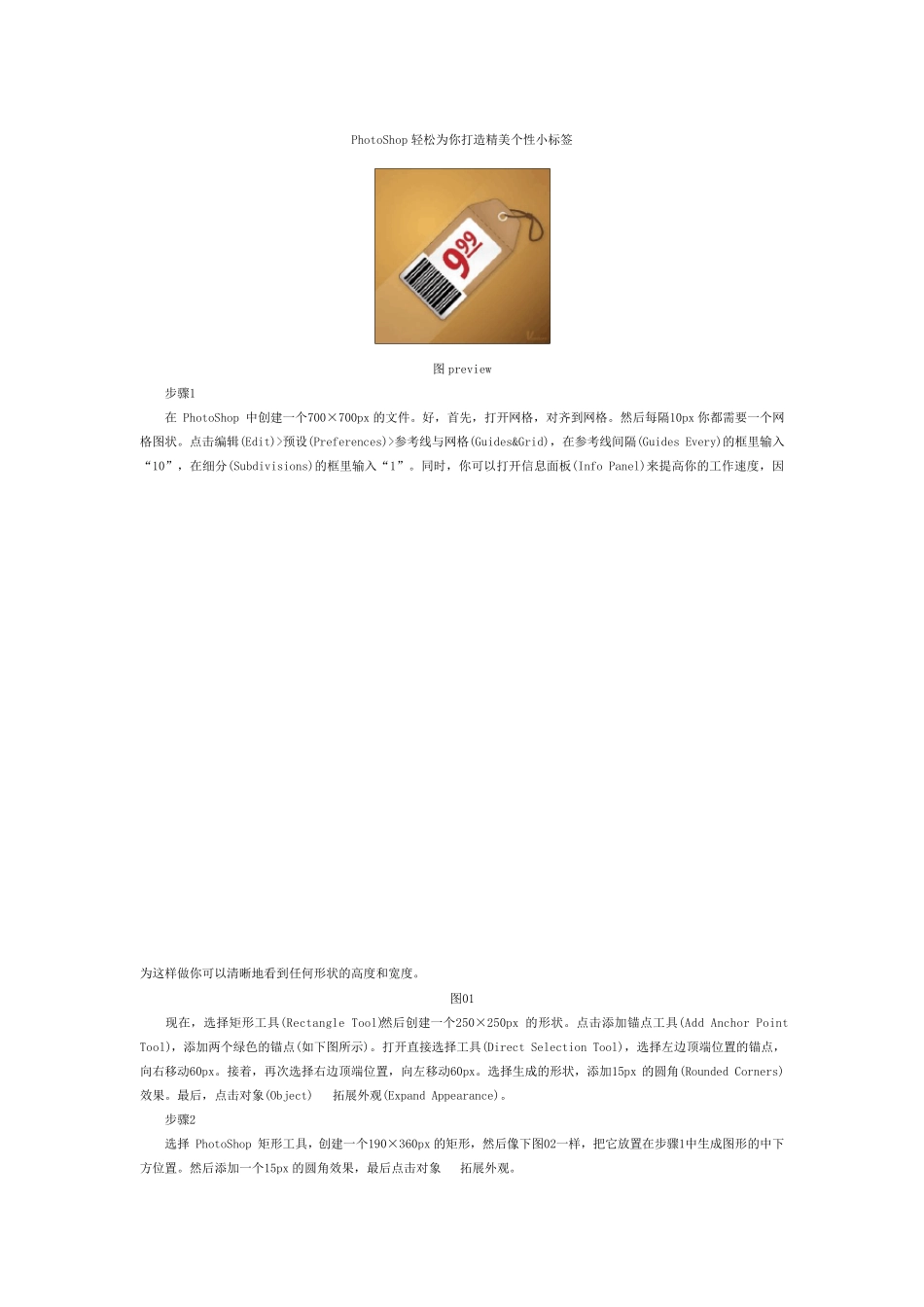
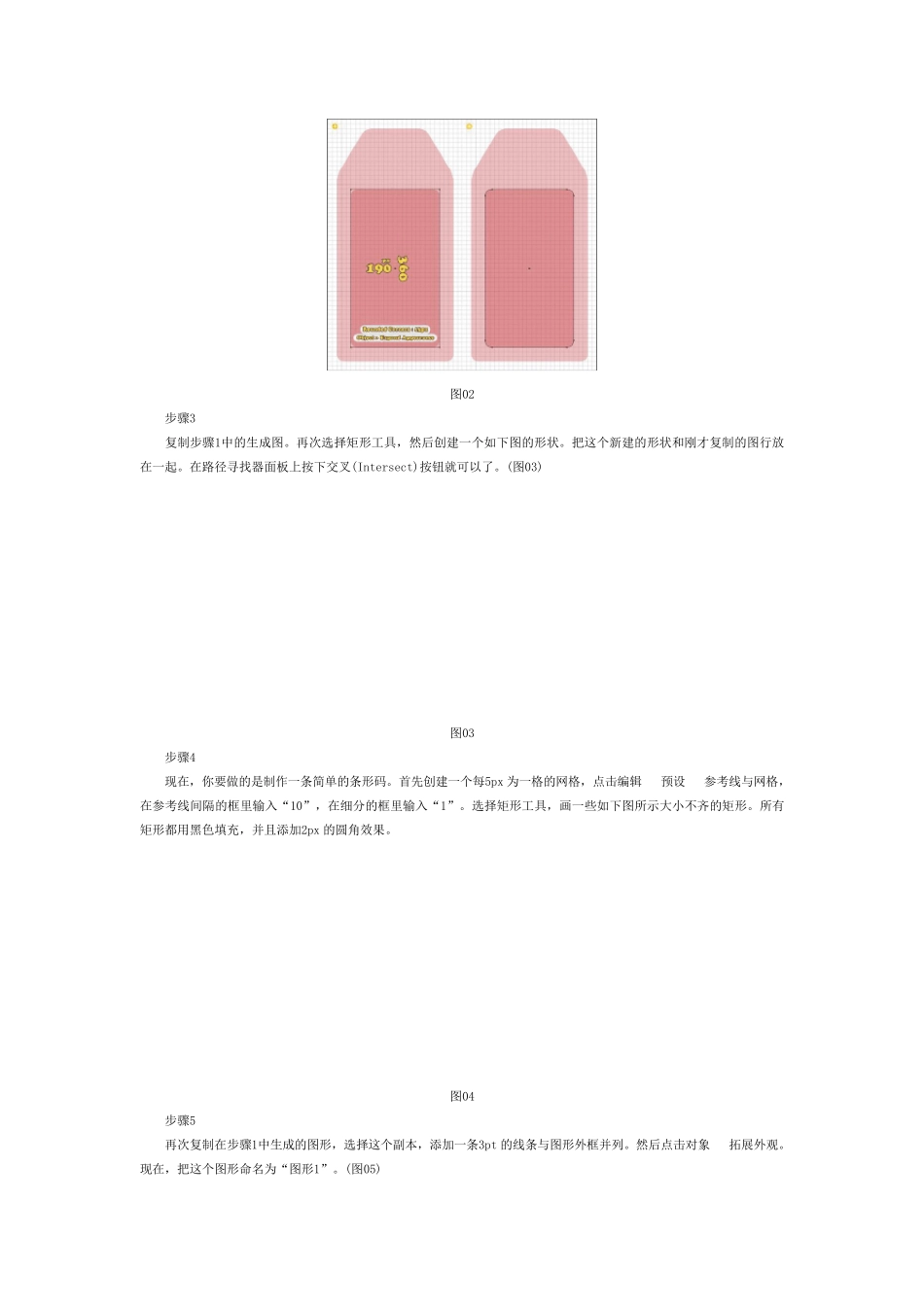
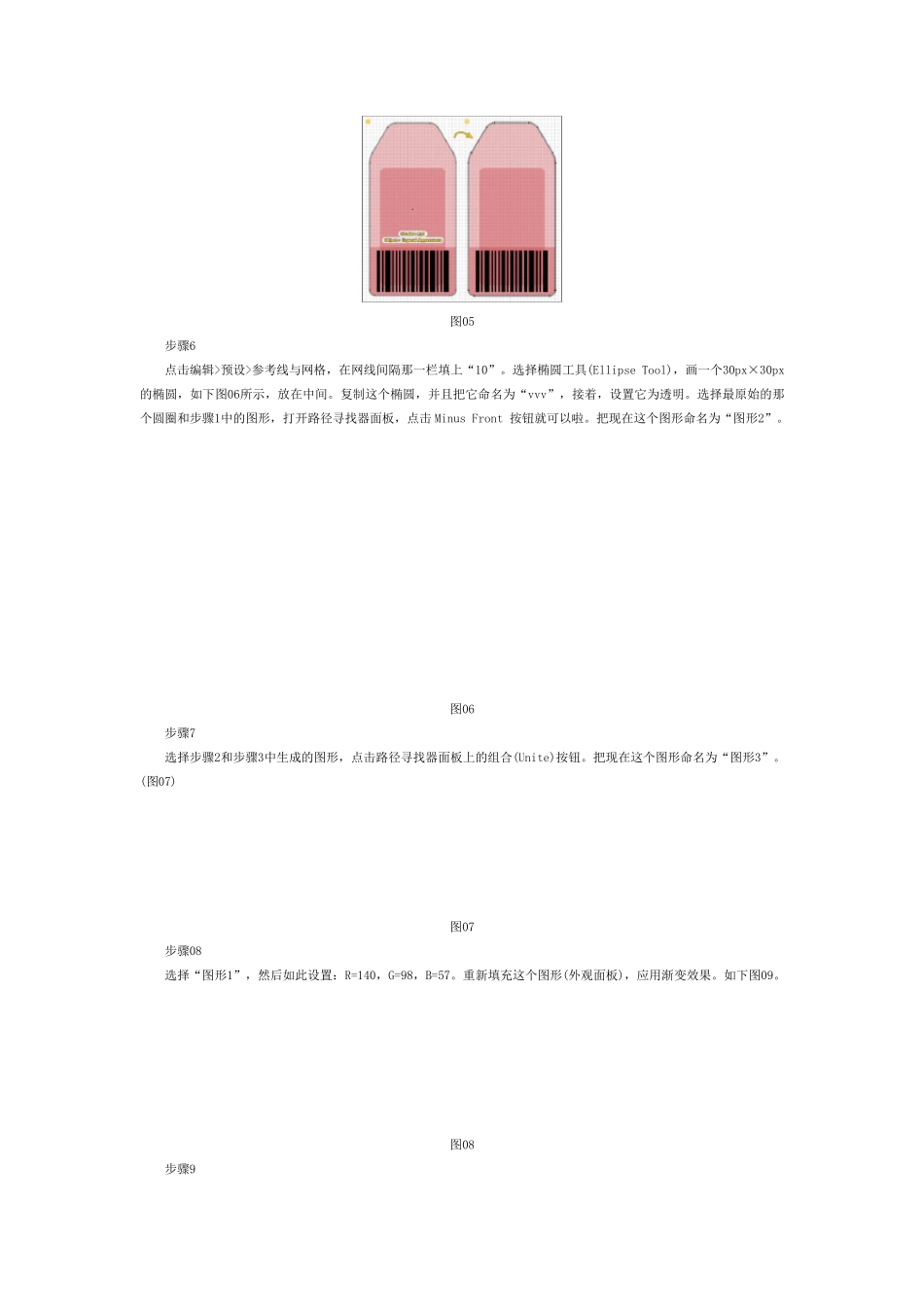
PhotoShop 轻松为你打造精美个性小标签 图preview 步骤1 在 PhotoShop 中创建一个700×700px 的文件
好,首先,打开网格,对齐到网格
然后每隔10px 你都需要一个网格图状
点击编辑(Edit)>预设(Preferences)>参考线与网格(Guides&Grid),在参考线间隔(Guides Every)的框里输入“10”,在细分(Subdivisions)的框里输入“1”
同时,你可以打开信息面板(Info Panel)来提高你的工作速度,因为这样做你可以清晰地看到任何形状的高度和宽度
图01 现在,选择矩形工具(Rectangle Tool)然后创建一个250×250px 的形状
点击添加锚点工具(Add Anchor Point Tool),添加两个绿色的锚点(如下图所示)
打开直接选择工具(Direct Selection Tool),选择左边顶端位置的锚点,向右移动60px
接着,再次选择右边顶端位置,向左移动60px
选择生成的形状,添加15px 的圆角(Rounded Corners)效果
最后,点击对象(Object) 拓展外观(Expand Appearance)
步骤2 选择 PhotoShop 矩形工具,创建一个190×360px 的矩形,然后像下图02一样,把它放置在步骤1中生成图形的中下方位置
然后添加一个15px 的圆角效果,最后点击对象 拓展外观
图02 步骤3 复制步骤1中的生成图
再次选择矩形工具,然后创建一个如下图的形状
把这个新建的形状和刚才复制的图行放在一起
在路径寻找器面板上按下交叉(Intersect)按钮就可以了
(图03) 图03 步骤4 现在,你要做的是制作一条简单的条形码
首先创建一个每5px 为一格的网格,点击编辑 预设 参考线与网格,在参考线间隔的框里输入“10”,在细分的框里