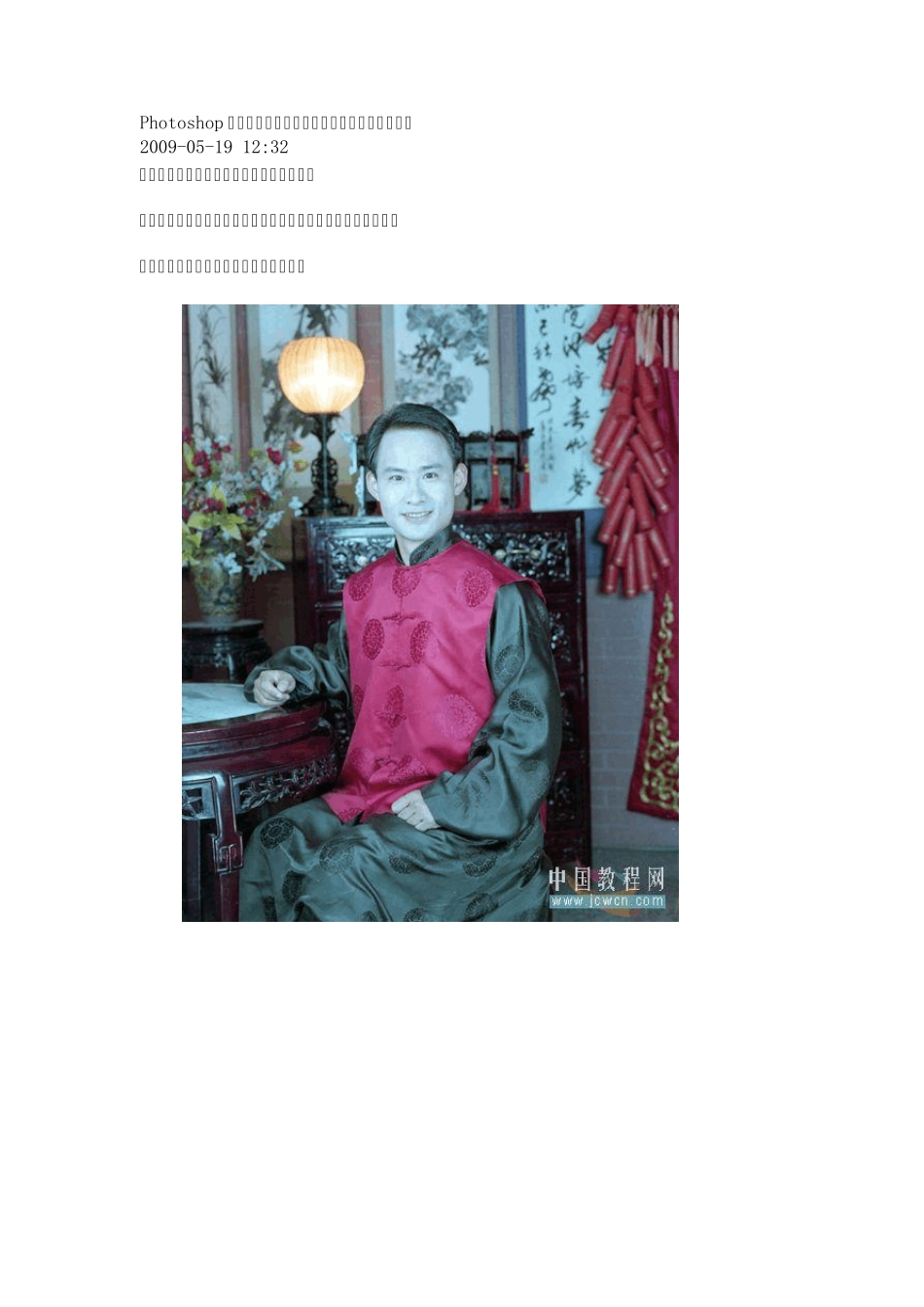
Photoshop 校色教程:蒙板高级应用—结合通道修复图像 2009-05-19 12:32 如图是一张因扫描设置错误而损坏的照片
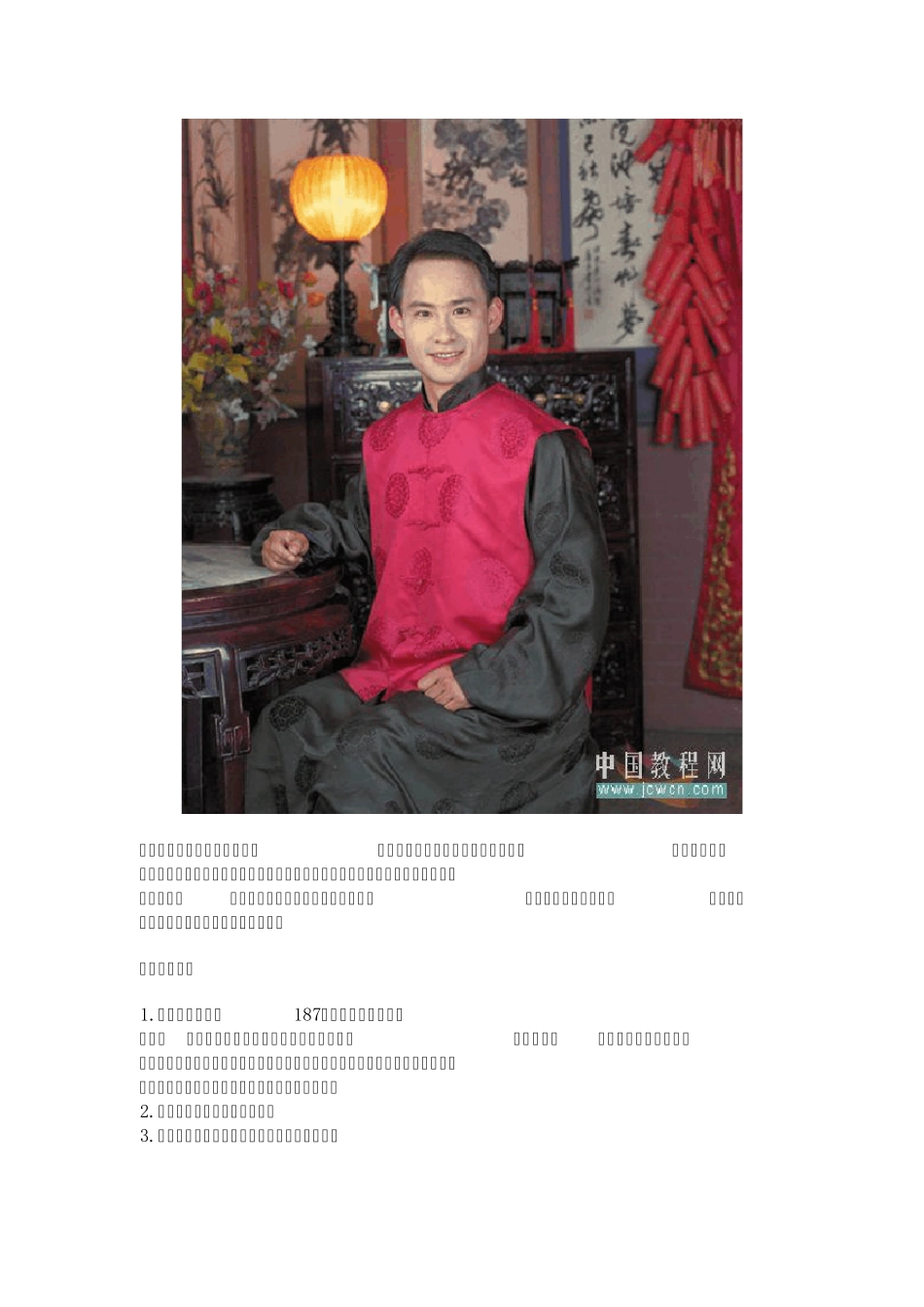
你如果用常规的校色方法去处理它,得到的结果就是:不知所云 如果你认为它还有存在的必要,就往下看 很多人之所以修不好这图片,是因为把这张图片当作偏色来校正,结果是费尽九牛二虎之力,得到的结果依然惨不忍睹
我认为:这不是偏色,它上面的高亮惨白的颜色,与该图片的原生环境没有任何关系,而是后天污染上去的,污染色不俱备图片与生俱来的色彩平衡关系
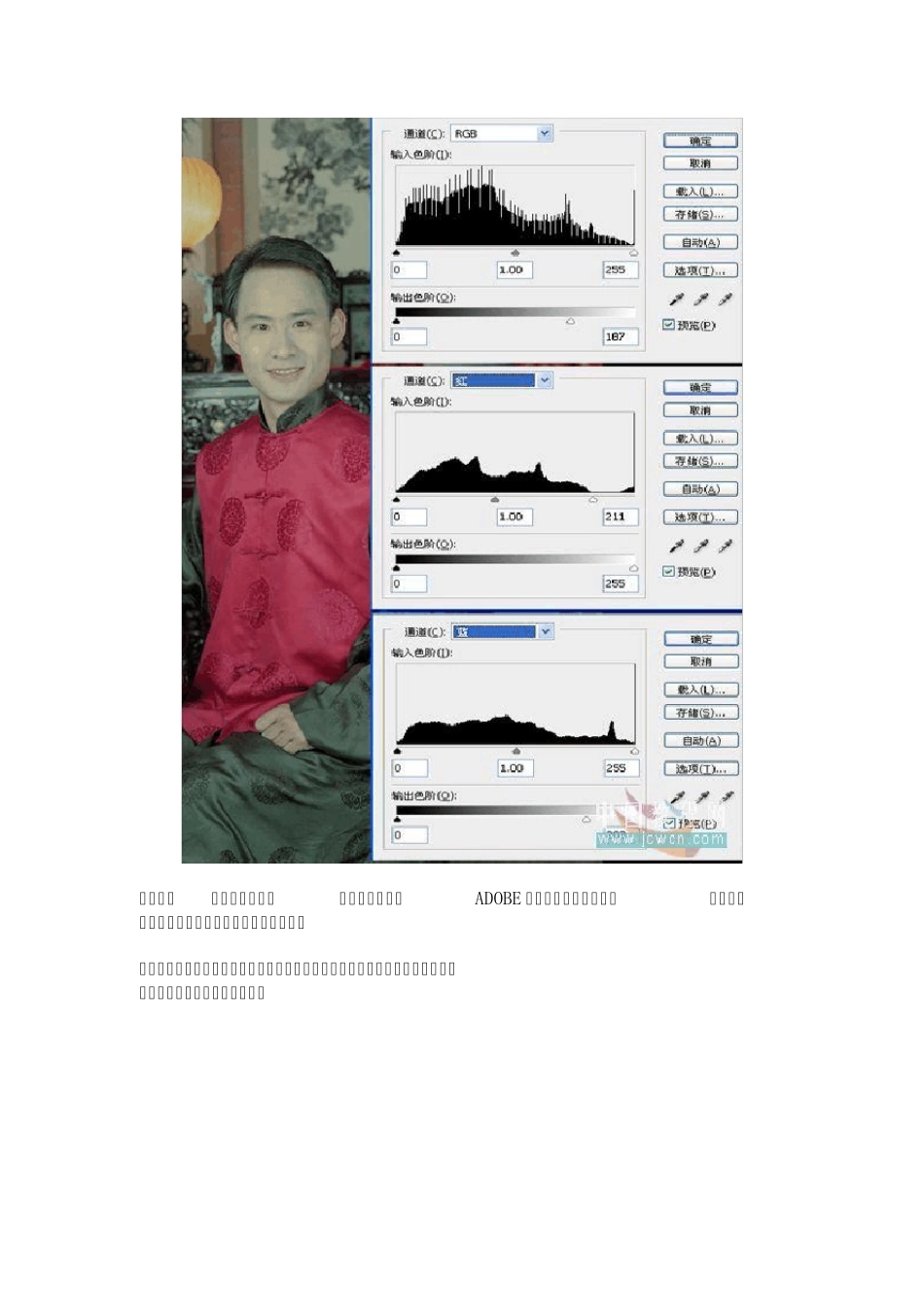
第一步:色阶 1
输出色阶缩减至187(幅度小一些无妨) 目标:减弱“马太效应”在图像调整中的影响
有人会问:什么是“马太效应”
简而言之就是:你想要的,它夺之而去,你不想要的,它硬塞给你
而降低图像的亮度或对比度可有效减弱“马太效应”的影响
增加红色,减弱青色和蓝色
绿通道影调正常,列为重点保护对象,勿动
第二步,带蒙板的色阶,做完这一步觉得ADOBE 应该增加一个工具了,就叫做智能色阶
这一步仅对复合通道进行调整
目标:以绿通道为标杆,红蓝通道各自向绿通道错位,以生成正常的影调
这里是在修复红蓝通道损坏的细节
第三步:色阶还是那个色阶,蒙板还是那个蒙板
都明白了,这是在调整颜色 第四步,用曲线微调,然后曲线整体提亮 好了,如果觉得色温偏高刺眼,就降温滤镜试试,别忘了继续那个蒙板,你还可以进行更细微的调整,我是懒得调了,我只是将大方向告诉你
嘿嘿 效果对比