- 1 - 三菱PLC计算机编程软件使用说明 FX系列PLC利用计算机编程时,使用“FXGP_WIN-C”(FX group program _windows-china)编程软件,意为“WINDOWS操作系统下中文提示FX系列PLC编程设计软件”
该软件可以利用梯形图和指令语句表两种方式编制FX系列PLC的用户程序,梯形图和指令语句表二者可相互转换,编制操作过程中有中文提示,使用比较方便
该软件可以脱机独立编制PLC用户程序,再经传输电缆,对PLC主机写出或者读入用户程序,并且能对运行中的PLC主机进行监控
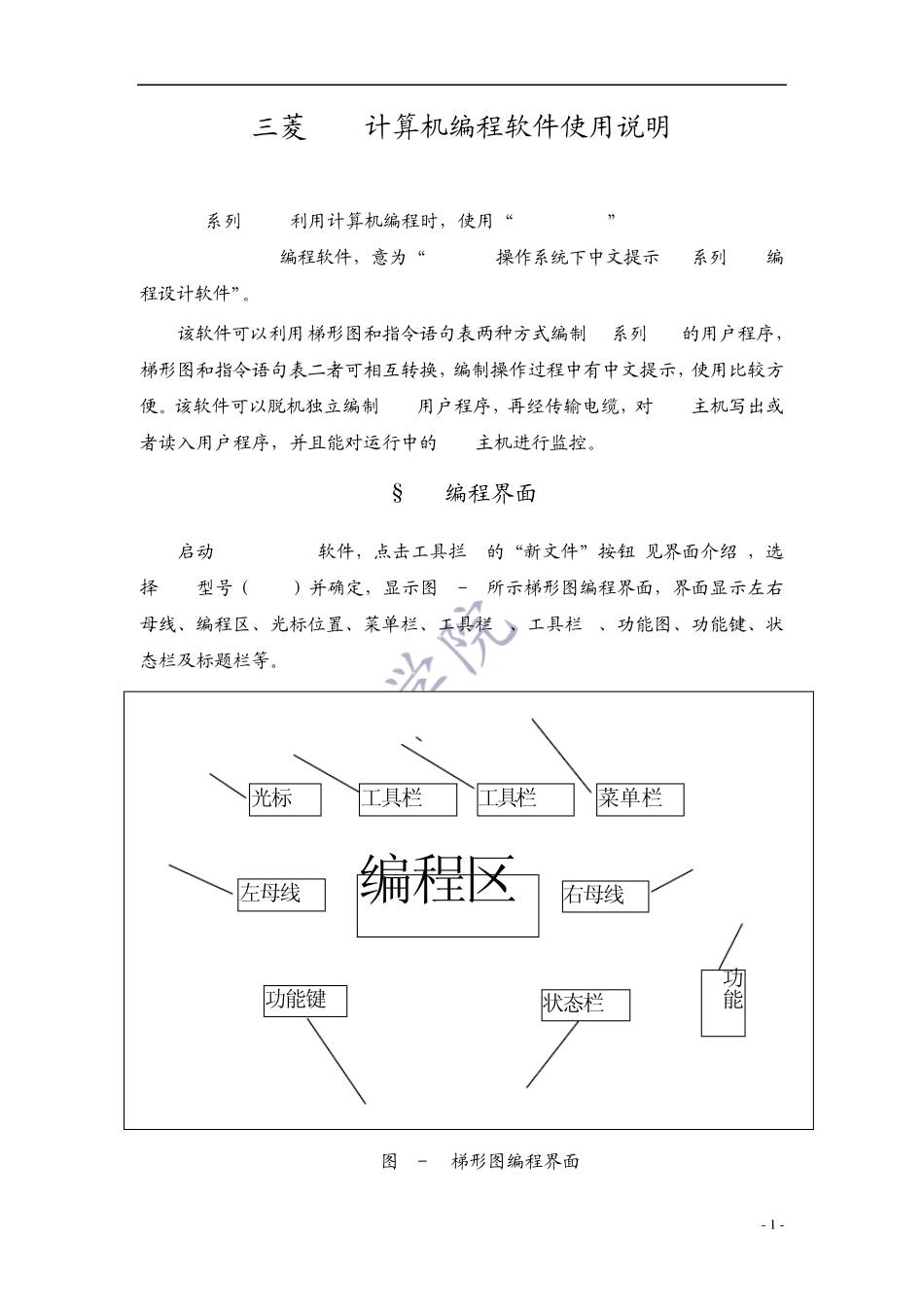
§1 编程界面 启动 FXGP_WIN-C软件,点击工具拦 1的“新文件”按钮(见界面介绍),选择 LPC型号(FX2N)并确定,显示图1-1所示梯形图编程界面,界面显示左右母线、编程区、光标位置、菜单栏、工具栏 1、工具栏 2、功能图、功能键、状态栏及标题栏等
图1-1 梯形图编程界面 菜单栏 工具栏1 工具栏2 光标 左母线 右母线 功能键 状态栏 编程区 功能图 - 2 - §1
1 编程区 左右母线之间为编程区,用于编制梯形图过程中放置元件、指令等
2 光标 光标当前位置是放置或删除元件、指令的位置,利用键盘的上下左右四方向键移动光标,也可用鼠标左键点击移动光标
3 菜单栏 点击(点击是指用鼠标左键单击,下同)各菜单按钮,显示其下层菜单项,选择菜单项并确认以后,将实现菜单项所描述功能
当鼠标指针指向工具栏 1或工具栏 2的各个按钮时,均有中文提示该按钮的作用
菜单具体情况后面将有详细介绍
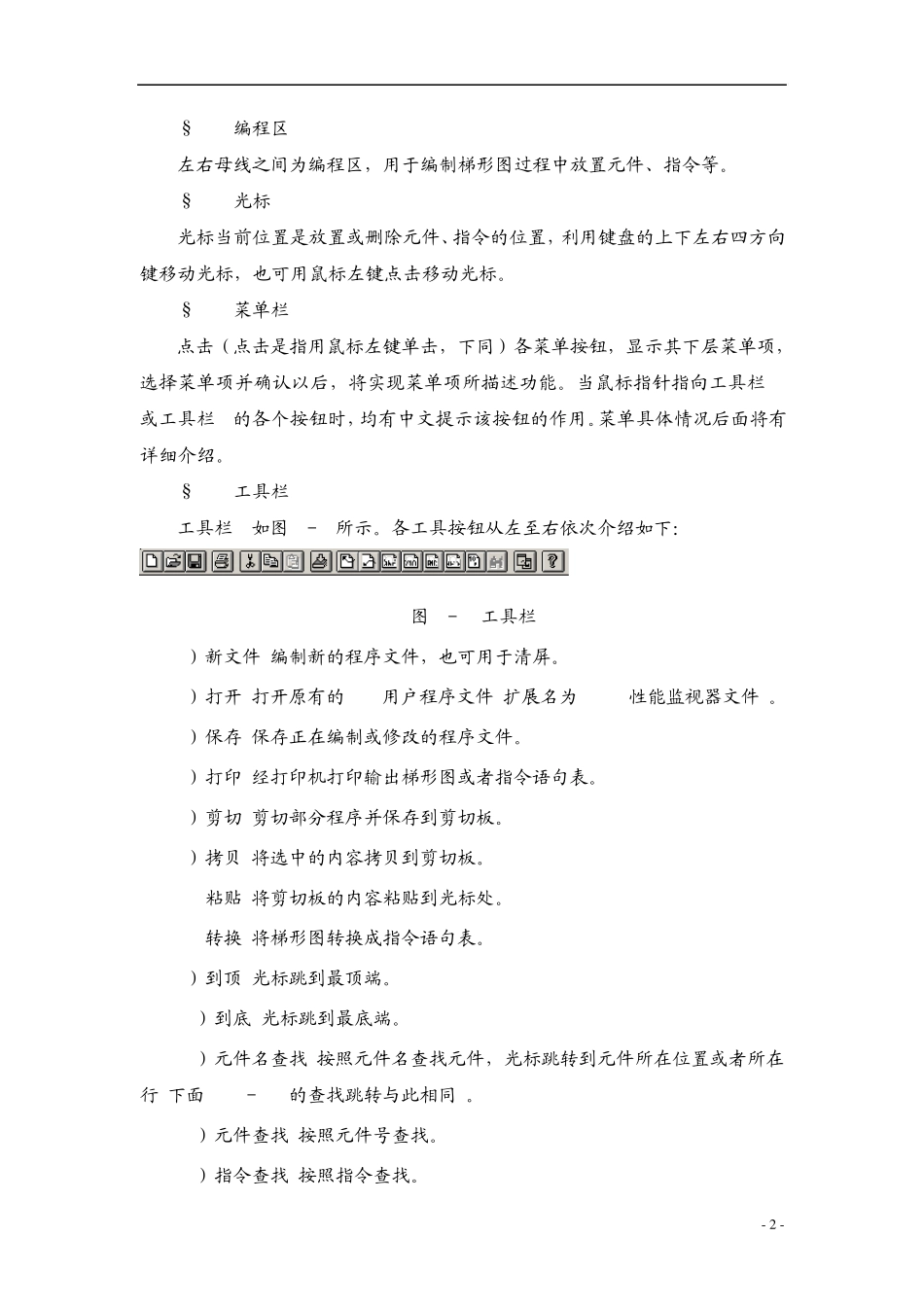
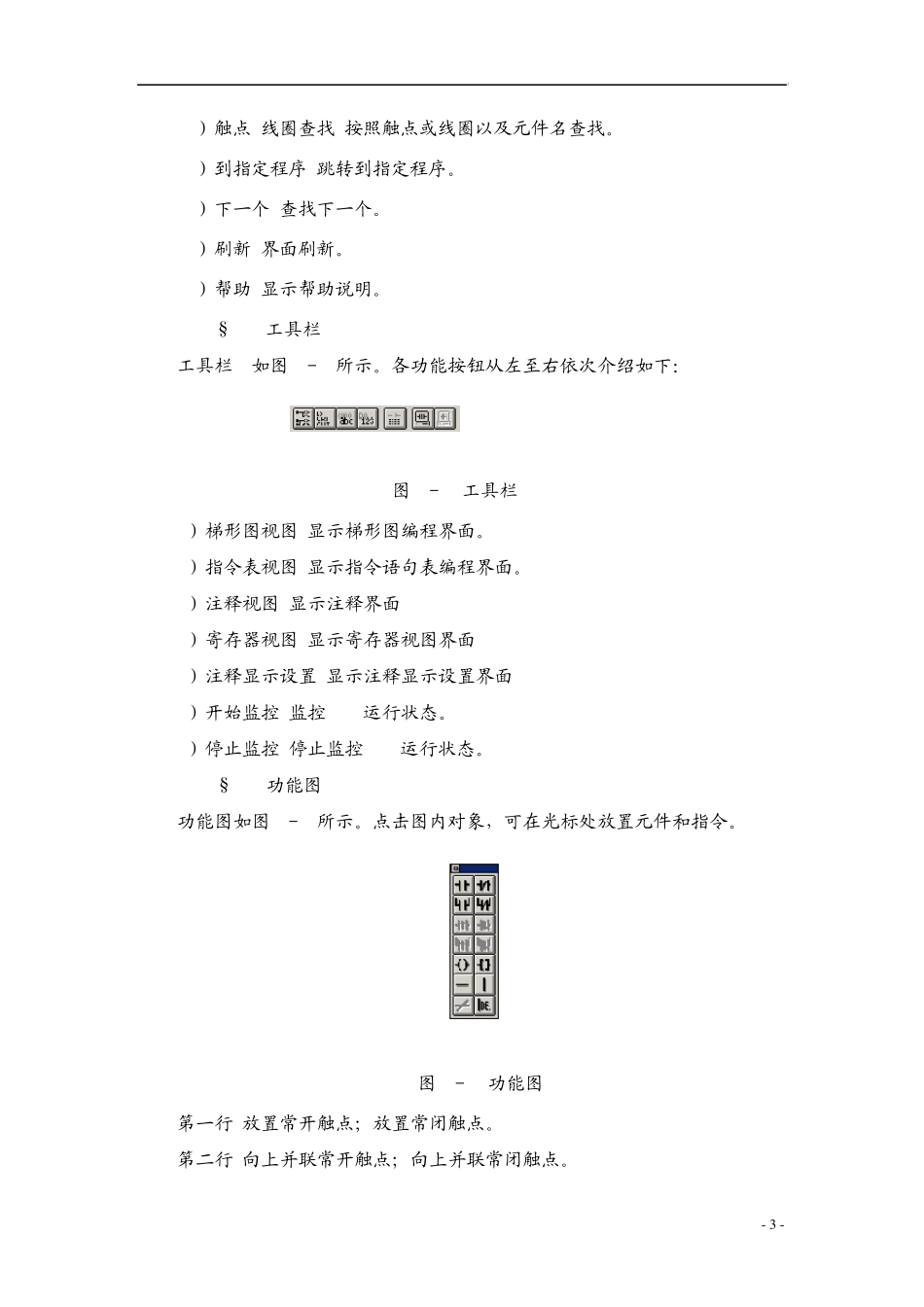
4 工具栏 1 工具栏 1如图 1-2所示
各工具按钮从左至右依次介绍如下: 图 1-2 工具栏 1 1)新文件 编制新的程序文件,也可用于清屏
2)打开 打开原有的 PLC用户程序文件(扩展名为
PMW性能监视器文件)
3)保存 保存正在