第1章 Office Pow erPoint 2010 高级应用技术 1
1 高级综合应用实例 一、考查知识点 1
、模板的使用 掌握设计模板的使用,并能运用多种设计模板
、母板的使用 掌握标题母板、幻灯片母板的编辑并使用(母板字体设置、日期区设置、页码区设置)
3 、幻灯片动画设置 自定义动画的设置、动画延时设置、幻灯片切换效果设置、切换速度设置、自动切换与鼠标单击切换设置、动作按钮的使用
4 、配色方案的使用 掌握使用、创建、修改、删除配色方案,包括以下颜色的设置(背景颜色、文本与线条颜色、阴影颜色、标题文本颜色、填充颜色、强调颜色、强调文字与超链接、强调文字与已访问的超链接等) 5 、幻灯片放映 幻灯片隐藏、实现循环播放
二、知识点解析 1 、幻灯片模板设置 幻灯片设计模版是一个专门的页面格式,用于提供样式文稿的格式、配色方案、母版样式及产生特效的字体样式等,应用设计模板可快速生成风格统一的演示文稿
模板对整个演示文稿的外观起作用
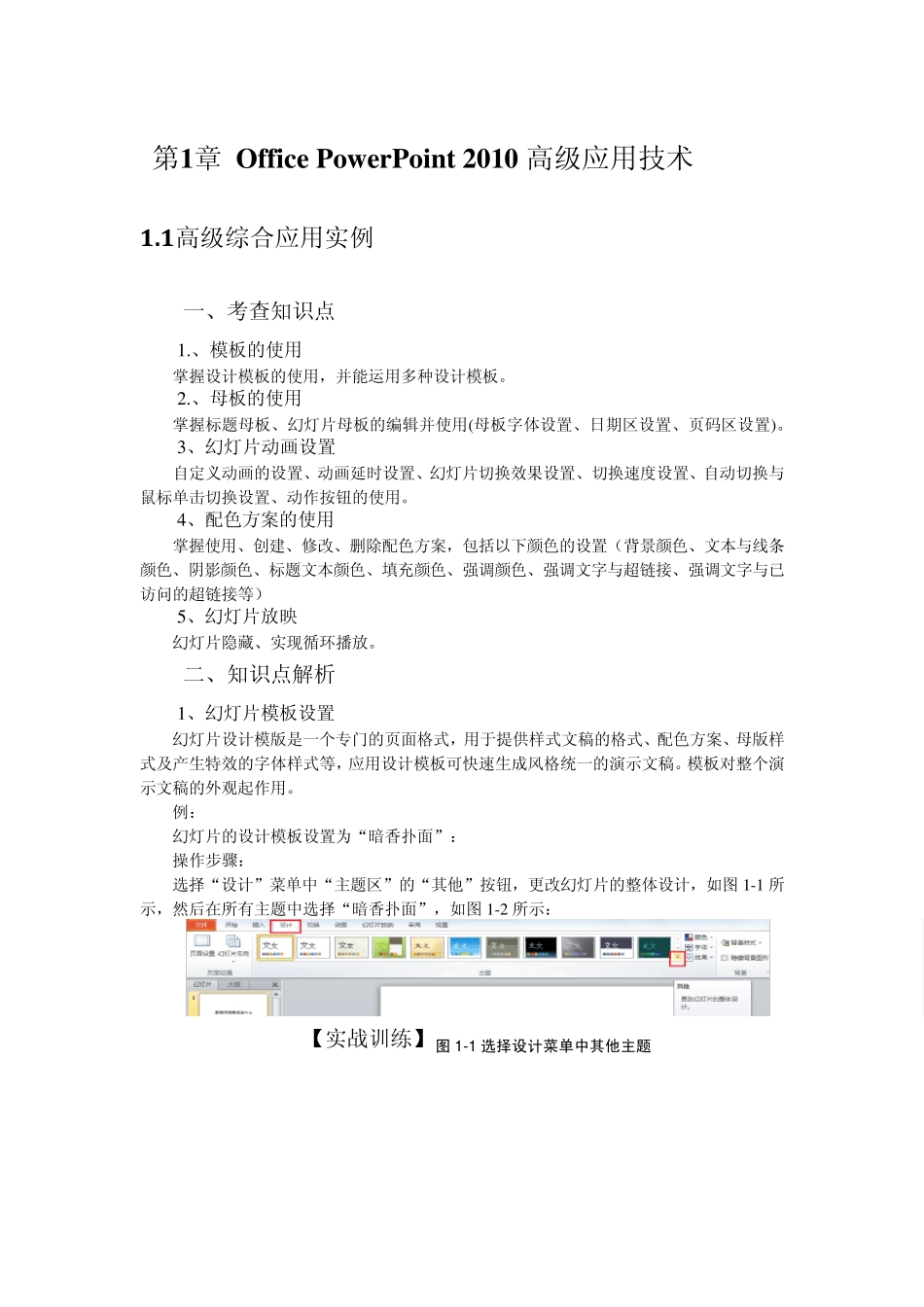
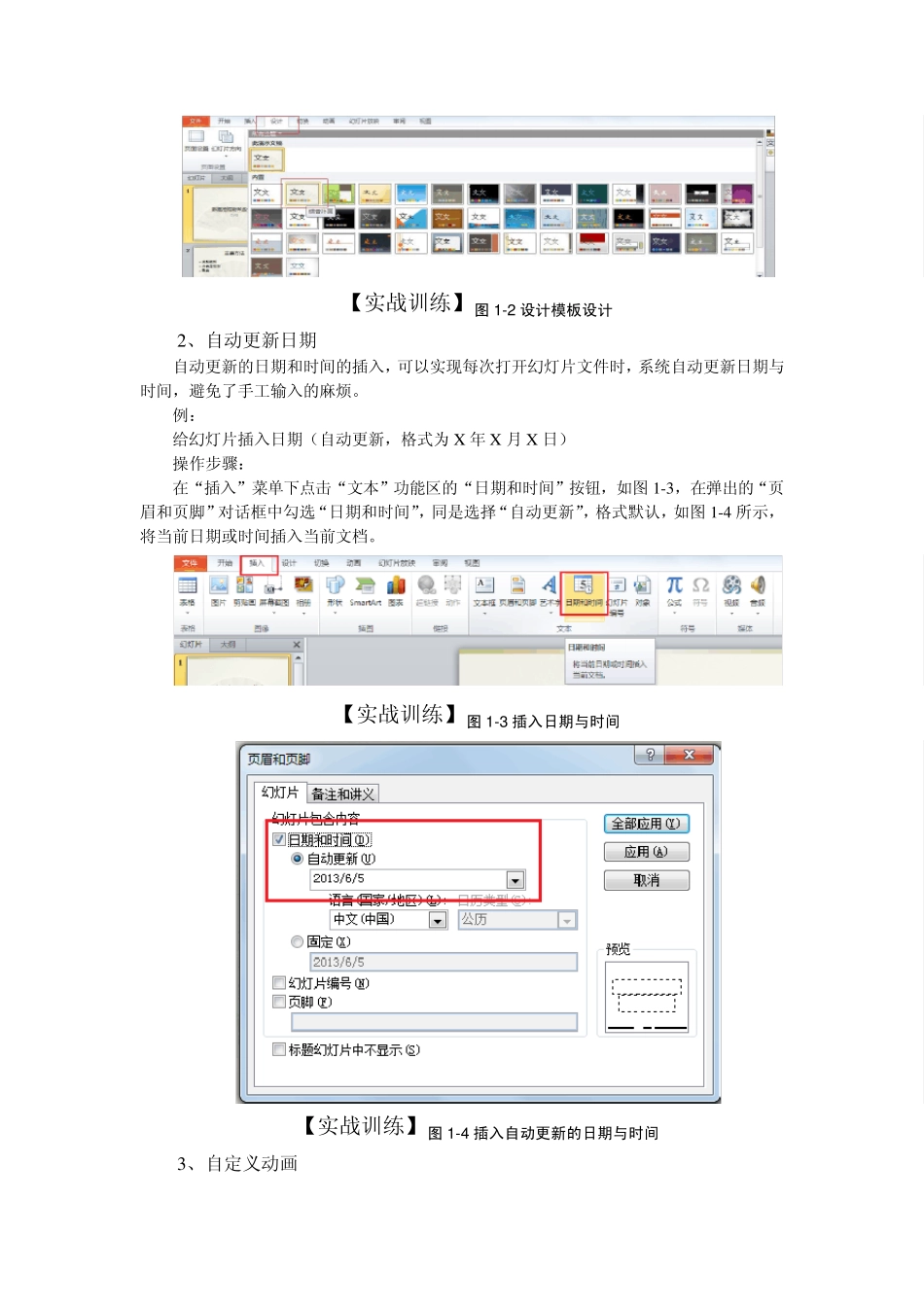
例: 幻灯片的设计模板设置为“暗香扑面”: 操作步骤: 选择“设计”菜单中“主题区”的“其他”按钮,更改幻灯片的整体设计,如图 1 -1 所示,然后在所有主题中选择“暗香扑面”,如图 1 -2 所示: 【实战训练】 图1 -1 选择设计菜单中其他主题 【实战训练】 图1 -2 设计模板设计 2、自动更新日期 自动更新的日期和时间的插入,可以实现每次打开幻灯片文件时,系统自动更新日期与时间,避免了手工输入的麻烦
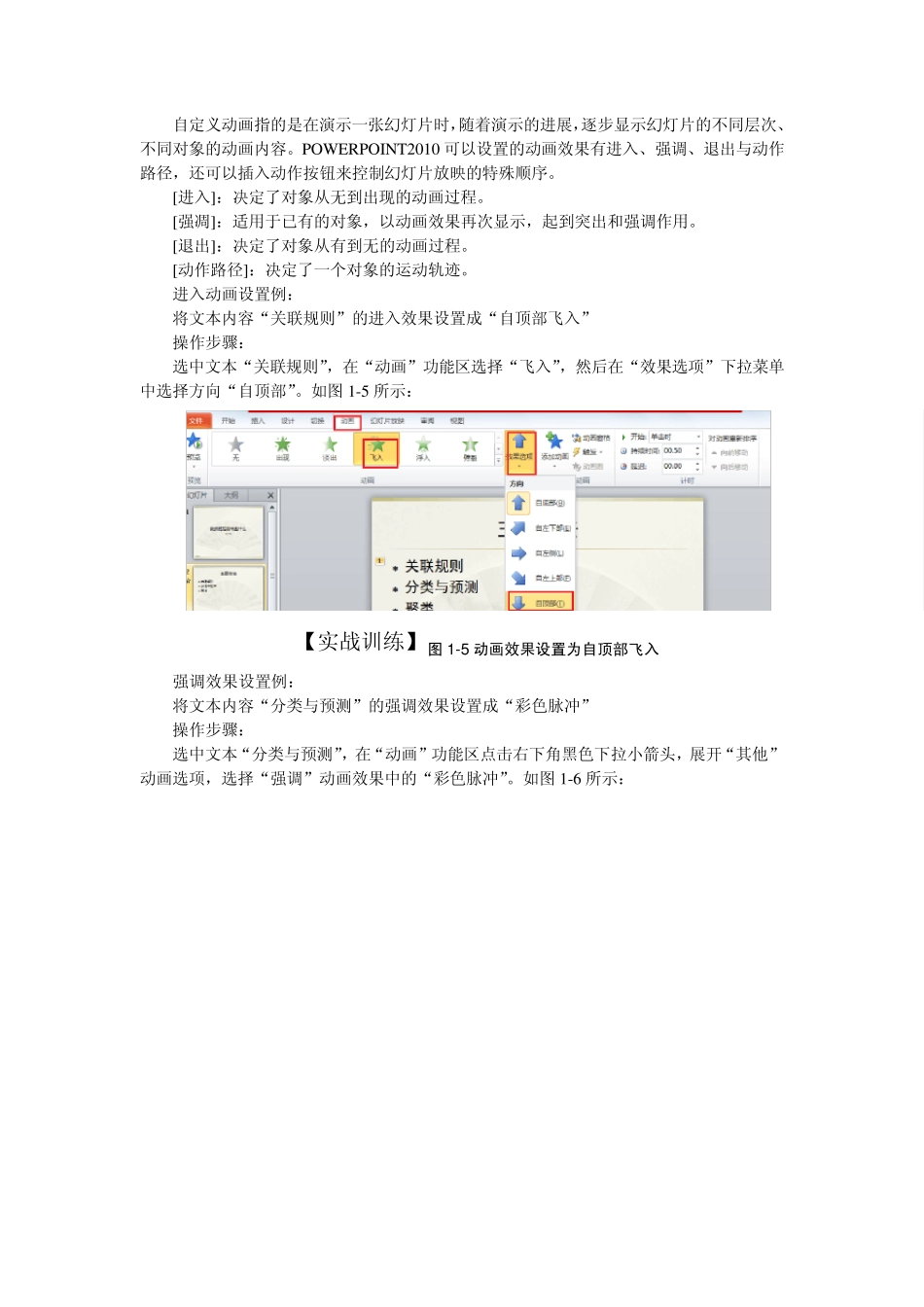
例: 给幻灯片插入日期(自动更新,格式为X 年X 月X 日) 操作步骤: 在“插入”菜单下点击“文本”功能区的“日期和时间”按钮,如图 1-3,在弹出的“页眉和页脚”对话框中勾选“日期和时间”,同是选择“自动更新”,格式默认,如图 1-4 所示,将当前日期或时间插入当前文档
【实战训练】 图1 -3 插入日期与