Premiere 电影剪辑与特效处理 第一节 剪裁电影 把拍坏的或不用的电影片段剪裁掉,是编辑电影最常用的方法,下面就详细讲解在Premiere 下如何操作
首先在Premiere 下导入需要编辑的视频文件
单击菜单栏上的【文件】|【Import】|【File】,如下图所示
或直接按下快捷键“Ctrl+I”,弹出【Import】(导入)窗口,在这 第一节 剪裁电影 把拍坏的或不用的电影片段剪裁掉,是编辑电影最常用的方法,下面就详细讲解在Premiere 下如何操作
首先在Premiere 下导入需要编辑的视频文件
单击菜单栏上的【文件】|【Import】|【File】,如下图所示
或直接按下快捷键“Ctrl+I”,弹出【Import】(导入)窗口,在这个窗口里面找到需要编辑的视频文件,然后单击【打开】按钮,如下图所示
此时 Premiere 已经把刚才选择的视频文件添加到了【Bin】里面,但是还没有添加到时间线上
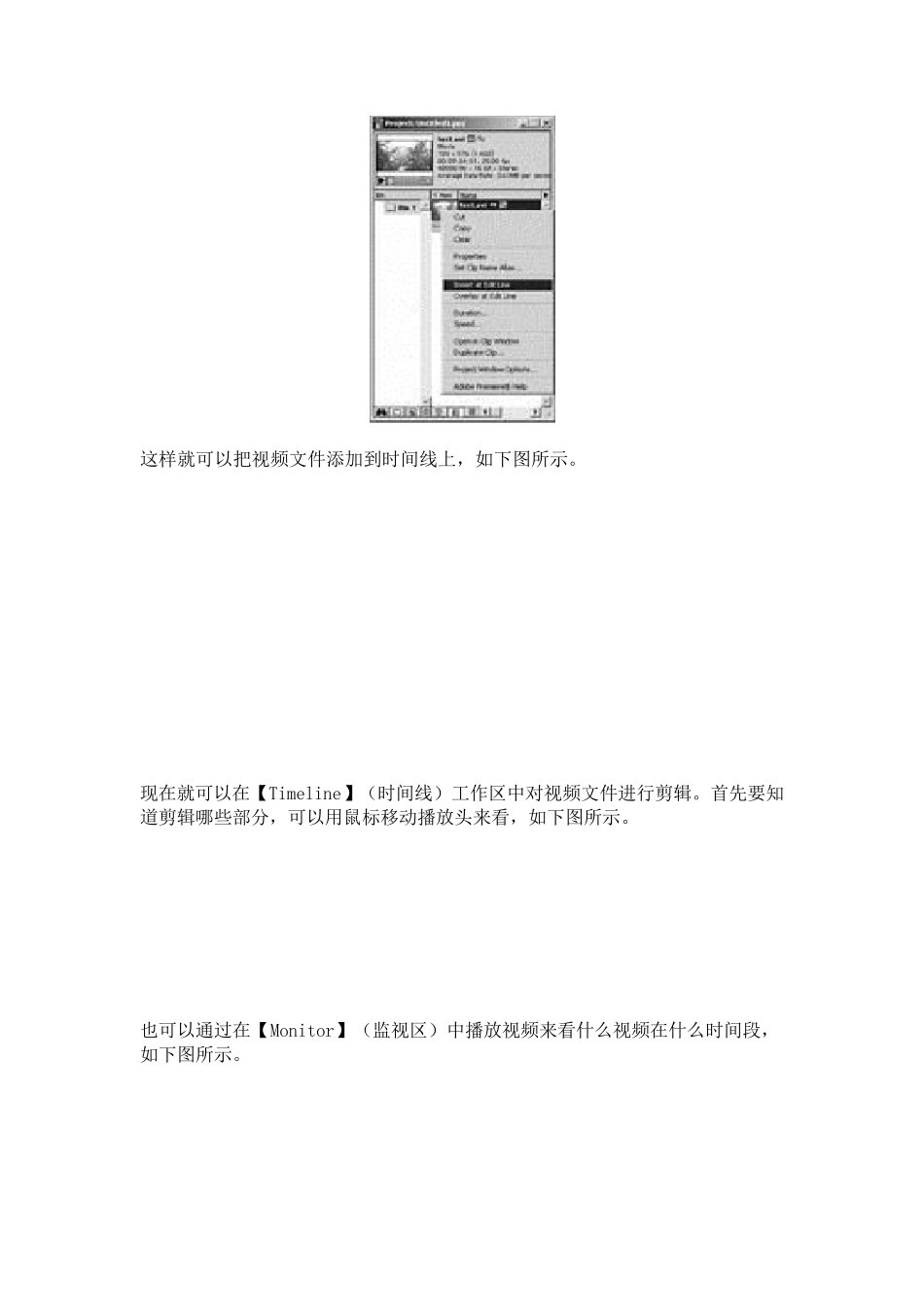
用鼠标右键单击【Bin】里面要添加到时间线上的文件,在弹出的菜单上再选择【Insert at Edit Line 】项,如下图所示
这样就可以把视频文件添加到时间线上,如下图所示
现在就可以在【Timeline】(时间线)工作区中对视频文件进行剪辑
首先要知道剪辑哪些部分,可以用鼠标移动播放头来看,如下图所示
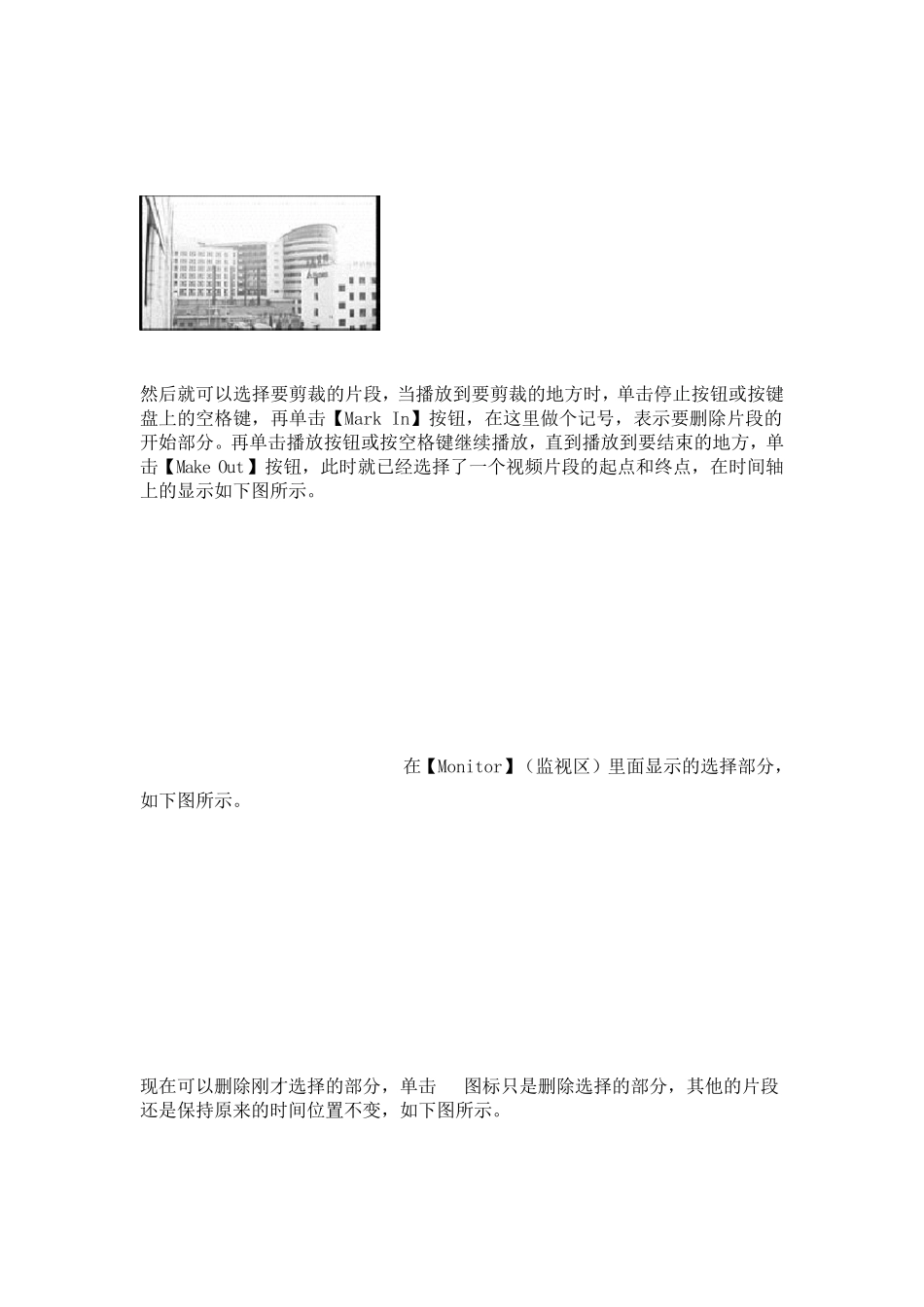
也可以通过在【Monitor】(监视区)中播放视频来看什么视频在什么时间段,如下图所示
然后就可以选择要剪裁的片段,当播放到要剪裁的地方时,单击停止按钮或按键盘上的空格键,再单击【Mark In】按钮,在这里做个记号,表示要删除片段的开始部分
再单击播放按钮或按空格键继续播放,直到播放到要结束的地方,单击【Make Out】按钮,此时就已经选择了一个视频片段的起点和终点,在时间轴上的显示如下图所示
在【Monitor】(监视区)里面显示的选