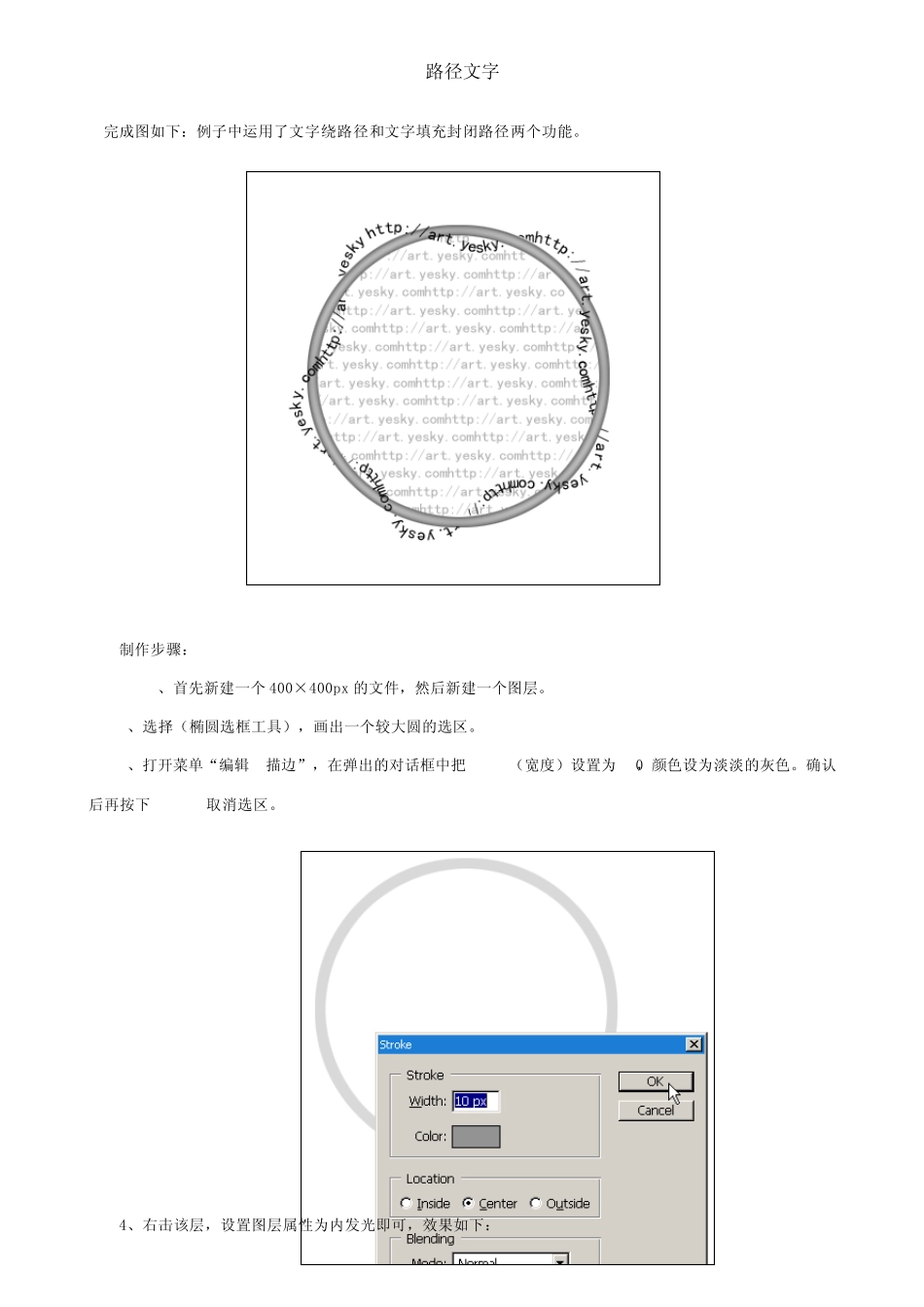
路径文字 完成图如下:例子中运用了文字绕路径和文字填充封闭路径两个功能
制作步骤: 1、首先新建一个400×400px 的文件,然后新建一个图层
2、选择(椭圆选框工具),画出一个较大圆的选区
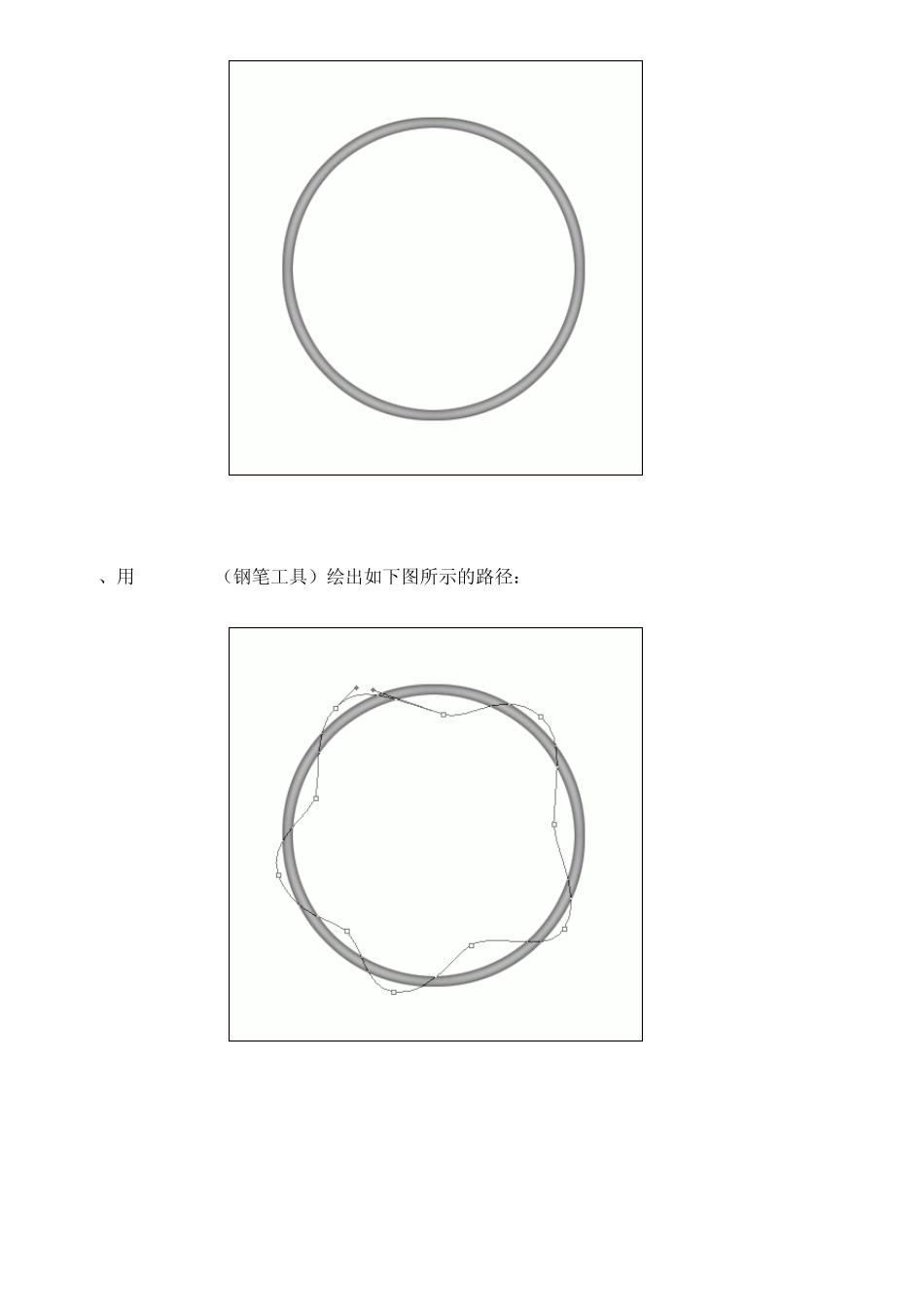
3、打开菜单“编辑--描边”,在弹出的对话框中把 Widht(宽度)设置为 10,颜色设为淡淡的灰色
确认后再按下Ctrl D取消选区
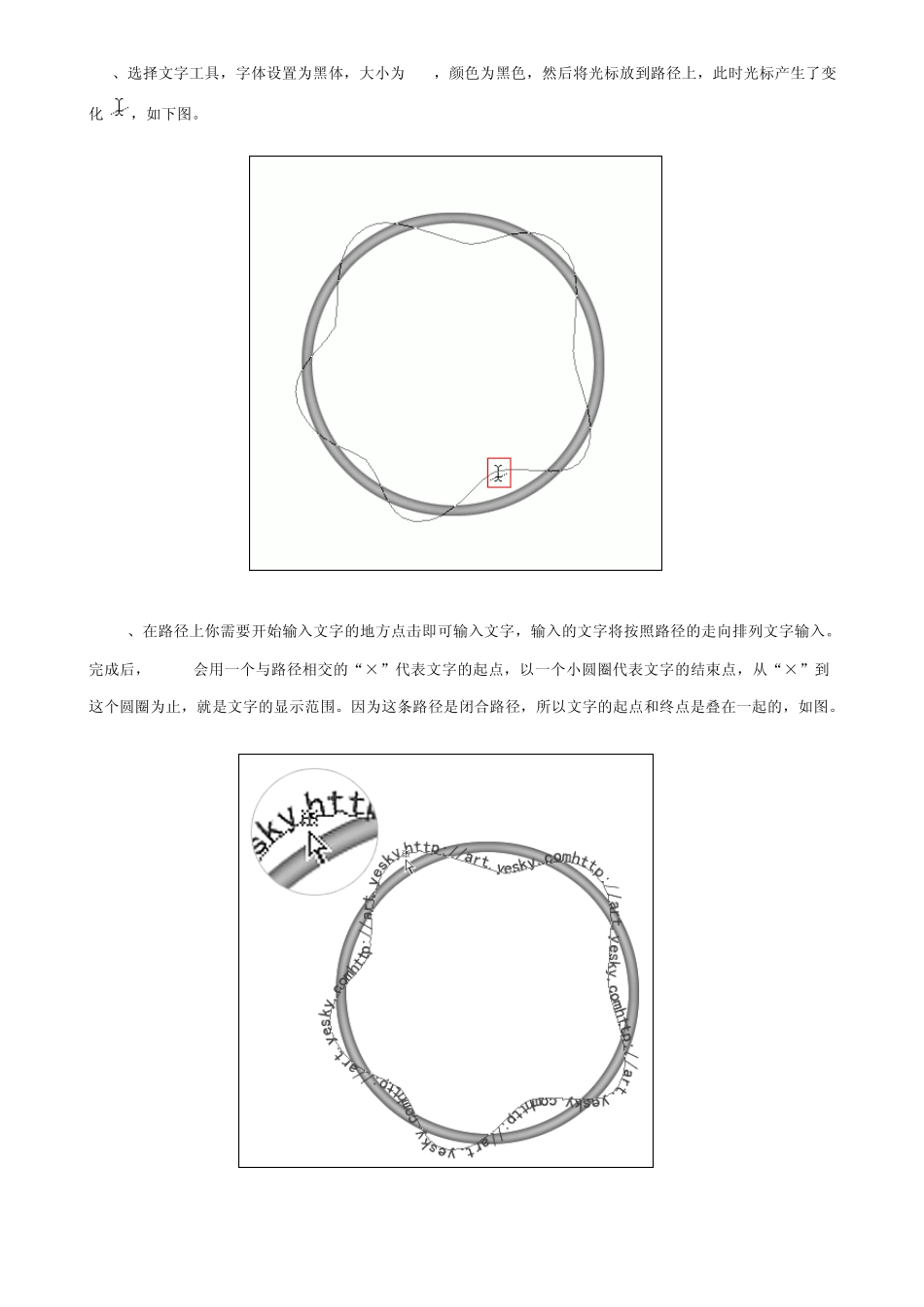
4、右击该层,设置图层属性为内发光即可,效果如下: 5、用 Pen Tool(钢笔工具)绘出如下图所示的路径: 6、选择文字工具,字体设置为黑体,大小为4pt,颜色为黑色,然后将光标放到路径上,此时光标产生了变化 ,如下图
7、在路径上你需要开始输入文字的地方点击即可输入文字,输入的文字将按照路径的走向排列文字输入
完成后,PS CS会用一个与路径相交的“×”代表文字的起点,以一个小圆圈代表文字的结束点,从“×”到这个圆圈为止,就是文字的显示范围
因为这条路径是闭合路径,所以文字的起点和终点是叠在一起的,如图
用路径选择工具可以修改起始点和结束点的位置,方法:把指针放在起始点或结束点的旁边,指针会变成一个带右或左箭头的“I”形,拖动即可进行调整
另外,如果终点的小圆圈中显示一个“ ”号,就意味着你所定义的显示范围小于文字所需的最小长度,此时一部分的文字将被隐藏
8、输入文字后,如果觉得形状不够好,我们还可以对路径进行修改
选中文字层,用Direct Selection Tool(直接选择工具)在路径上点击,将会看到与普通路径一样的锚点和方向线,这时再使用转换点工具等进行路径形态调整即可
文字也会自动跟着路径的变化而变化
注意:因为路径文字的原理是将目标路径复制一条出来,再将文字排列在其上,所以此时文字与原先绘制的路径已经完全没有关系了,即使现在我们删除最初绘制的路径,也不会改变文字的形态
同样,即使现在我们修改最初绘制的路径,也不会