第 1 页 共 13 页 VPN 客户端软件安装配置说明 一、 VPN 客户端安装 双击运行VPN客户端软件光盘上的PDLAN
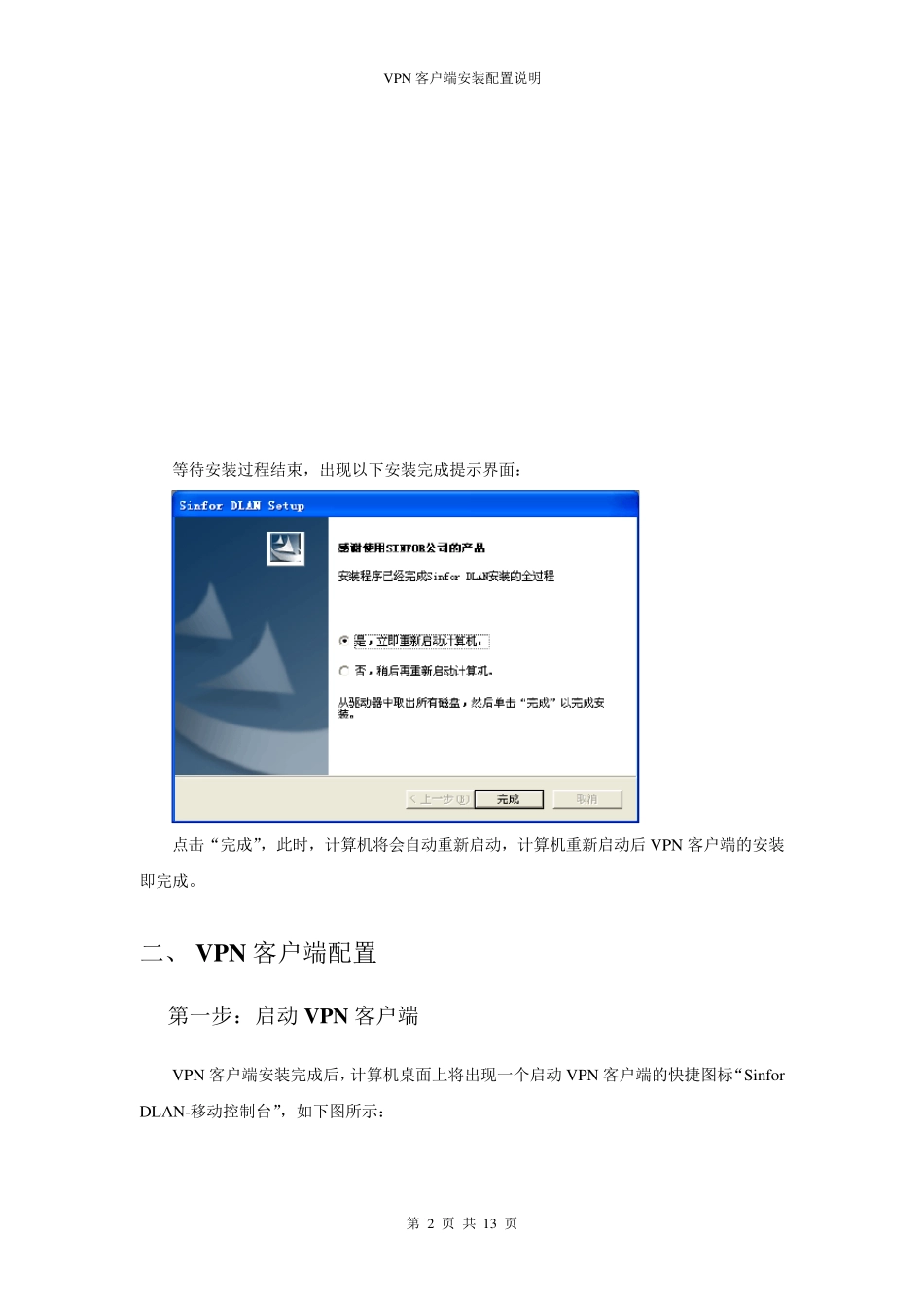
exe安装程序开始安装,出现以下安装界面: 点击“下一步”,出现“许可证协议”界面: 点击“是”,安装程序开始执行安装操作,如下图所示: VPN 客户端安装配置说明 第 2 页 共 13 页 等待安装过程结束,出现以下安装完成提示界面: 点击“完成”,此时,计算机将会自动重新启动,计算机重新启动后 VPN 客户端的安装即完成
二、 VPN 客户端配置 第一步:启动 VPN 客户端 VPN 客户端安装完成后,计算机桌面上将出现一个启动 VPN 客户端的快捷图标“Sinfor DLAN-移动控制台”,如下图所示: VPN 客户端安装配置说明 第 3 页 共 13 页 双击上述桌面上的“Sinfor DLAN-移动控制台”图标启动 VPN 客户端
也可以从“开始”菜单中启动 VPN 客户端,如下图所示: VPN 客户端安装配置说明 第 4 页 共 13 页 第二步:用向导配置VPN 客户端 客户端要连接到VPN 服务器,必须首先配置相应的参数
第一次启动VPN 客户端时,客户端程序将自动弹出“配置向导”引导用户进行必要的参数配置,如下图所示: 在上图界面中选择“手工配置”,并点击“下一步”,出现“配置WebAgent”界面: VPN 客户端安装配置说明 第 5 页 共 13 页 在上述“配置WebAgent”界面中的“主 WebAgent”下方空格内输入 VPN 服务器的 IP地址和端口号:58
40:4009,点击“下一步”,出现“输入用户名和密码”界面: 把上述界面中默认的用户名 Gu est、密码、确认密码删除,输入教育局信息中心分配给本单位的用户名和密码,点击“下一步”,出现“完成”界面: 点击“完成”,软件提示是否要使新的配