组织结构图 组织结构图常用的画图工具有 Pow erPoint,Word,和Visio,Visio 比较专业可能很多同事不一定使用此软件,因此我就 Pow erPoint 和Word 软件浅谈一些画组织结构图的小技巧,供大家参考
一、 Pow erPoint 篇 Pow erPoint 自带组织结构图模板,能更快地添加各层机构并可以根据内容自动调节组织结构图,以达到最好的显示效果,但该自动功能,更多时候是同比例地缩小,因此,当我们希望组织机构图能按照我们所希望的那样个性化一点,我们可以取消自动调节的功能
具体的的方法和步骤将在下文中详述
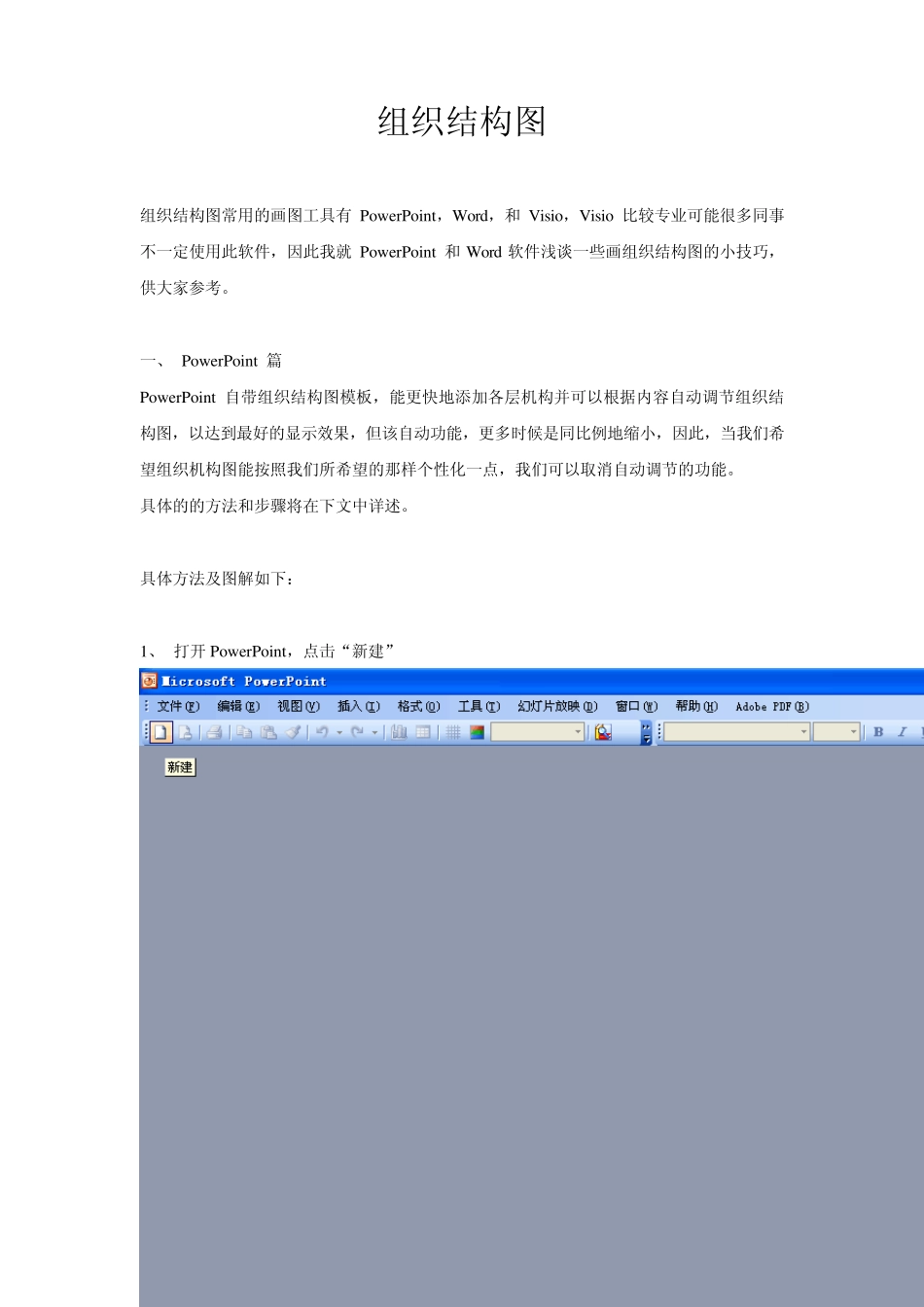
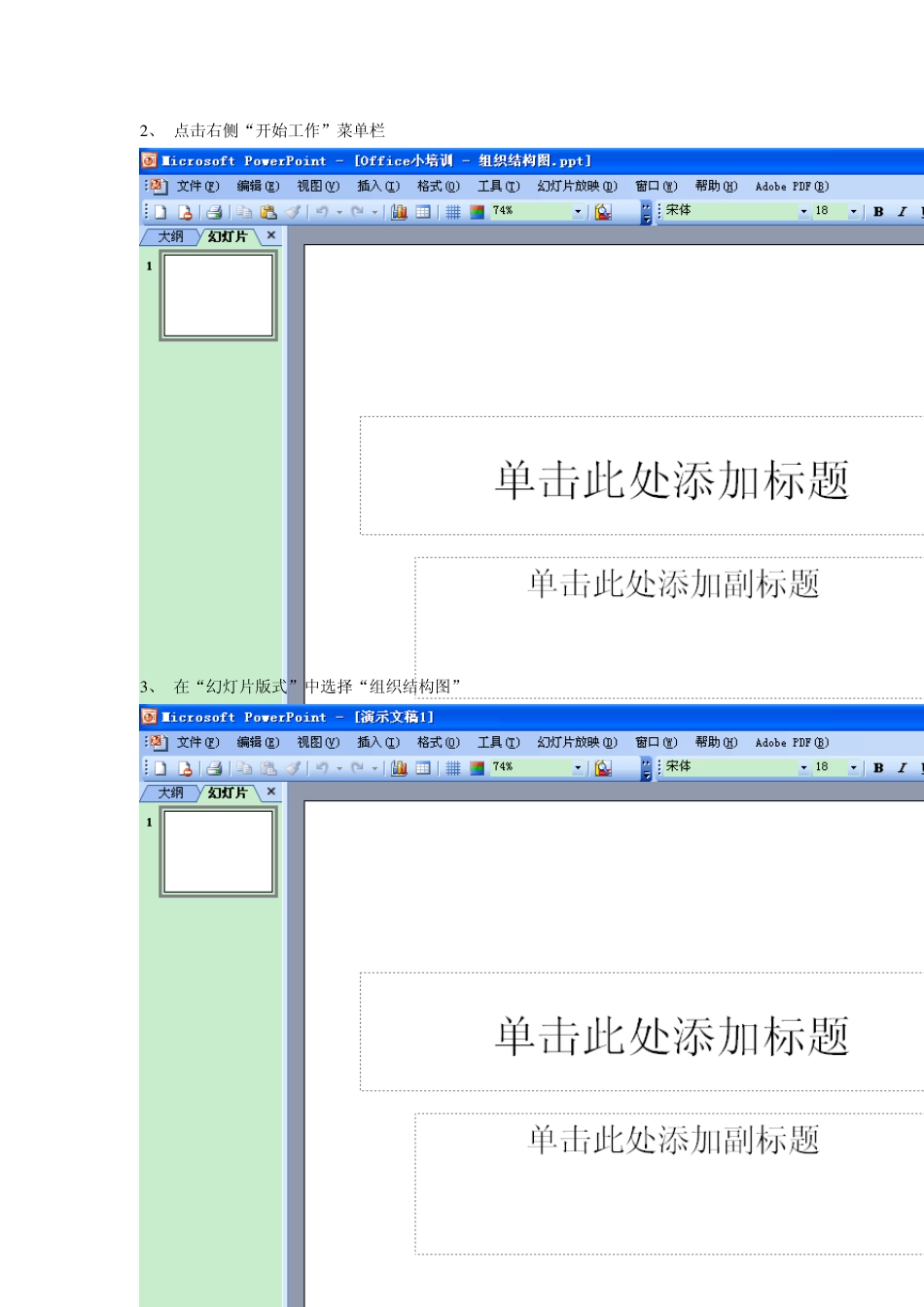
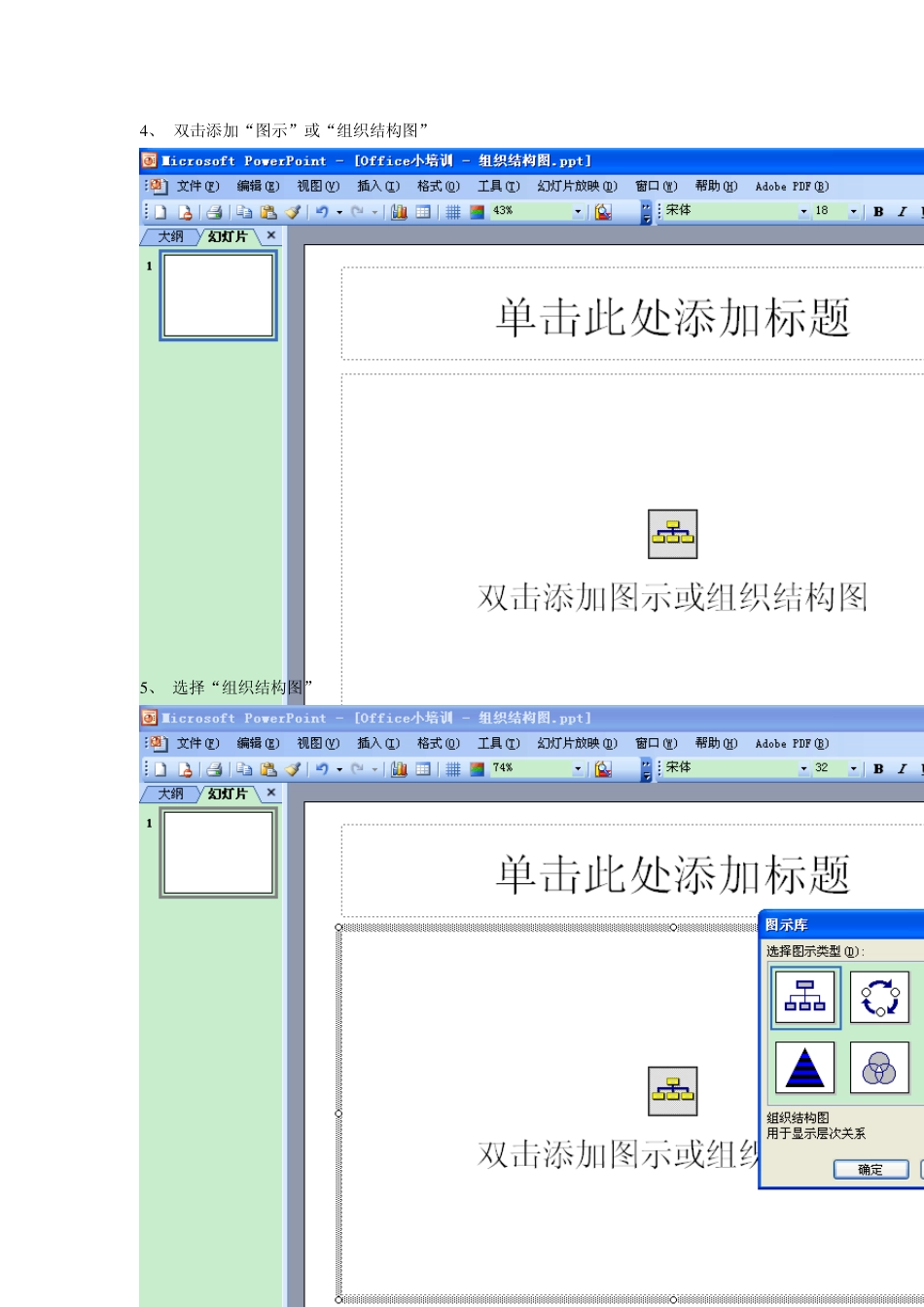
具体方法及图解如下: 1、 打开Pow erPoint,点击“新建” 2 、 点击右侧“开始工作”菜单栏 3 、 在“幻灯片版式”中选择“组织结构图” 4 、 双击添加“图示”或“组织结构图” 5 、 选择“组织结构图” 6 、 添加“标题”及“各层组织的文本注释” 双击任何一个结构框,即可编辑该结构框,例如:更改结构框颜色,更改尺寸,更改位置,更改结构框的线条粗细或颜色等等
当然我们也可以用鼠标来全选所以的结构框,然后一次性调整
鼠标右键点击任一结构框,就能为其添加“下属(子公司,分公司等)”,“助手(例如秘书,董事长办公室,助理等)”,“同事(平行分公司,平行部门等)”
或利用“组织机构图”菜 单 栏 的“ 插 入 形状”来添加“下属(子公司,分公司等)”,“助手(例如秘书,董事长办公室,助理等)”,“同事(平行分公司,平行部门等)”
利用“组织机构图”菜单栏的“版式”可以取消或启用“自动版式”即取消或启用 Pow erPoint的根据内容自动 调 节 的 功能
在取消了“自动版式”功能后,每个结构框的大小,位置,都可以随意调节
(我个人比较喜欢取消该功能,但一般是在把整个结构图画完才把该功能取消,然后再个性化调节各个层级