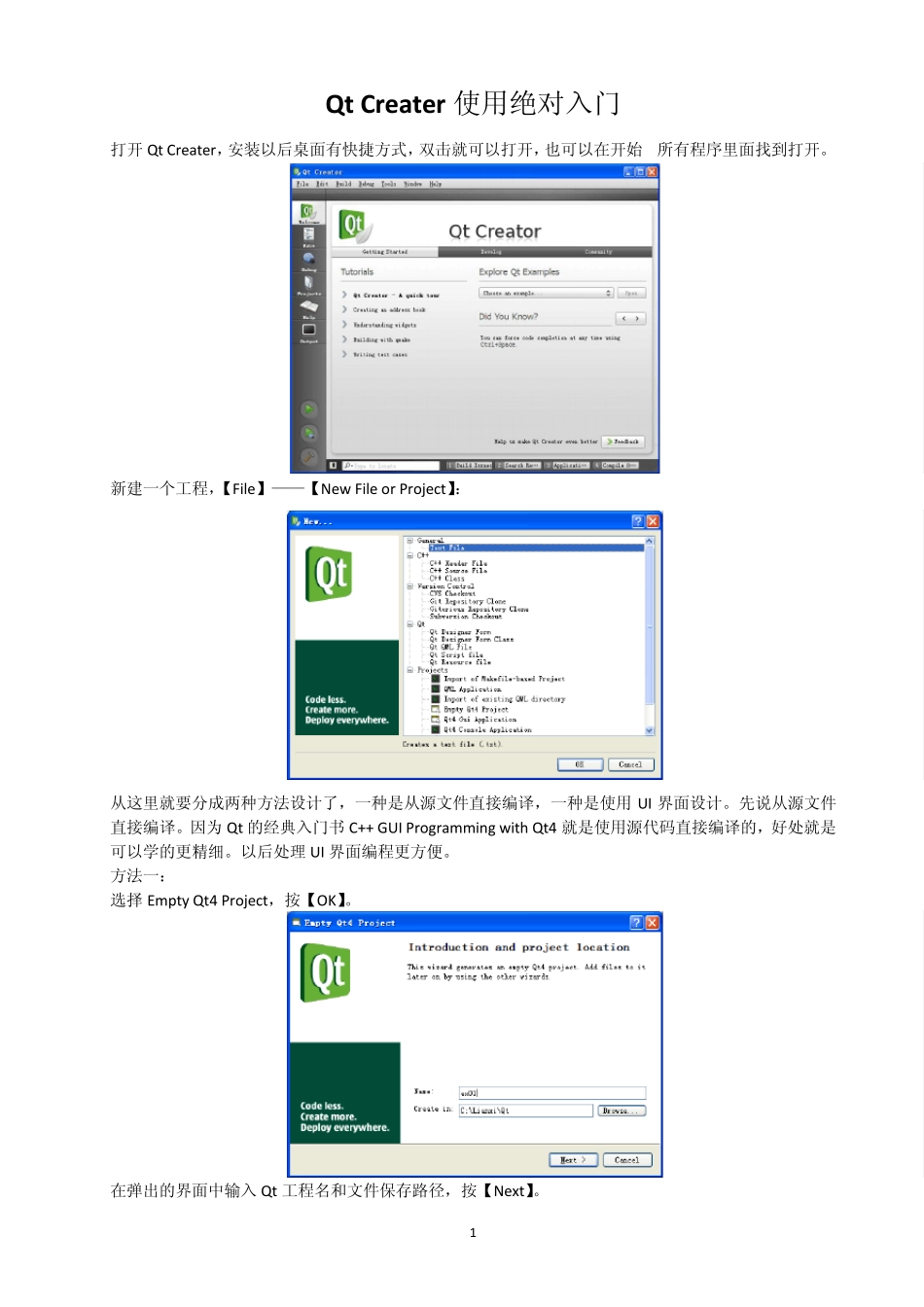
1 Qt Creater 使用绝对入门 打开Qt Creater,安装以后桌面有快捷方式,双击就可以打开,也可以在开始—所有程序里面找到打开
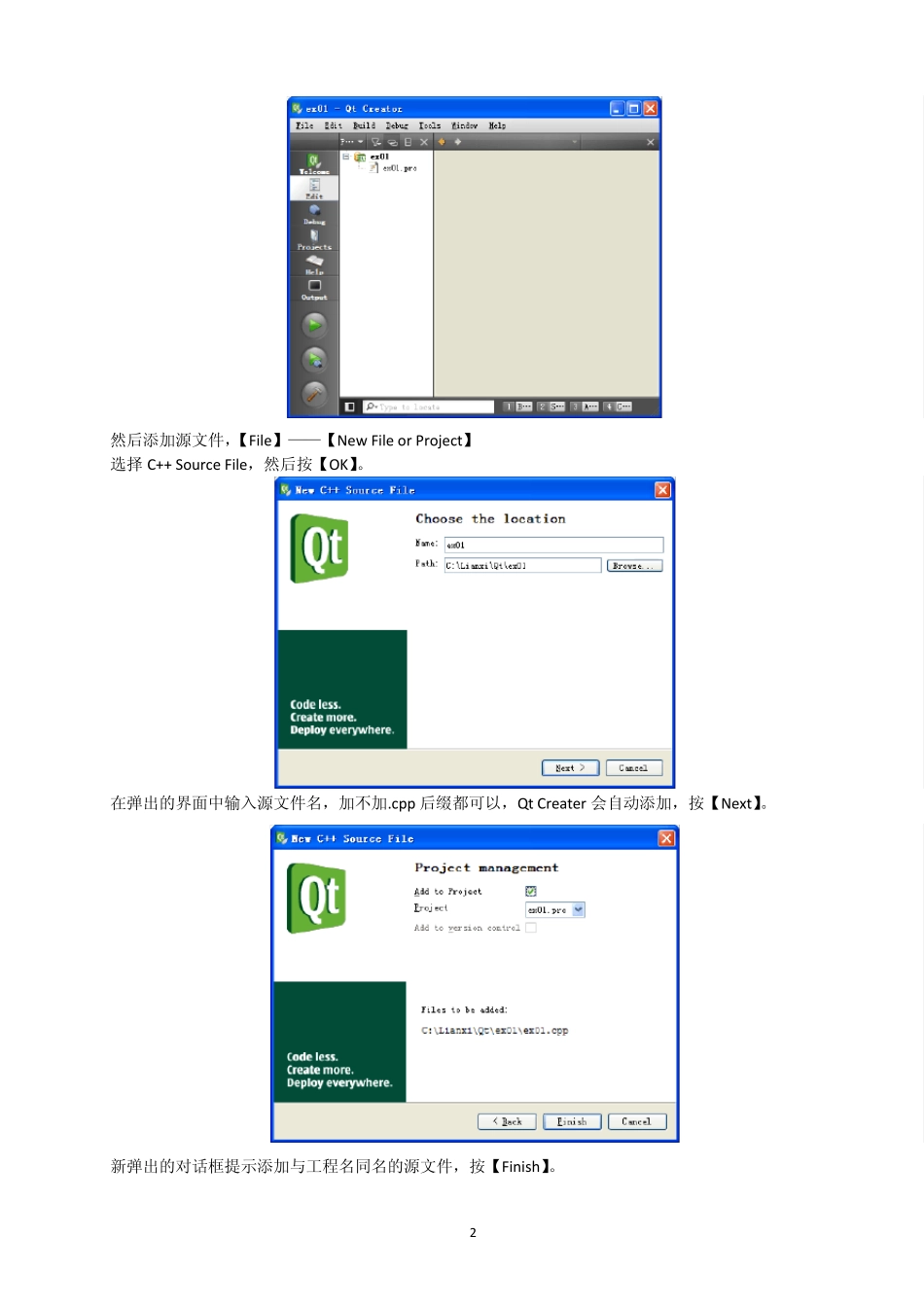
新建一个工程,【File】——【New File or Project】: 从这里就要分成两种方法设计了,一种是从源文件直接编译,一种是使用UI 界面设计
先说从源文件直接编译
因为 Qt 的经典入门书 C++ GUI Programming with Qt4 就是使用源代码直接编译的,好处就是可以学的更精细
以后处理 UI 界面编程更方便
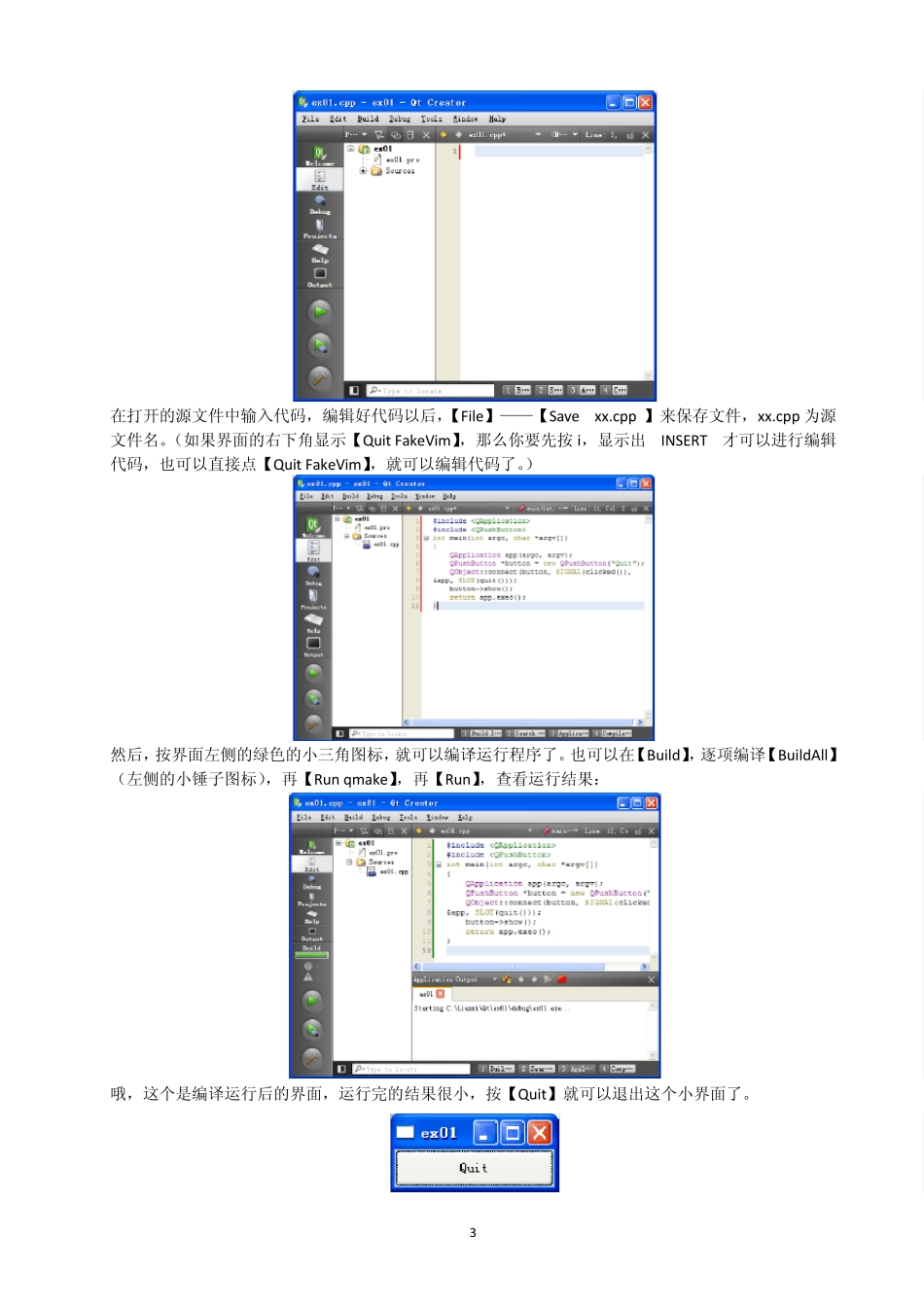
方法一: 选择 Empty Qt4 Project,按【OK】
在弹出的界面中输入Qt 工程名和文件保存路径,按【Next】
2 然后添加源文件,【File】——【New File or Project】 选择 C++ Source File,然后按【OK】
在弹出的界面中输入源文件名,加不加
cpp 后缀都可以,Qt Creater 会自动添加,按【Next】
新弹出的对话框提示添加与工程名同名的源文件,按【Finish】
3 在打开的源文件中输入代码,编辑好代码以后,【File】——【Save “xx
cpp”】来保存文件,xx
cpp 为源文件名
(如果界面的右下角显示【Quit FakeVim】,那么你要先按 i,显示出—INSERT—才可以进行编辑代码,也可以直接点【Quit FakeVim】,就可以编辑代码了
) 然后,按界面左侧的绿色的小三角图标,就可以编译运行程序了
也可以在【Build】,逐项编译【BuildAll】(左侧的小锤子图标),再【Run qmake】,再【Run】,查看运行结果: 哦,这个是编译运行后的界面,运行完的结果很小,按【Quit】就可以退出这个小界面了
4 再来第二种方法:(上接:新建一个工程,【File】——【New File or Pro