SAP 通用操作手册 1 SAP 通用操作手册 用户手册 版本:2005/06/10 SAP 通用操作手册 2 目 录 1
登录SAP R/3 1
1 建立LOGON 快捷登录界面 1
2 登录系统 1
3 检查系统的合法性和当前使用的系统参数 2
设置用户登录参数 3
设置显示的参数 3
1 在菜单上能够显示事务码 3
2 在业务操作过程中显示清单码 3
3 设置系统字体 3
4 设置系统使用的字符集 3
5 设置用户常用的事务码集 3
6 设置快速拷贝和粘贴 3
7 R/3 窗口的管理 3
1 新开窗口 14 3
2 退出当前的事务操作执行新的事务 3
3 退出系统 4
使用R/3 的办公室与 R/3 用户联系 4
1 从 R/3 菜单执行:Office--SWBP—Workplace, 4
2 使用R/3 信箱 4
1 新建邮件 4
2 编辑邮件(举例) 5
管理自己的打印任务(事务码 SP01) 6
其它 R/3 应用功能 6
1 设置R/3 变式 6
2 使用R/3 变式 6
3 R/3 中多选择条件使用 6
3 针对字段的选择条件(F4) SAP 通用操作手册 3 1
登录SAP R/3 1
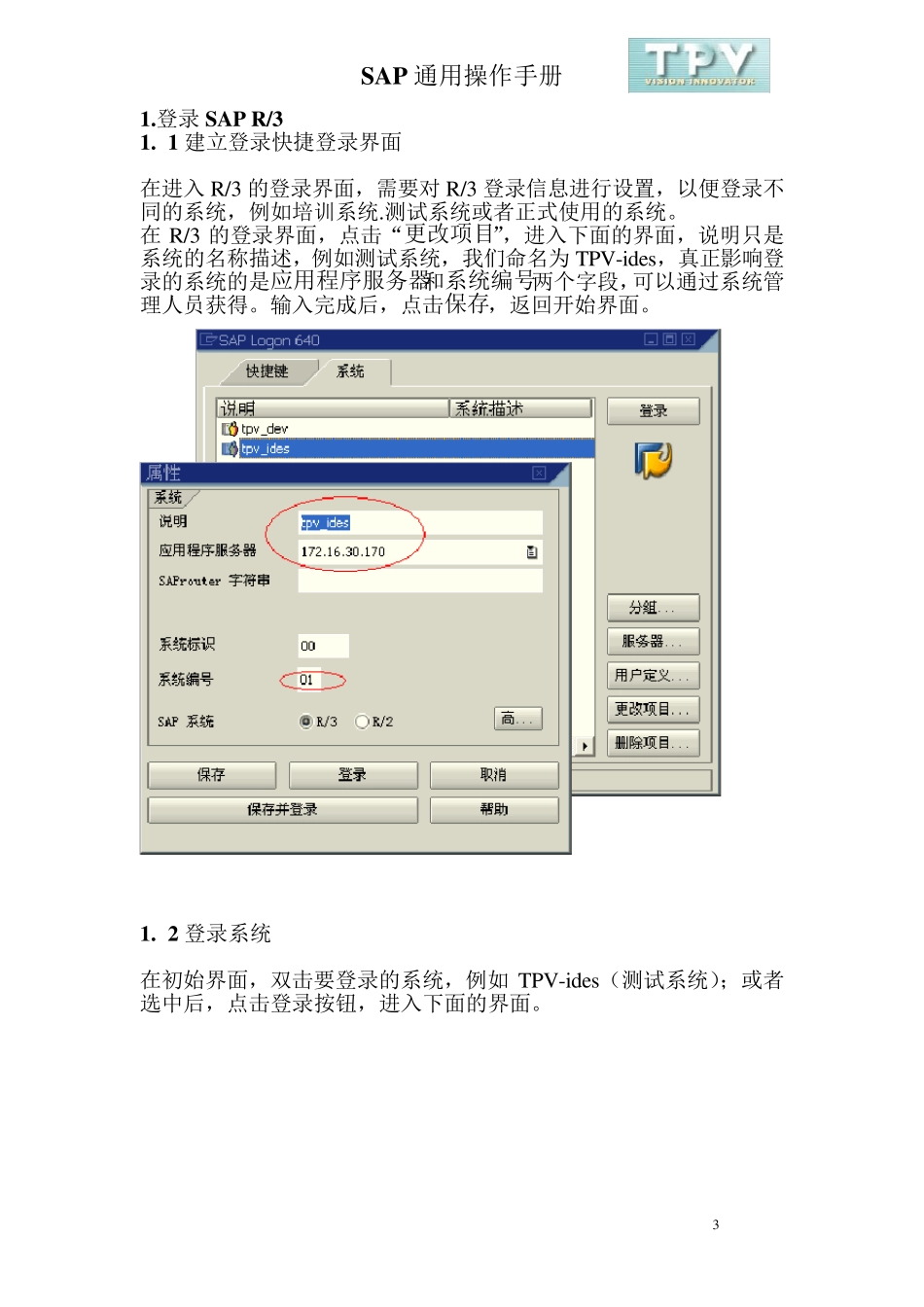
1 建立登录快捷登录界面 在进入R/3 的登录界面,需要对R/3 登录信息进行设置,以便登录不同的系统,例如培训系统
测试系统或者正式使用的系统
在R/3 的登录界面,点击“更改项目”,进入下面的界面,说明只是系统的名称描述,例如测试系统,我们命名为 TPV-ides,真正影响登录的系统的是应用程序服务器和系统编号两个字段,可以通过系统管理人员获得
输入完成后,点击保存,返回开始界面
2 登录系统 在初始界面,双击要登录的系统,例如TPV-ides(测试系统);或者选中后,点击登录按钮,进入下面的界面
SAP 通用操作手册 4 在上面的界