此教程以VMware Workstation 6
0 汉化版为平台详细图文介绍如何在VMware上安装Linux系统,其他的版本操作几乎一样的
先掌握了一种操作系统的安装,其他的万变不离其宗
配置虚拟机 一、启动虚拟机,如下图所示,点击“新建虚拟机”
或从文件菜单中选择
二、点击“下一步”,选择“自定义”,点击“下一步”,如下图所示
三、选择“Workstation 6”(最高版本号的),点击“下一步”
这里还有一步,可以直接选择安装磁盘镜像文件,然后指定文件的位置,会自动进行简易安装
建议选择稍后再安装操作系统,先继续创建虚拟机
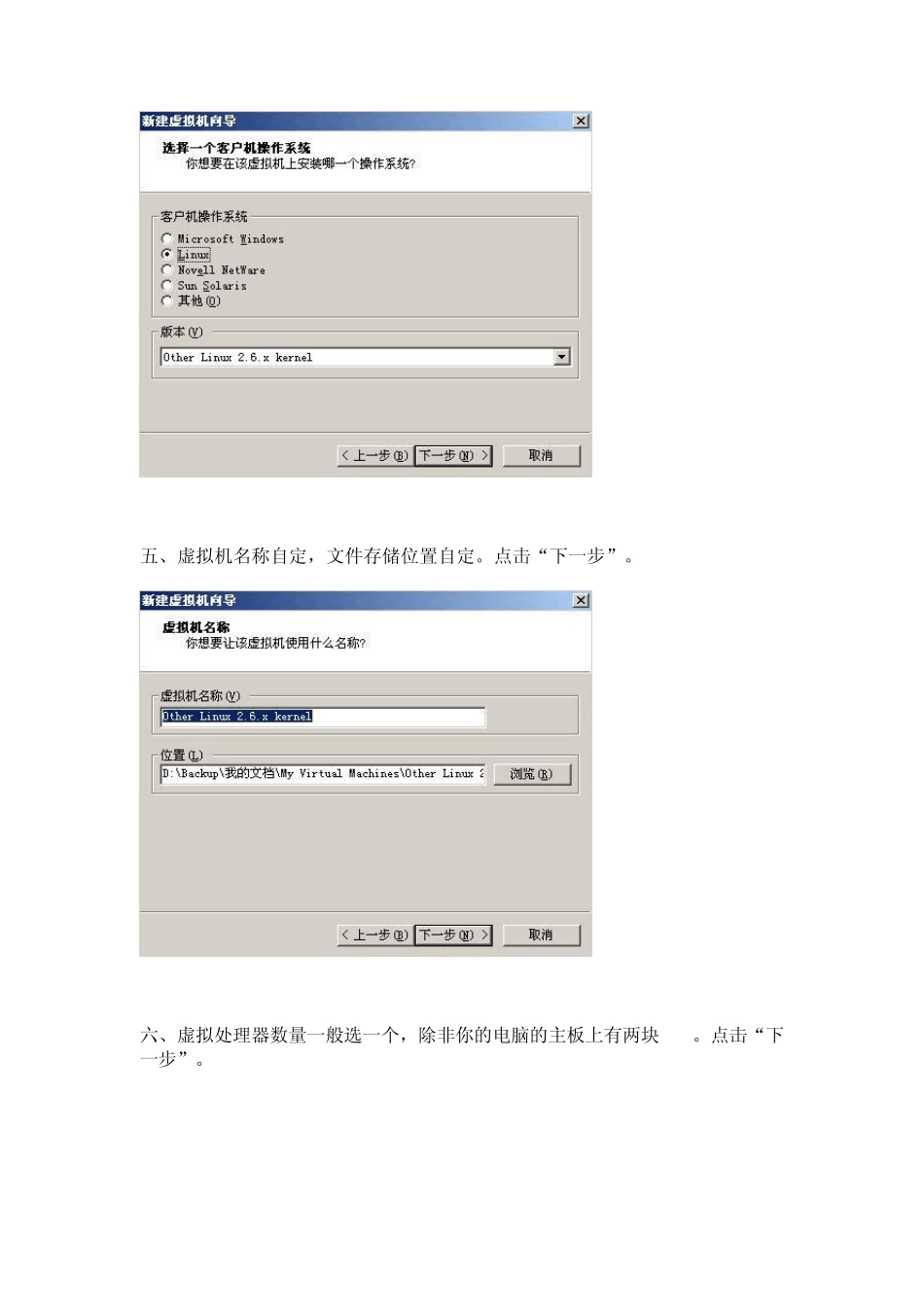
四、先选择“Linux”,如果是 RedHat或 CentOS系统,根据版本号(常用的 4
4),版本可以选择RedHat Enterprise Linux 4或 RedHat Enterprise Linux 5 五、虚拟机名称自定,文件存储位置自定
点击“下一步”
六、虚拟处理器数量一般选一个,除非你的电脑的主板上有两块 CPU
点击“下一步”
七、在内存分配方面,Linux操作系统的桌面环境比较占资源,至少分配256MB,最好512MB以上的内存给虚拟机使用
点击“下一步”
八、接下来配置网络连接,如果有联网需要,一般选择“使用桥接网络”
点击“下一步”
九、SCSI 适配器选择“LSI Logic”
如果选择“总线”并且使用虚拟的 SCSI硬盘,安装某些版本的 Linux系统时会提示说找不到可用硬盘
点击“下一步”
十、选择“创建一个新的虚拟磁盘”
不推荐“使用一个物理磁盘”
点击“下一步”
十一、虚拟机磁盘类型选择“SCSI”
点击“下一步”
十二、对于 Linux来说,如果不安装工具盘,则分配 5
5GB的磁盘空间足够了
点击“下一步”