在Ex cel 中如何使用函数 1
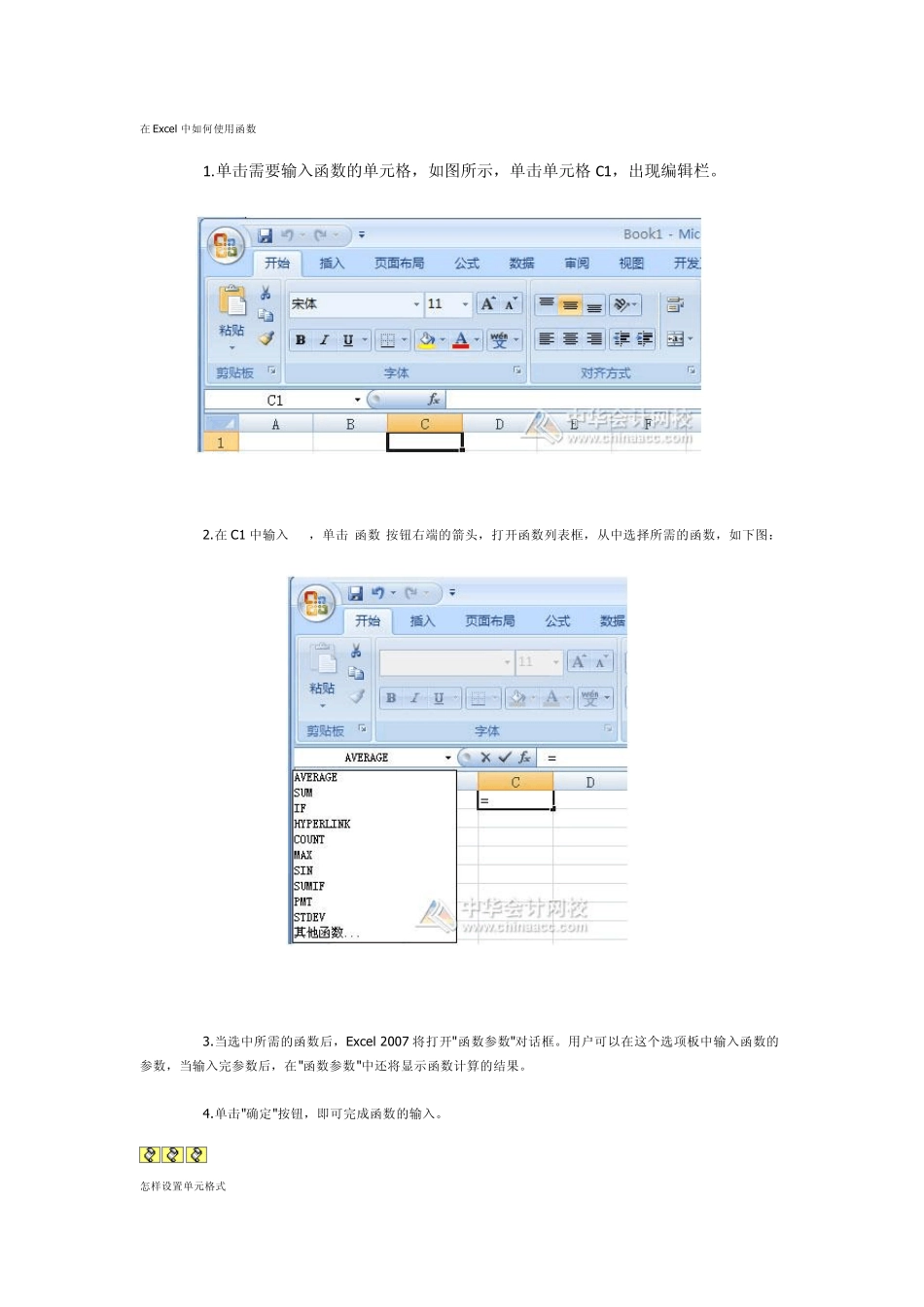
单击需要输入函数的单元格,如图所示,单击单元格C1,出现编辑栏
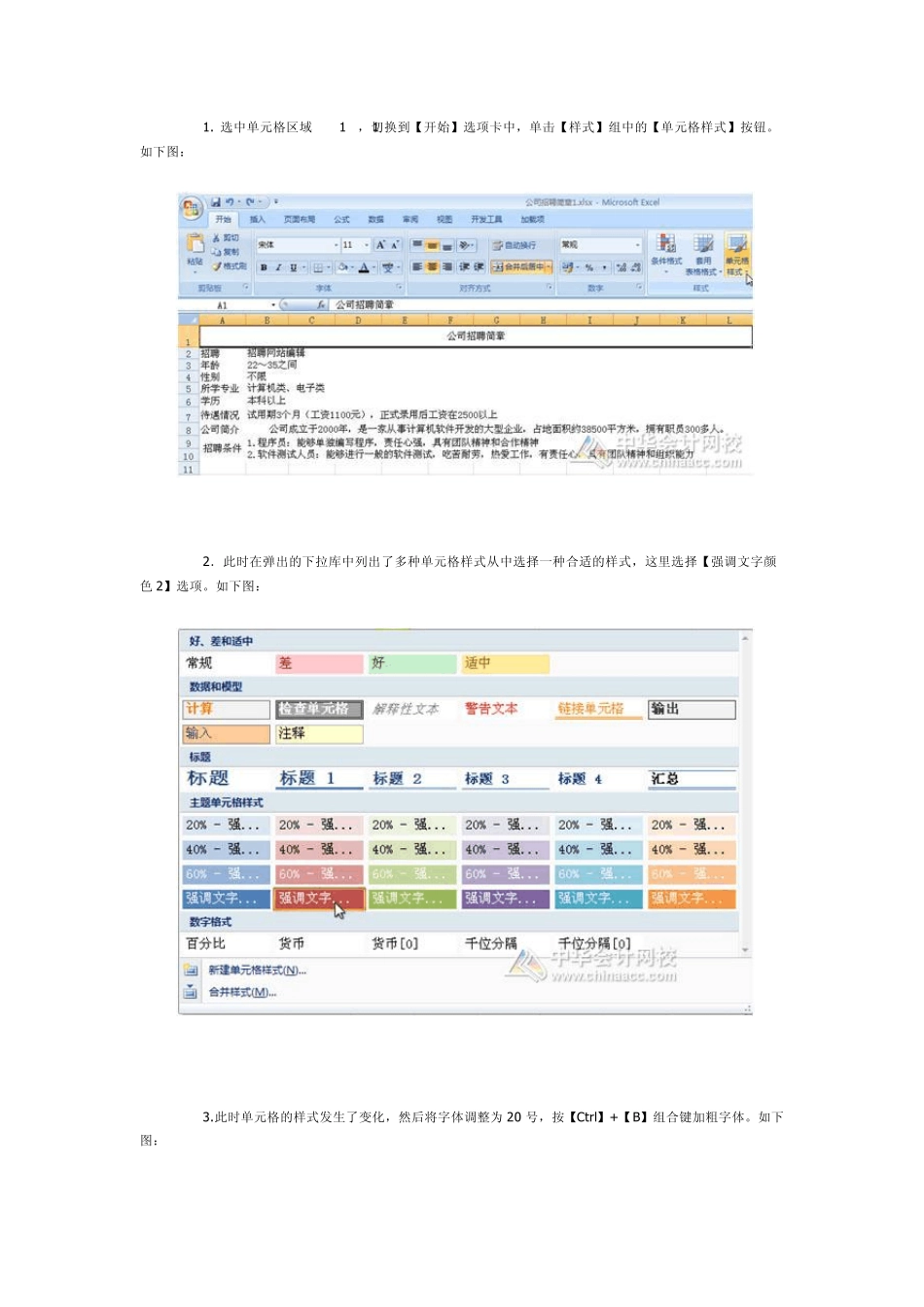
在C1 中输入“=”,单击“函数”按钮右端的箭头,打开函数列表框,从中选择所需的函数,如下图: 3
当选中所需的函数后,Ex cel 2007 将打开"函数参数"对话框
用户可以在这个选项板中输入函数的参数,当输入完参数后,在"函数参数"中还将显示函数计算的结果
单击"确定"按钮,即可完成函数的输入
怎样设置单元格式 1
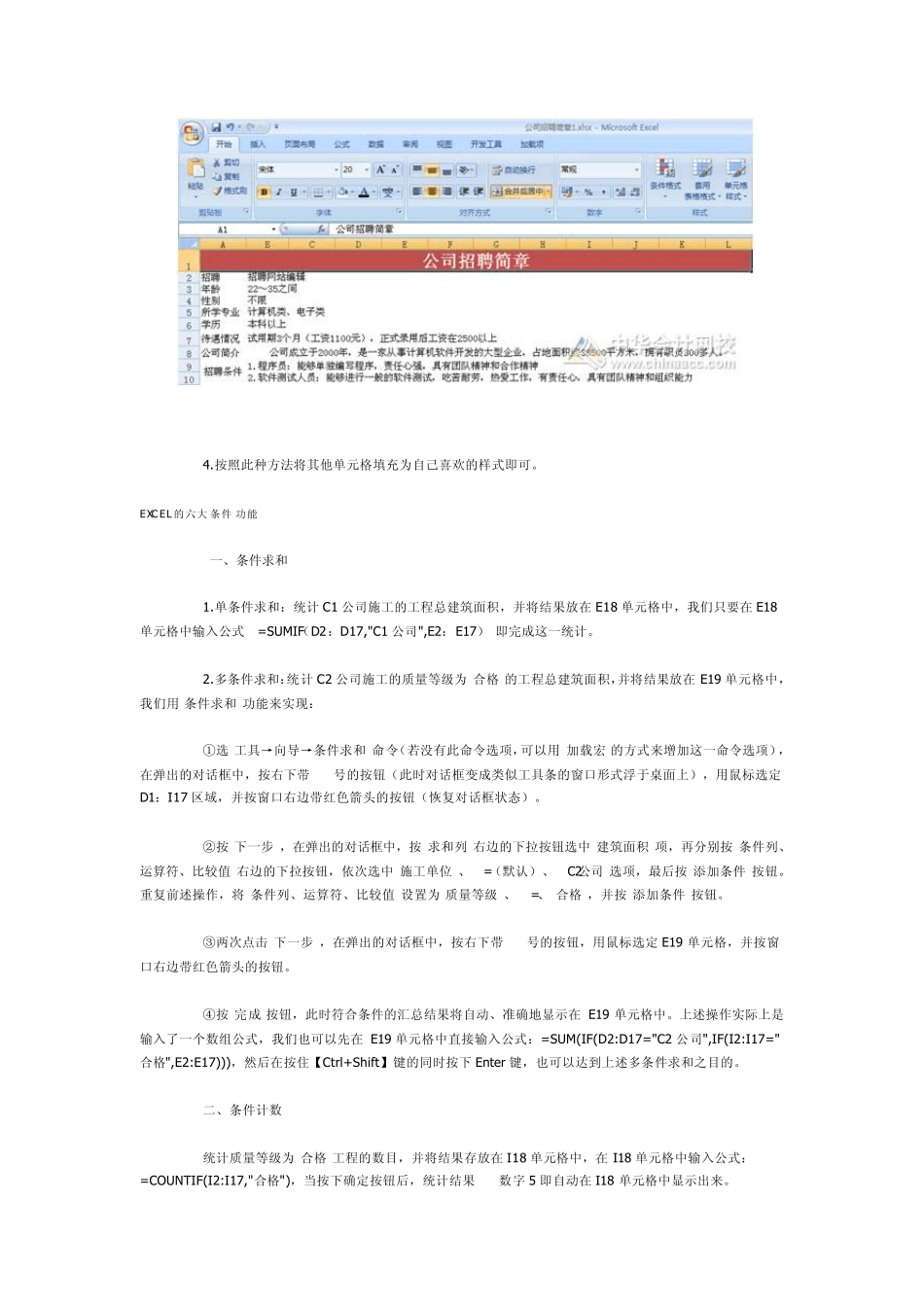
选中单元格区域“A1:L1”,切换到【开始】选项卡中,单击【样式】组中的【单元格样式】按钮
如下图: 2.此时在弹出的下拉库中列出了多种单元格样式从中选择一种合适的样式,这里选择【强调文字颜色 2】选项
如下图: 3
此时单元格的样式发生了变化,然后将字体调整为 20 号,按【Ctrl】+【B】组合键加粗字体
如下图: 4
按照此种方法将其他单元格填充为自己喜欢的样式即可
EXC EL 的六大“条件”功能 一、条件求和 1
单条件求和:统计C1 公司施工的工程总建筑面积,并将结果放在E18 单元格中,我们只要在E18单元格中输入公式“=SUMIF(D2:D17,"C1 公司",E2:E17)”即完成这一统计
多条件求和:统计C2 公司施工的质量等级为“合格”的工程总建筑面积,并将结果放在E19 单元格中,我们用“条件求和”功能来实现: ①选“工具→向导→条件求和”命令(若没有此命令选项,可以用“加载宏”的方式来增加这一命令选项),在弹出的对话框中,按右下带“―”号的按钮(此时对话框变成类似工具条的窗口形式浮于桌面上),用鼠标选定D1:I17 区域,并按窗口右边带红色箭头的按钮(恢复对话框状态)
②按“下一步”,在弹出的对话框中,按“求和列”右边的下拉按钮选中“建筑面积”项,再分别按“条件列、运算符、比较值”右边的下拉按钮,依次选中“