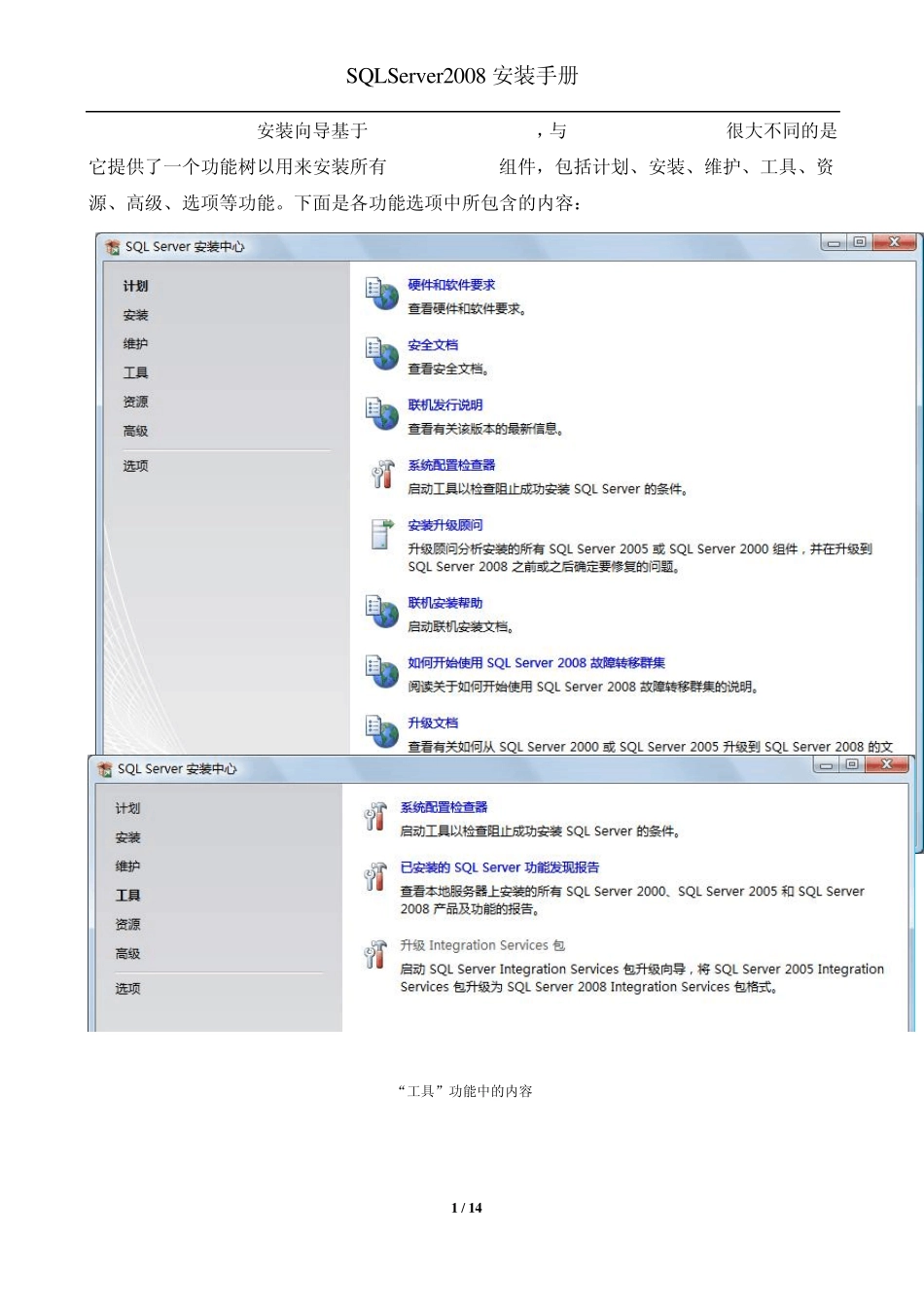
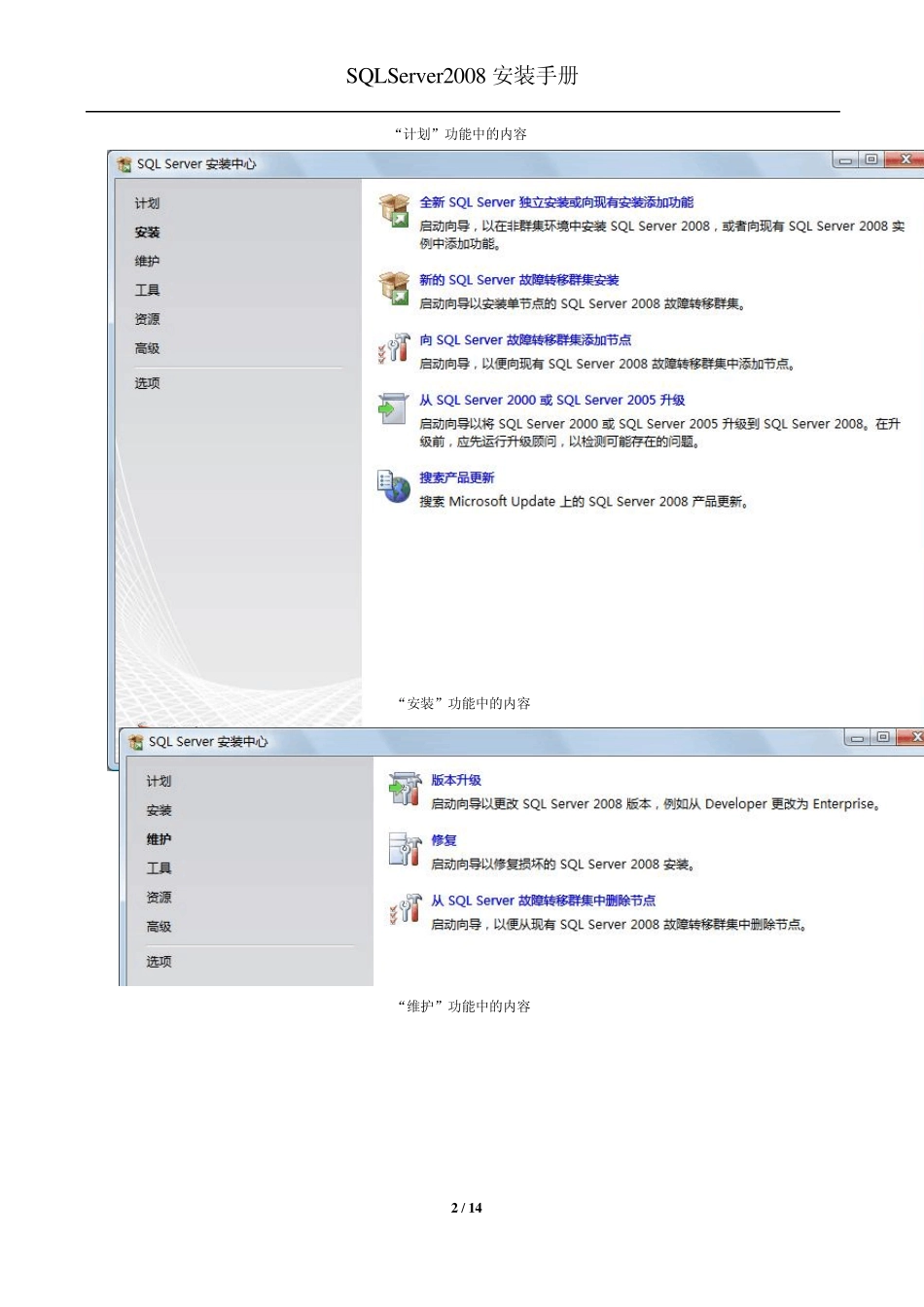
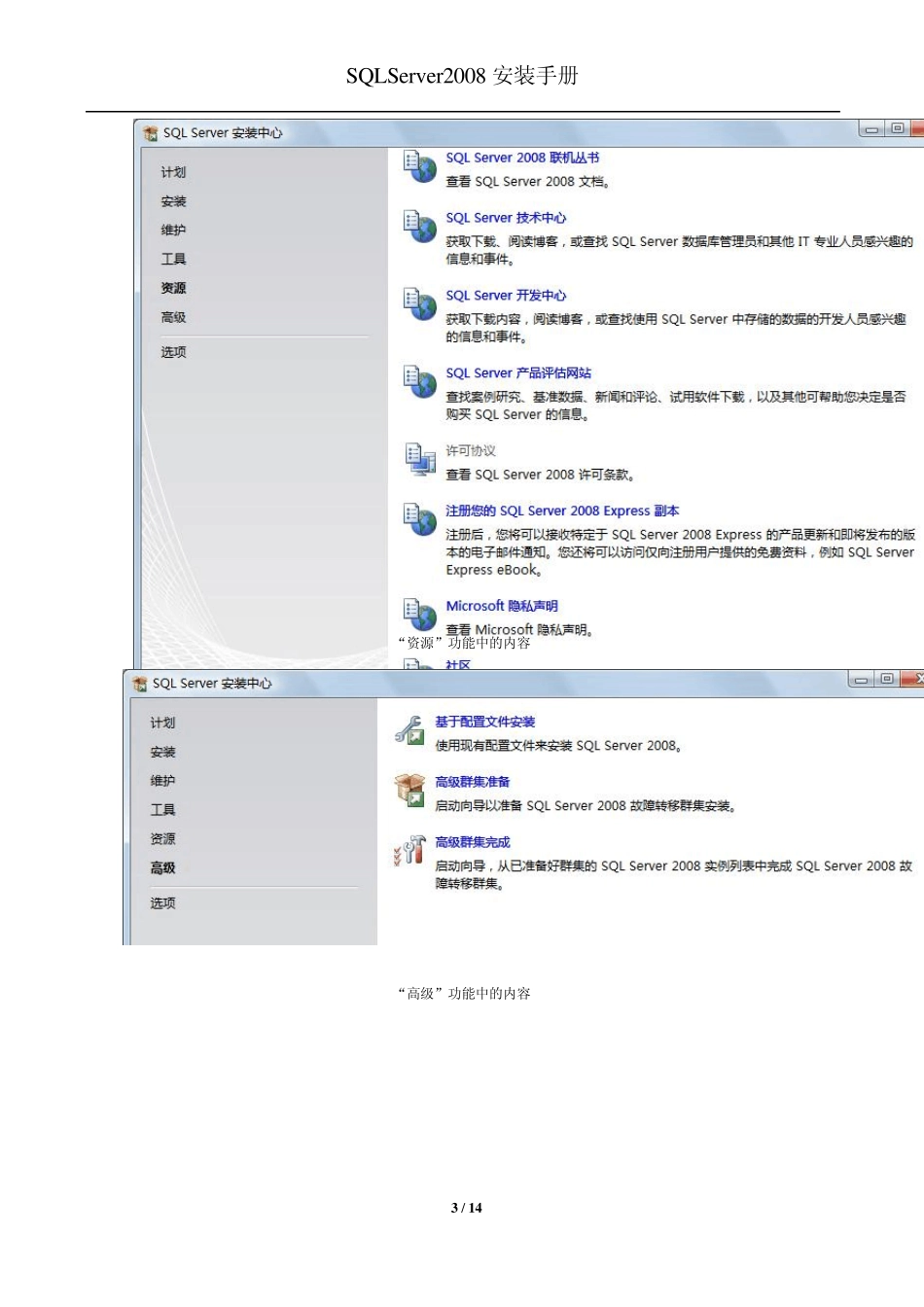
SQLServ er2008 安装手册 1 / 14 SQLServer2008 安装向导基于 Windows Installer,与 SQL Server 2005 很大不同的是它提供了一个功能树以用来安装所有 SQL Server 组件,包括计划、安装、维护、工具、资源、高级、选项等功能
下面是各功能选项中所包含的内容: “工具”功能中的内容 SQLServ er2008 安装手册 2 / 14 “计划”功能中的内容 “安装”功能中的内容 “维护”功能中的内容 SQLServ er2008 安装手册 3 / 14 “资源”功能中的内容 “高级”功能中的内容 SQLServ er2008 安装手册 4 / 14 “选项”功能中的内容 安装: 在开始安装前,首先需要安装 Visual Studio 2008 SP1 ,否则在后续的升级规则验证中无法通过
为实现开发需要,本次选择的是 SQL Server 2008 Developer 版本,并从 SQL Server 2005 进行升级安装
单击“安装”功能中的“从 SQL Server 2000 或 SQL Server 2005 升级”选项,将打开下面的“产品密钥”页面
由于是 180 天试用版本,产品密钥会自动显示在文本框中
SQLServ er2008 安装手册 5 / 14 附: Microsoft SQL Server 2008 注册码 开发版(Developer): PTTFM-X467G-P7RH2-3Q6CG-4DMYB 企业版(Enterprise): JD8Y6-HQG69-P9H84-XDTPG-34MBB SQLServ er2008 安装手册 6 / 14 单击“下一步”按钮,打开下面的“许可条款”页面
选择“我接受许可条款”复选框,并单击“下一步”按钮
打开下面的“安装程序支持文件”页面