数据库维护手册 一
SQL s erv er 2008 安装配置过程 1
将SQL Server 2008 安装光盘放入光驱,光盘会自动检测系统是否安装
5 和Window s Installer 4
5 系统环境,如下图所示: 2
点击【确定】按钮,系统自动解压
5 安装文件,如下图所示: 3
系统正在安装
5,如下图所示: 4
安装程序加载安装组件后出现以如下所示界面: 5
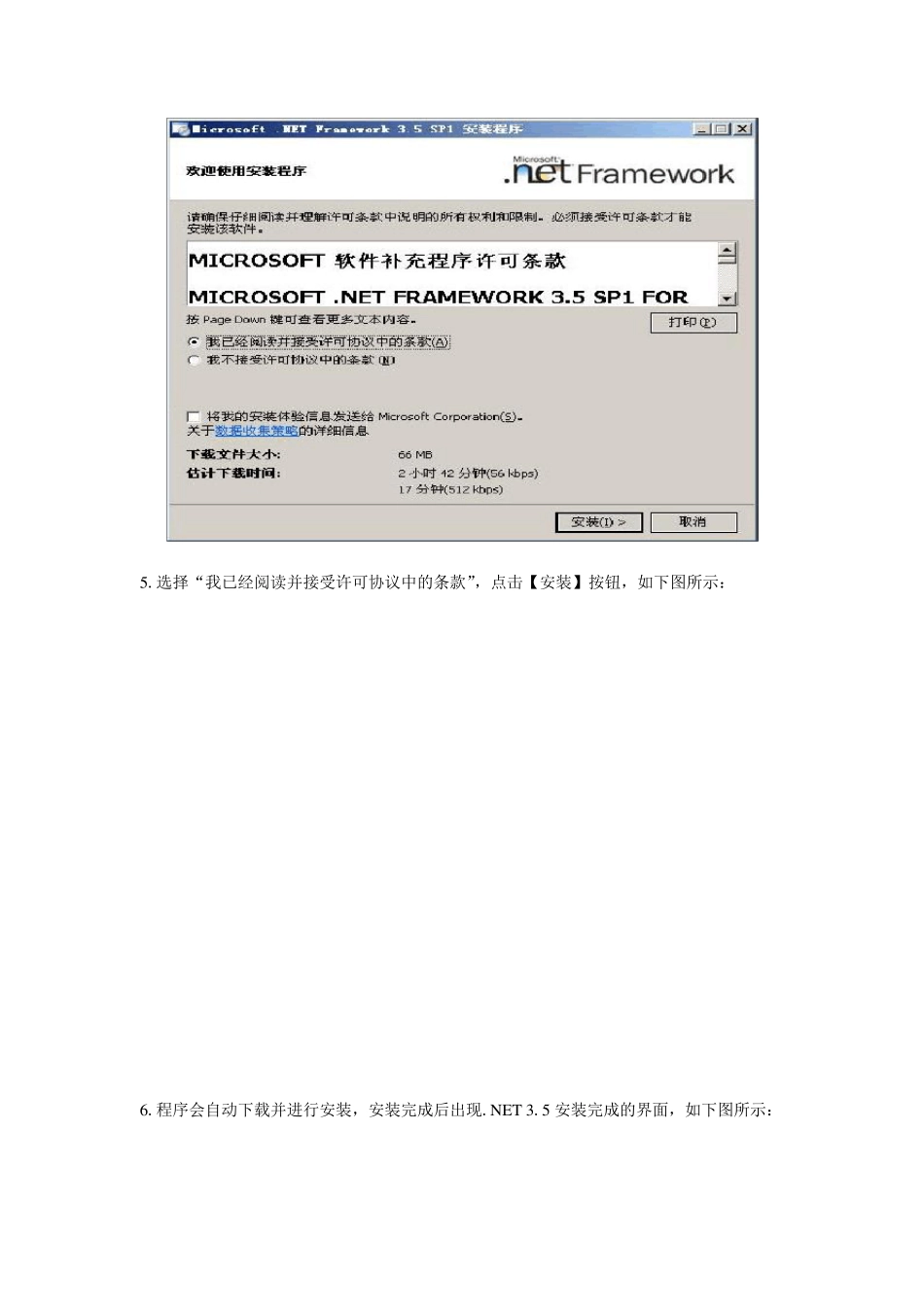
选择“我已经阅读并接受许可协议中的条款”,点击【安装】按钮,如下图所示: 6
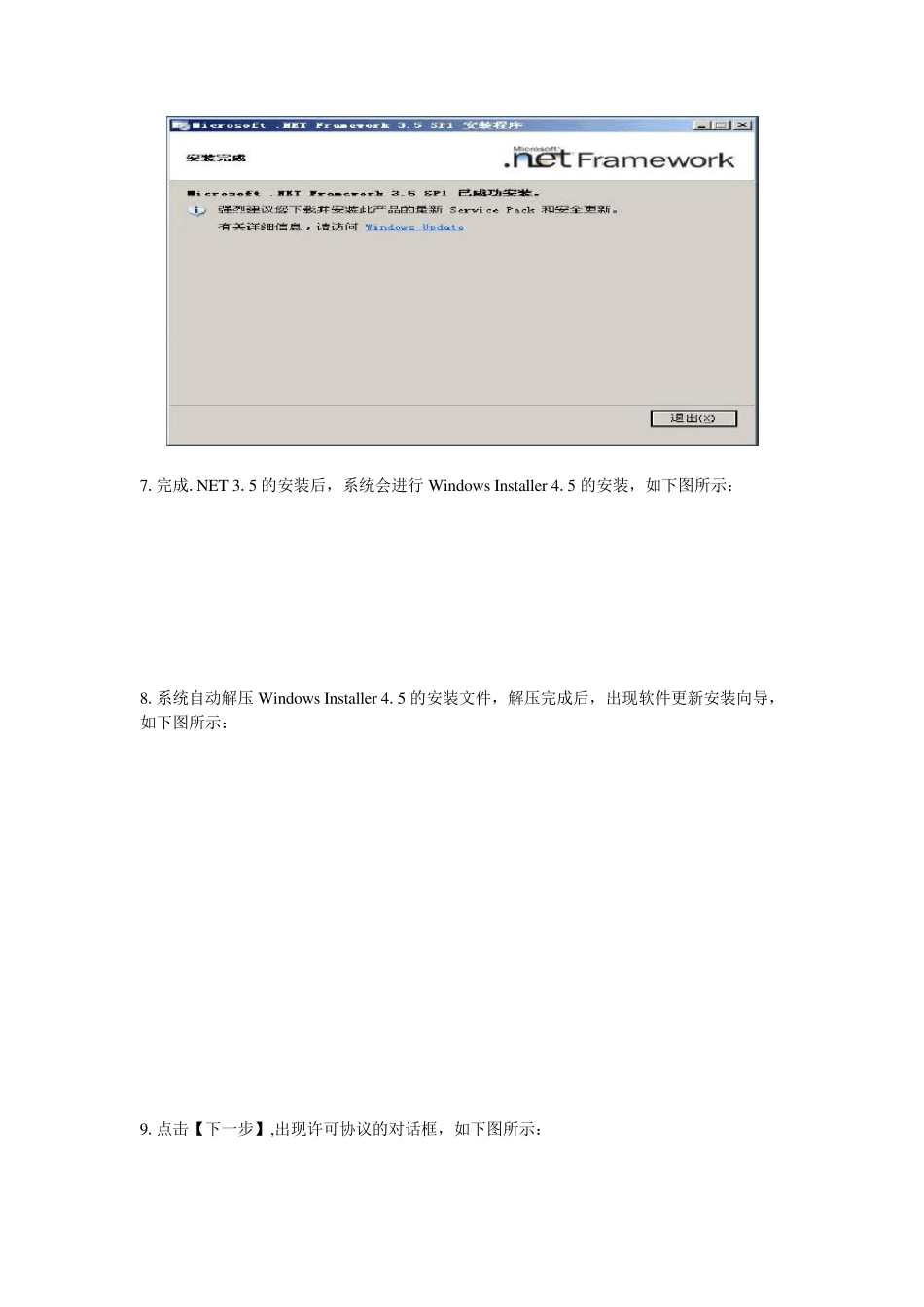
程序会自动下载并进行安装,安装完成后出现
5 安装完成的界面,如下图所示: 7
5 的安装后,系统会进行Window s Installer 4
5 的安装,如下图所示: 8
系统自动解压Window s Installer 4
5 的安装文件,解压完成后,出现软件更新安装向导,如下图所示: 9
点击【下一步】,出现许可协议的对话框,如下图所示: 10
选择“我同意”,然后点击【下一步】,如下图所示: 11
点击【继续】按钮,Window s Installer 会继续进行安装,如下图所示: 12
Window s Installer 安装完成后出现如下所示界面: 13
点击【完成]】钮,出现以下界面,点击【确定】按钮,重新启动计算机
重启完成后,运行光驱中SQL Serv er 2008 安装程序,出现SQL Serv er 安装中心的界面,如下图所示: 15
选择“安装”选项,如下图所示: 16
选择“全新 SQL Serv er 独立安装或向现有安装功能”,如下图所示: 17
安装过程中,程序会自动检测相关的支持规则,如下图所示: 1 8
点击【确定】按钮,如下图所示: 1 9
输入产品密钥,程序会自动进行输入,点击【下一步】即可,如下图所