TP-Link 无线路由器设置与安全 目前随着电脑价格的越来越低,一家用多台电脑(台式、笔记本)的朋友就比较多了,那么这肯定要用到路由器
今天就给大家说说“TP-Link 无线路由器” 的使用
一、无线路由器的初始设置
二、无线路由器的安全设置
一、无线路由器的初始设置: 架设好无线路由器之后,我们就要开始对它进行设置了
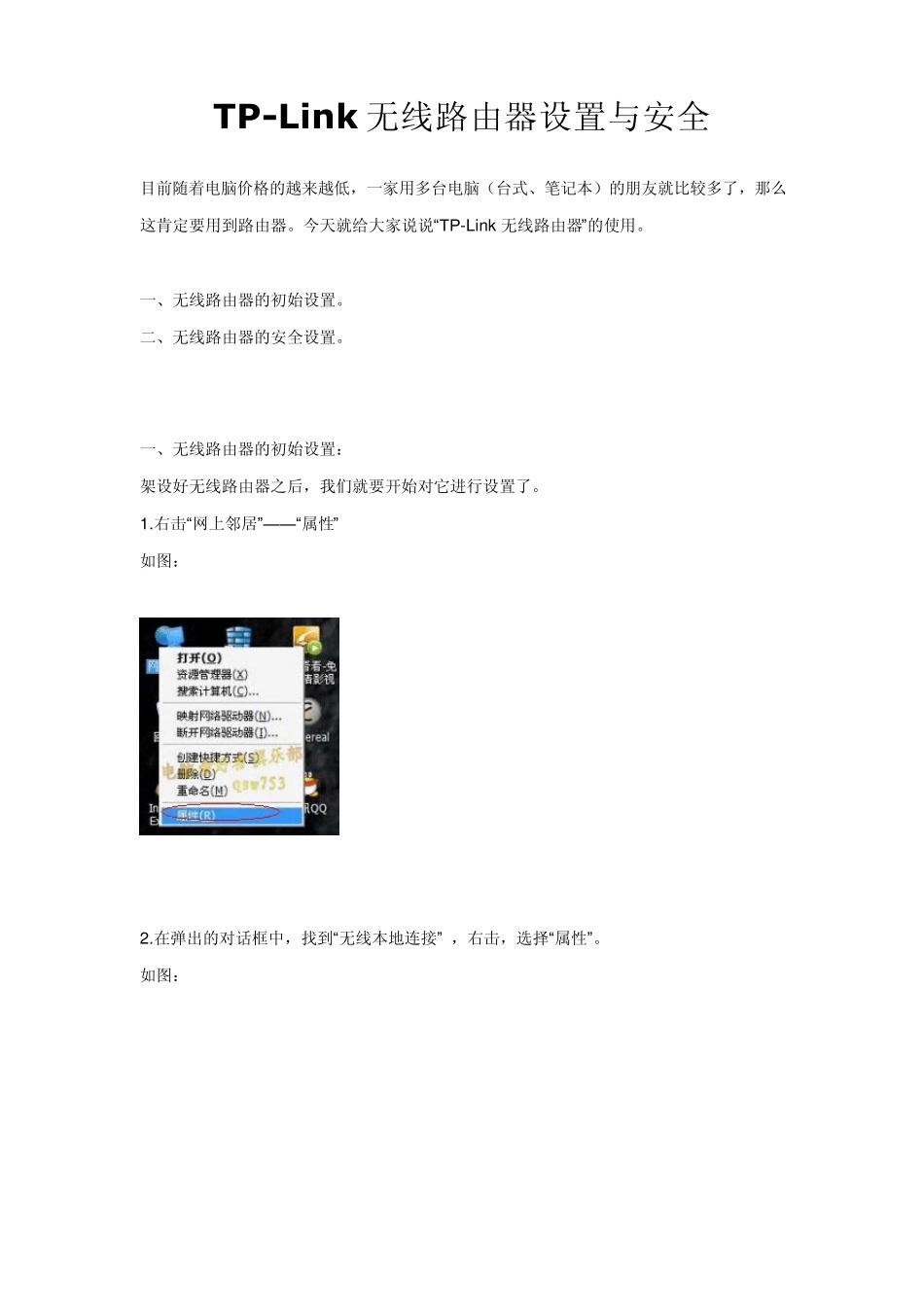
右击“网上邻居” ——“属性” 如图: 2
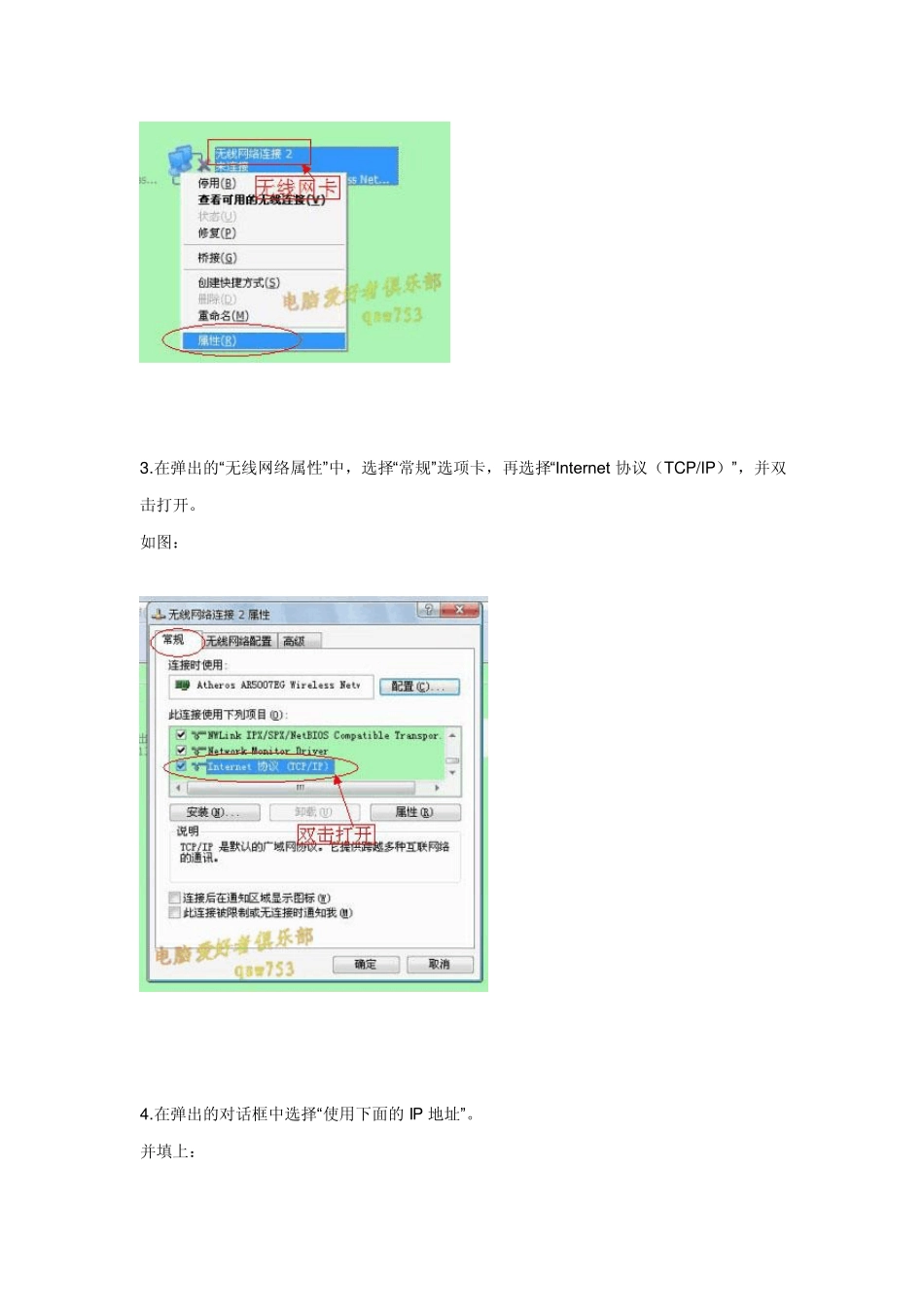
在弹出的对话框中,找到“无线本地连接” ,右击,选择“属性”
在弹出的“无线网络属性”中,选择“常规”选项卡,再选择“Internet 协议(TCP/IP)”,并双击打开
在弹出的对话框中选择“使用下面的IP 地址”
并填上: IP : 192
2 子网掩码:255
0 网关:192
1 单击“确定”
再在 “无线网络属性”中,选择“查看无线网络”
再在弹出的无线连接表中,找到自己的无线路由器,点击,并选择“连接”
注意:一般信号最强的且没有加密的(没有小锁的标记)就是自己的
可以看到,正在连接中
这下,我们才进入无线路由器,去配置
打开IE 浏览器,在地址栏中输入“192
再在弹出的对话框中输入:用户名和密码
(新买来的路由器的默认用户名和密码都是 admin) 如图: 10
进去了,此时,可以看到无线路由器的界面了
继续,我们选择“设置向导”
(建议新手都选择“设置向导”) 点击“下一步”
如图: 11
在这里,由于我们大多数人都基本上是用的ADSL 上网的
所以,我们就选择“ADSL虚拟拨号(PPPoE)”
再点击“下一步”
注意:有些朋友是接的大楼局域网,很有可能是动态或静态 IP 的方式