U 盘启动装系统的操作方法(U 盘PE 启动安装GHOST XP) 不带光驱的笔记本的网友和没有光驱的台式机的网友如何安装系统
这是许多网友希望解决的问题,为了给网友们提供方便,今天就来讲解一下,在没有光驱的情况下,如何方便快速的安装操作系统
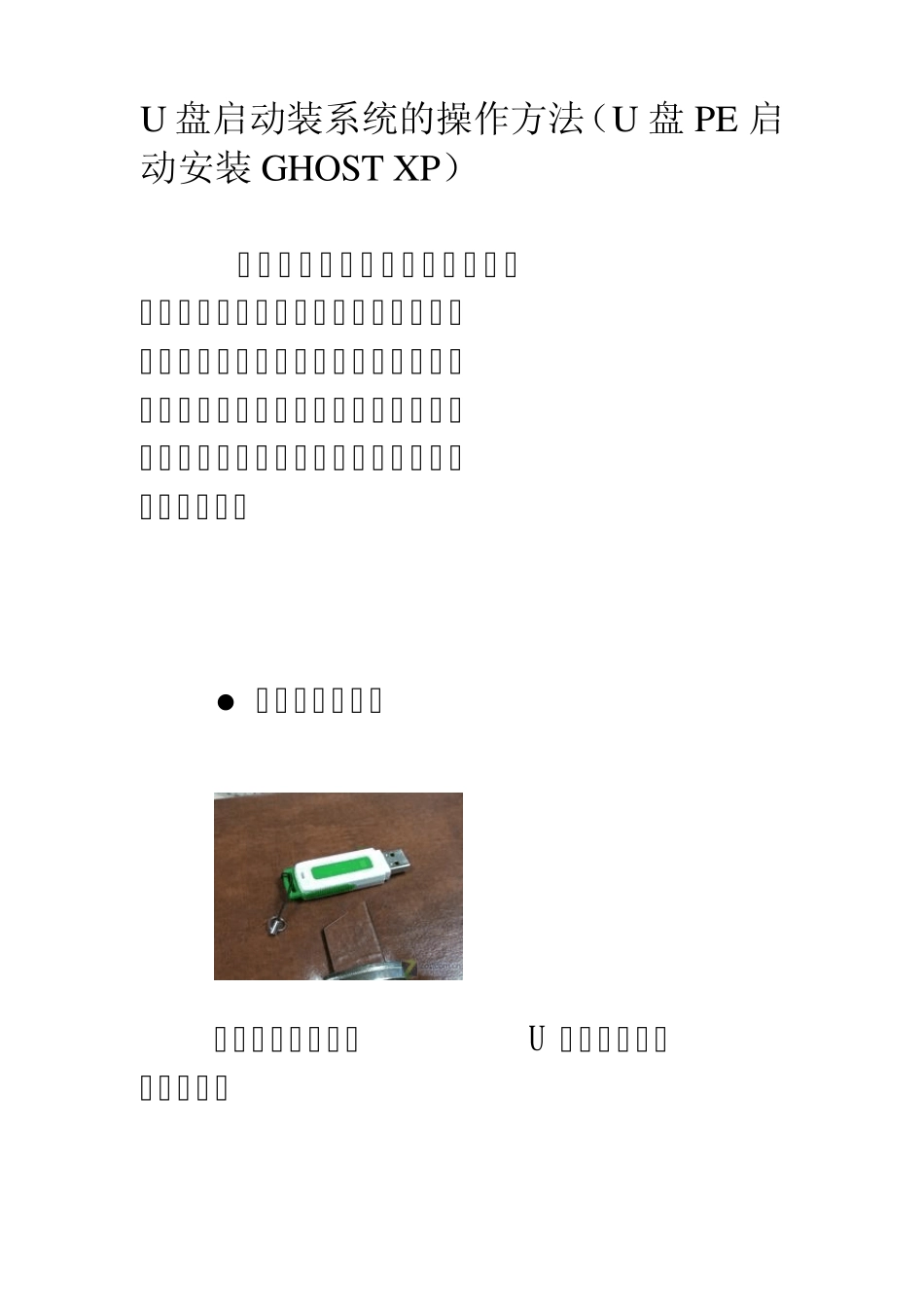
● 装系统前的准备 一个能启动电脑的U 盘和一个系统的光盘镜像 在安装系统前,需要准备好一些东西
一个是操作系统的镜像,另一个就是能启动的U 盘
下面我们就来讲解怎么利用U 盘启动安装Ghost xp 版的XP 系统
(注:读懂本文需要了解安装操作系统的一些基础知识
) ● 首先是制作一个能启动电脑的带WindowsPE 的启动U 盘
先到网上去下载一个叫“老毛桃 WinPE”的工具到硬盘里,或者在下面下载一个“GHOSTXP SP3 奥运纪念版V9
6 版 ( dianlao_ghost_xpsp3_96
iso ) ”用WINRAR 解压出来,在目录中“ WINPE安装” 中的的文件就是“ 老毛桃WinPE” 工具,再把U 盘接在电脑上,然后按下面的步骤一步步来就可以制作一个能启动的 U 盘了
GhostXP_sp3 电脑公司快速装机版V13 1
用迅雷快速下载:打开迅雷,新建一个下载任务,并将下面的地址复制到 "网址(URL)"一栏中,点击确定即可
thunder://QUFodHRwOi8vNjEuMTkxLjE4OS4zNDo4MDgwL3hweGlhemFpL0dIT1NUWFBfU1AzX1BST19WMTMuaXNvWlo= 2
HTTP 直接下载:GhostXP_sp3 电脑公司快速装机版V13 点击“WINPE 安装”中的“安装
EXE”进入以下环节,按以下图示操作
切记不要因为误操作而造成硬盘数据丢失
选第4 项,然后回车 输入U 盘的盘符,然后回车 来到格式化步骤,按默认的设置,点“开始”就行 顺