U 盘启动盘制作攻略 现在由于U 盘的大量普及,电脑上已经取消了软盘,电脑的日常维护都是用光盘或者U 盘来进行的
光盘以使用方便著称,但是它也有缺点:光盘只能一次写入,容量有限(当然DVD 盘稍大了),而且光盘很容易花掉、光驱易老化
它这些缺点在U 盘那里就都不存在了,U 盘理论上可以读写上亿次,而且容量大、携带方便,当然U 盘也有缺点,容易损坏
好了,不多说了,现在讲一下如何制作 U 盘启动盘: 首先我们应明白电脑的u sb 的几种启动方式,他们有USB-FDD、USB-ZIP、USB-HDD、USB-CDROM 等几种 USB 启动方式,现在已经基本不用USB-FDD 启动方式了,余下几种是现在流行的USB 启动方式
FDD 模式是指把 U 盘模拟成软驱模式,启动后 U 盘的盘符是A:,这个模式的U 盘在一些支持USB-FDD 启动的机器上启动时会找不到 U 盘,所以请酌情使用
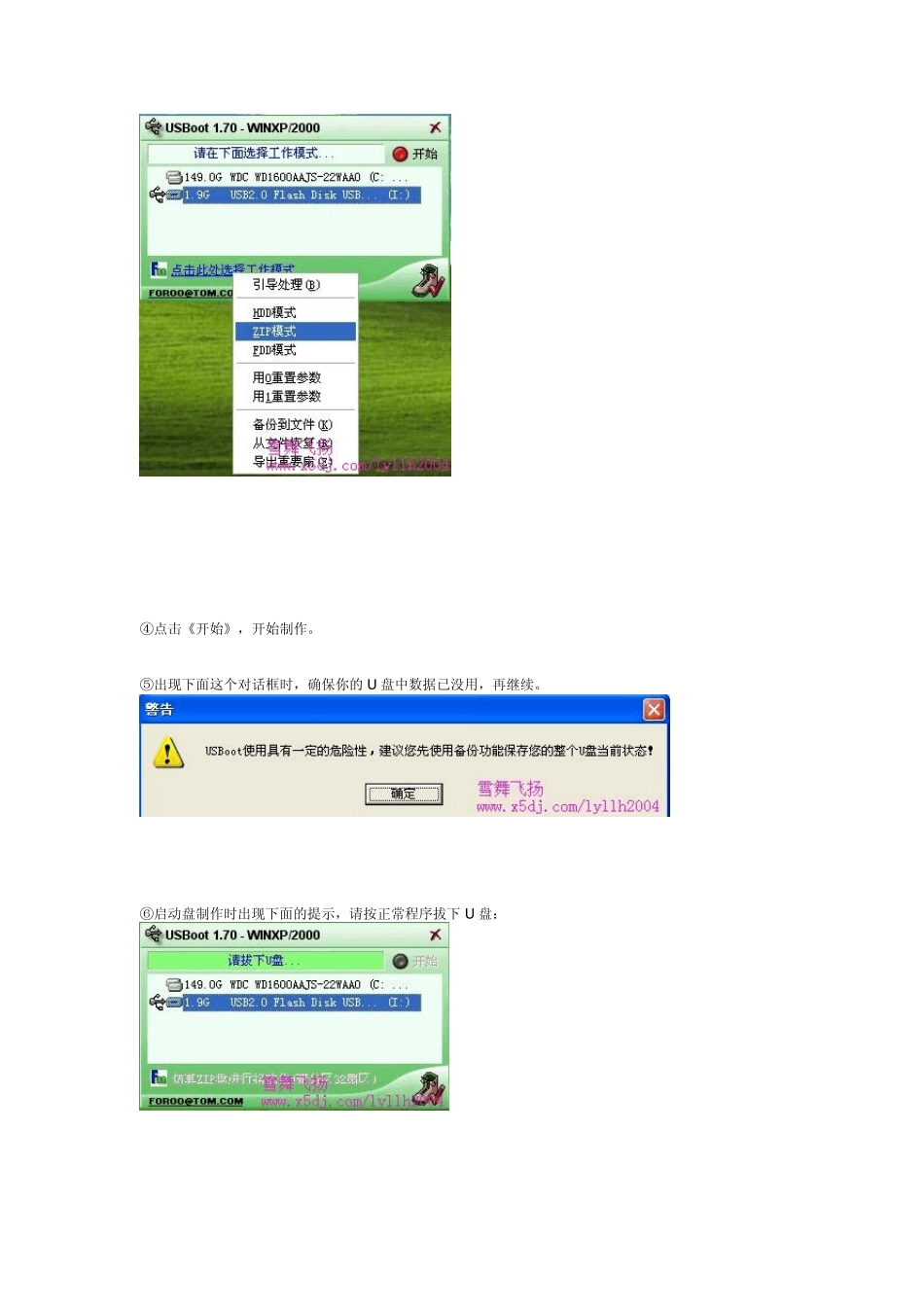
ZIP 模式是指把 U 盘模拟成 ZIP 驱动器模式,启动后 U 盘的盘符是A:
HDD 模式是指把 U 盘模拟成硬盘模式;特别注意:如果选择了HDD 模式,那么这个启动 U 盘启动后的盘符是C:,在对启动分区进行操作时就容易产生误操作
USB-CDROM模式就是一个可以移动的USB 光驱
提示:USB-ZIP启动方式不支持大于2G 的U 盘,USB-HDD启动方式对 U 盘大小没有限制,USB-CDROM启动方式需要对 U 盘进行量产
在制作 U 盘启动盘之前应首先了解你的电脑支持的启动方式,以免造成制作好启动盘后不能启动的尴尬
下面讲一下启动盘制作: 一、DOS 启动盘制作: 用这种启动盘启动后,进入DOS,要在DOS 下进行操作
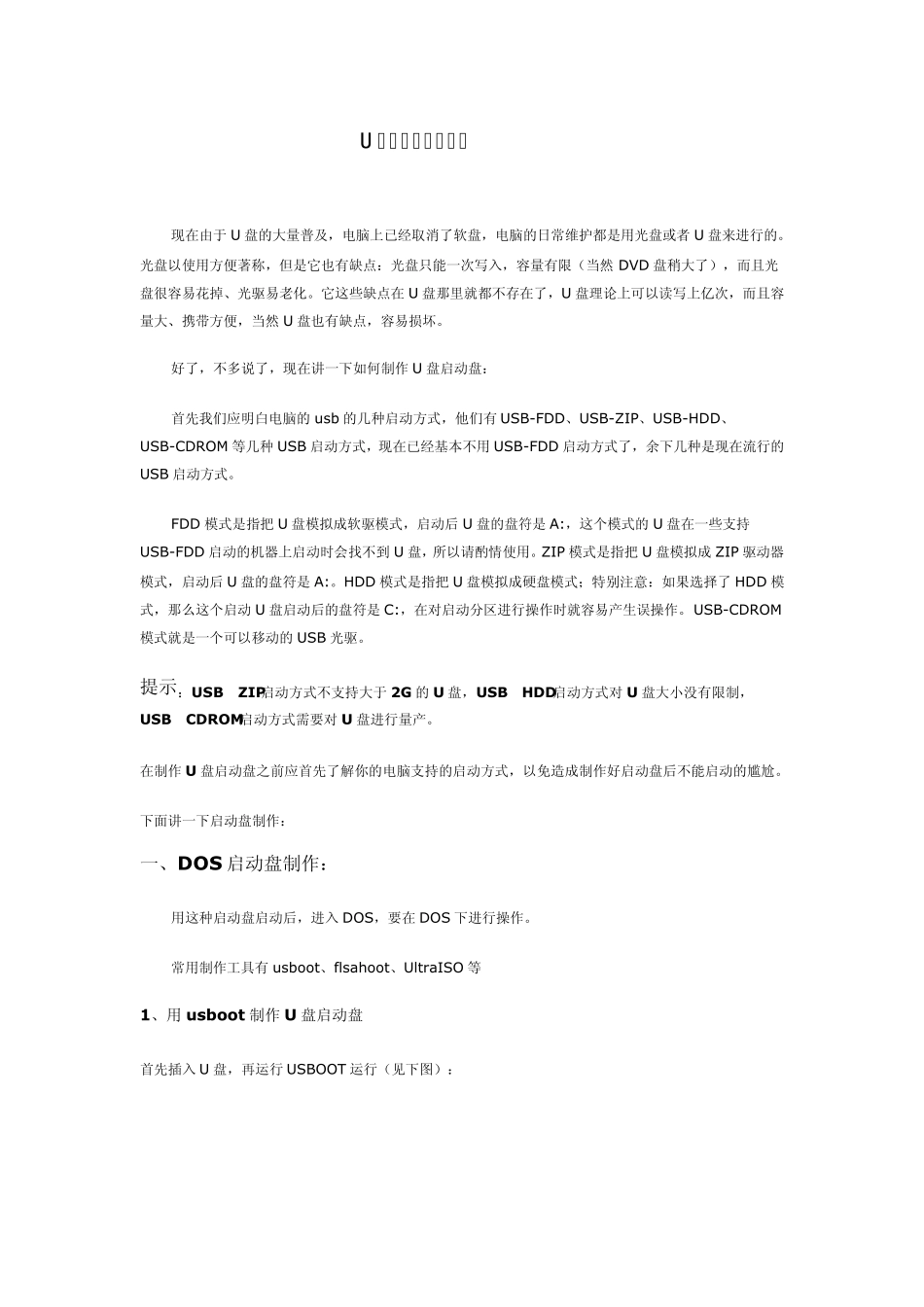
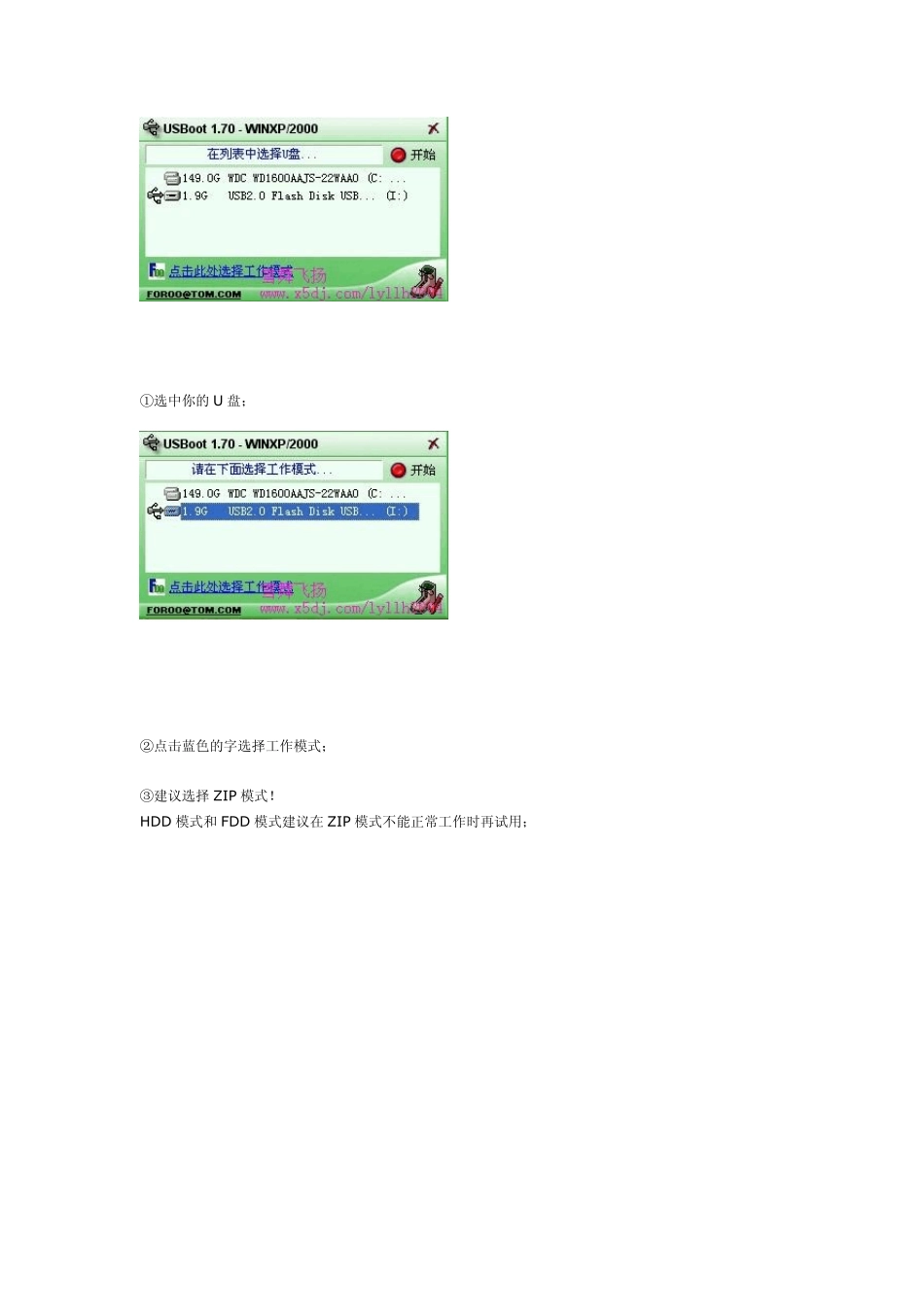
常用制作工具有u sboot、flsahoot、UltraISO 等 1、用u sboot 制作 U 盘启动盘 首先插入U 盘,再运行USBOOT 运