0 和VC2012 中调用WebBrow ser 简单的实现过程(图解过程) 1
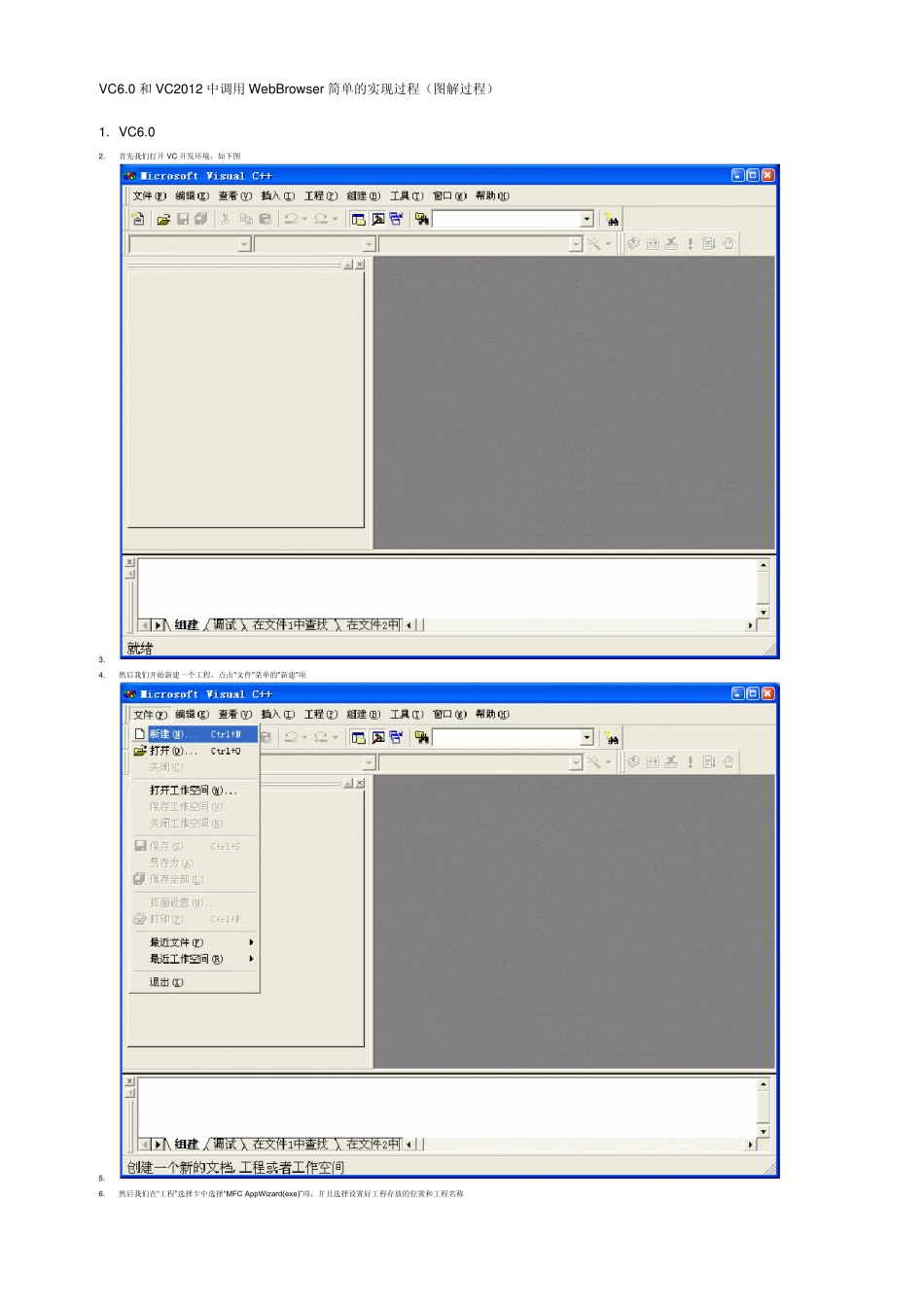
首先我们打开VC 开发环境,如下图 3
然后我们开始新建一个工程,点击"文件"菜单的"新建"项 5
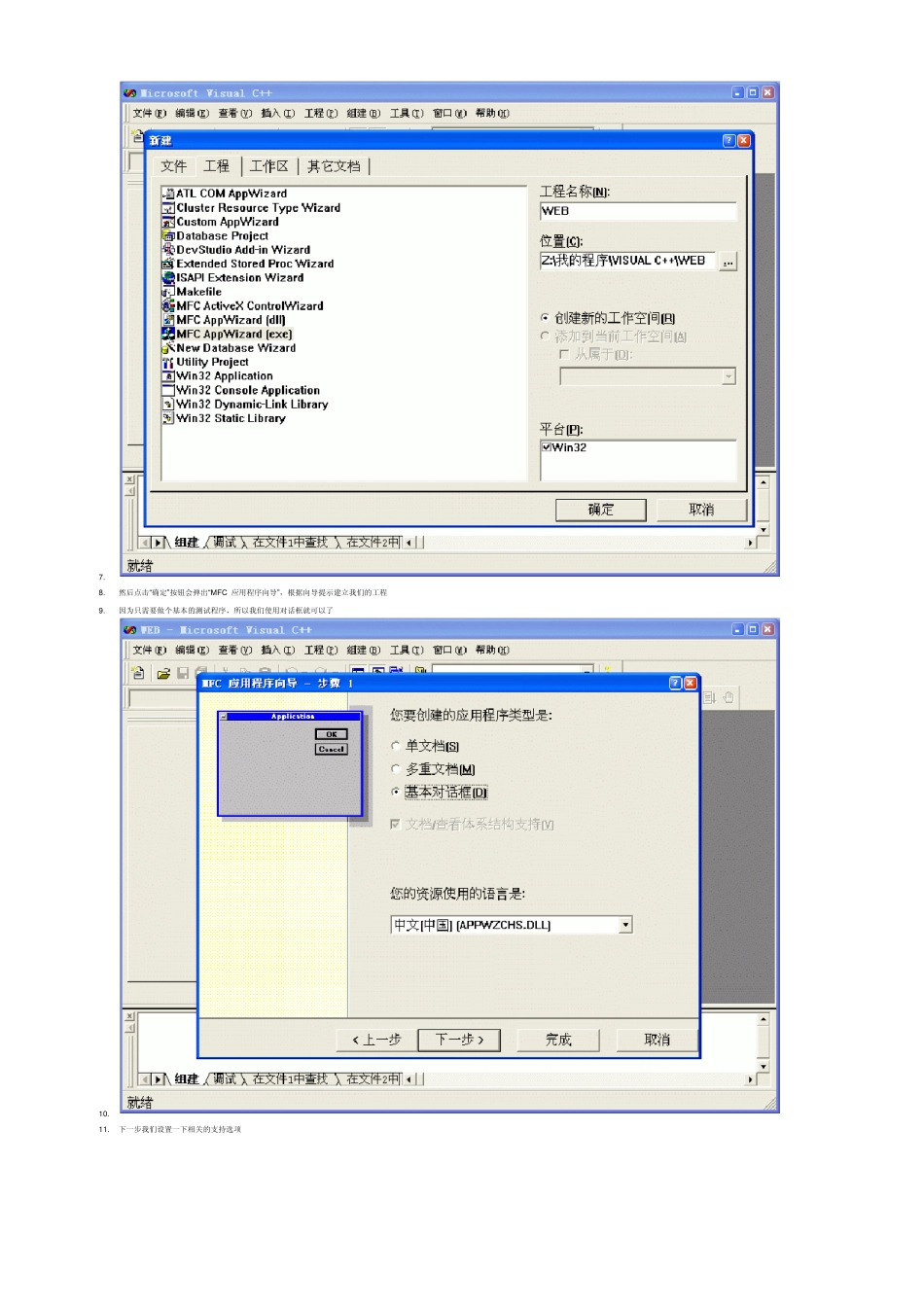
然后我们在“工程”选择卡中选择“MFC AppWizard(exe)”项,并且选择设置好工程存放的位置和工程名称 7
然后点击“确定”按钮会弹出“MFC 应用程序向导”,根据向导提示建立我们的工程 9
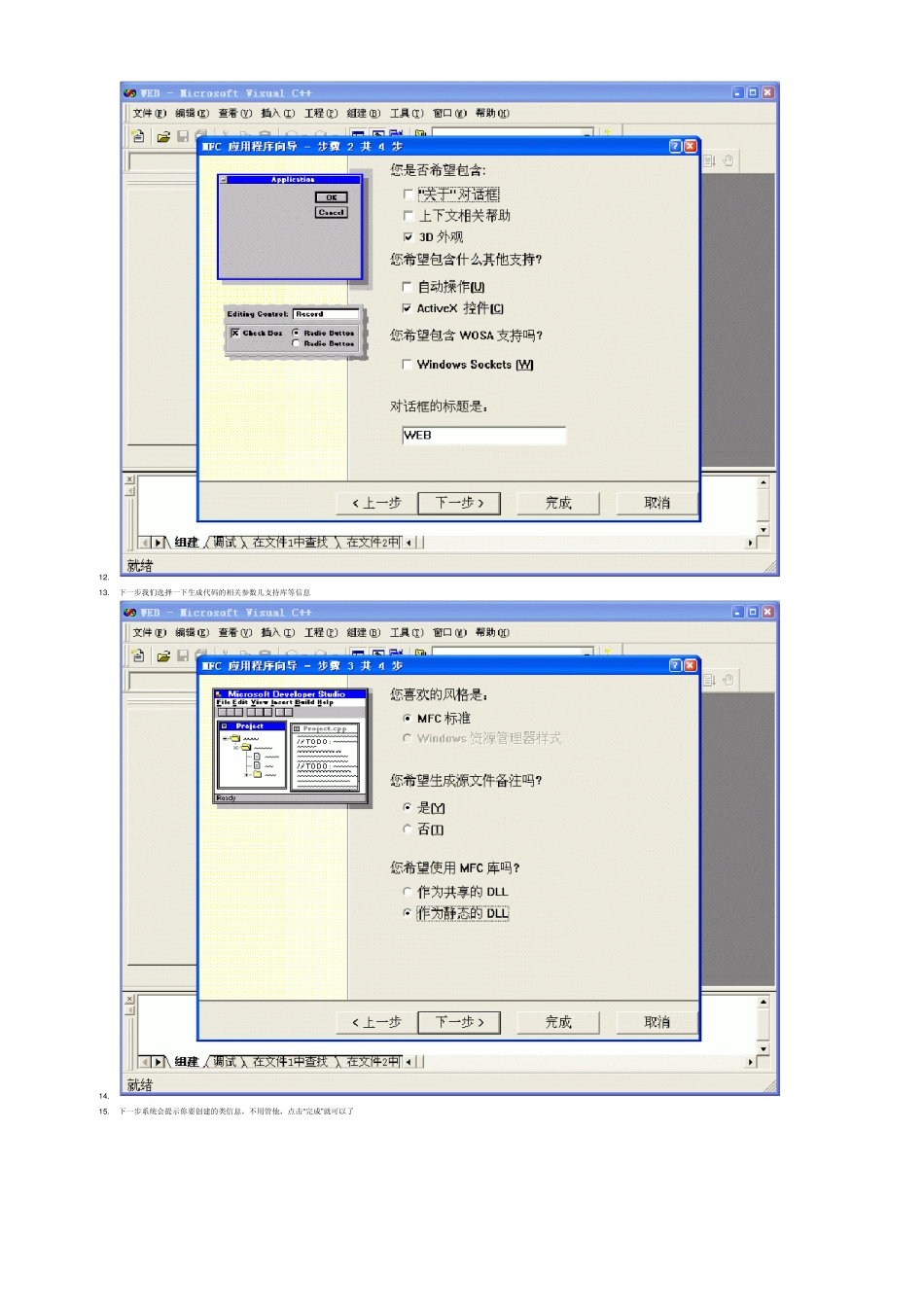
因为只需要做个基本的测试程序,所以我们使用对话框就可以了 1 0
下一步我们设置一下相关的支持选项 1 2
下一步我们选择一下生成代码的相关参数几支持库等信息 1 4
下一步系统会提示你要创建的类信息,不用管他,点击“完成”就可以了 16
最后,系统会将创建的MFC 工程的一个报告给你看,点击“确定”就可以了 18
然后我们回到 VC 的IDE 环境,这时会发现系统已经帮你建立好了各种资源和程序 20
这时候我们需要将WebBrow ser 放到窗口里,所以我们需要先将WebBrow ser 加入工程部件中, 22
点击“工程”菜单的“增加到工程”里的“Components and Controls
然后系统会提示你选择要插入的组件 2 5
然后我们找到“Microsoft Web Browser”,然后点击插入按钮 2 7
系统会询问你是否插入你选择的组件,点确定就可以了 29
系统还会提示他会创建的类信息,点“OK”就可以 31
因为可以支持多个组件的连续插入,所以系统还是返回插入窗口,但是这时候可以在控件工具栏中看到WebBrow ser 的图标啦