安装Visu al Stu dio 2010 编程环境 安装Visu al Stu dio 2012 编程环境之前,首先应检查计算机硬件、软件系统是否符合要求,完全安装Visu al Stu dio 2012 编程环境后占用的空间大约在10 GB,所以在安装前,应确保有足够的硬盘空间
双击Microsoft Visu al Stu dio 2012 简体中文版安装程序的Setu p
ex e 文件,会出现如图所示的提示界面
图 安装文件提示界面 提示界面之后,会出现如图所示的安装主界面
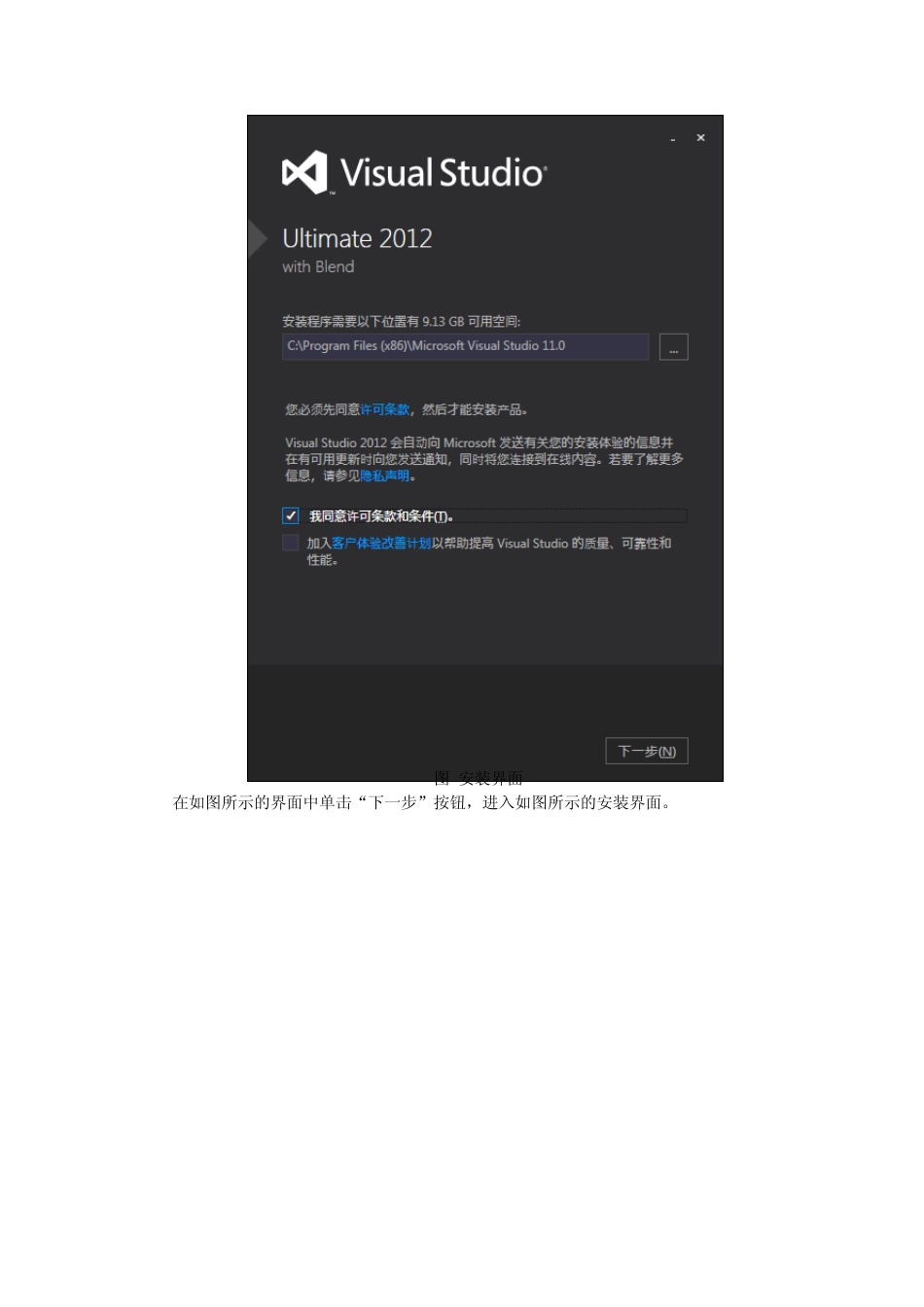
图 Visu al Stu dio2012 安装主界面 在该界面中选中“我同意许可条款和条件”,会出现如图所示的界面
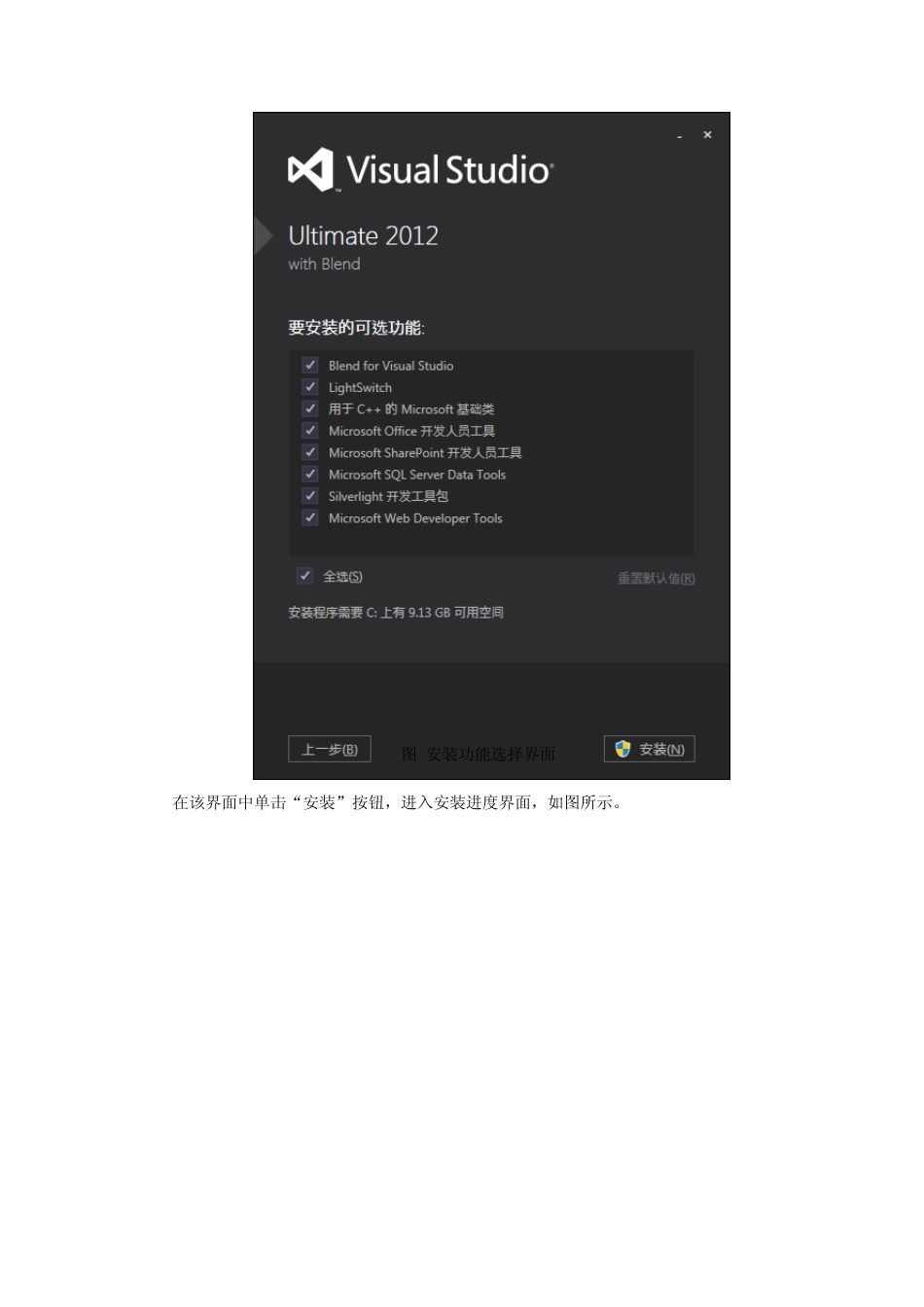
图 安装界面 在如图所示的界面中单击“下一步”按钮,进入如图所示的安装界面
图 安装功能选择界面 在该界面中单击“安装”按钮,进入安装进度界面,如图所示
图 安装进度界面 安装进度界面如图所示
图 安装进度 安装进度完成后,会出现如图所示的安装成功界面
图 安装成功提示界面 安装成功后,在安装成功提示界面中单击“启动”按钮
会出现如图所示的选择默认开发环境的提示界面
图 选择默认开发环境设置界面 在该界面中,选择Visu al C#开发设置,然后单击“启动 Visu al Stu dio”按钮,如图所示
图 选择默认开发环境 在单击“启动 Visu al Stu dio”按钮后,会出现如图所示的启动界面
图 Visu al Stu dio 2012 启动界面 将出现安装程序的主界面,如图1-1-3 所示
图1-1-3:Viu sal Stu dio 2010 安装程序向导 在安装程序主界面上有以下三个选项: (1)“安装Visu al Stu dio 2010”选项:点击此项可以安装Visu al Stu dio2010 编程环境的功能和所需的组