vmw areESXi 服务器及其客户端使用说明 vmw are 的 ESXi 虚拟化平台可以将主流的 PC 服务器配置为可灵活部署的虚拟化服务器,所有操作均可以通过配套的 vSphere Client 进行配置,操作十分方便
一、系统安装及准备 ESXi Server 的安装很简单,用光盘启动以后一路 Enter 就可以安装好,重启后配置一下root 密码和网络配置即可
随后用 Web 浏览器访问我们为 ESXi Server 配置的 IP 地址: 图中红色标注的是 vSphere Client 的下载链接,我们需要将其下载并在本机上安装(目前貌似只有 Window s 客户端,同时需要安装 dotnet framew ork 3
5 以上版本)
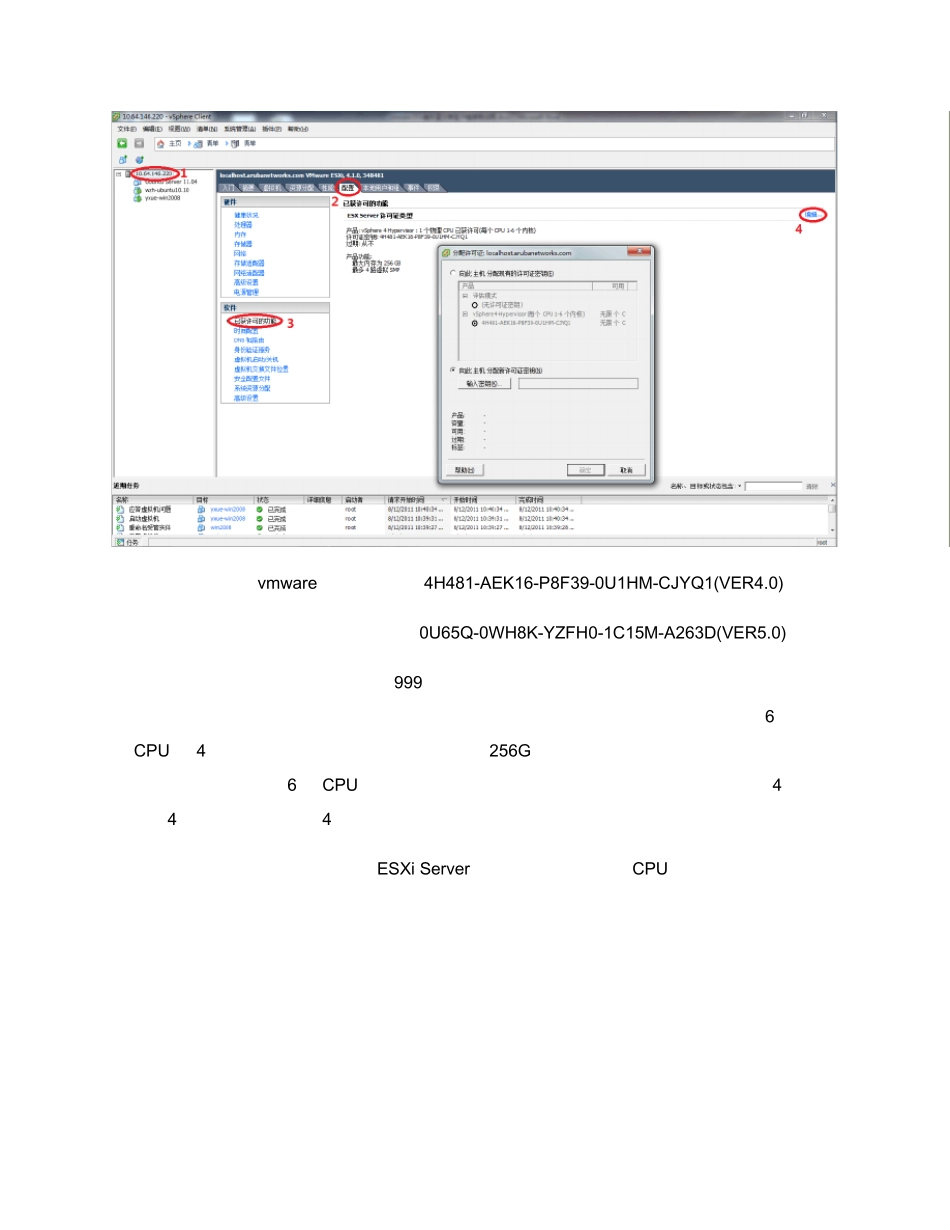
安装过程比较慢,请耐心等待,同时,这个客户端是基于 Java 的,各方面操作都比较慢…… 安装好以后,我们打开客户端,输入用户名和密码: 进入到操作界面后如下图: 如果是新装的 ESXi Server,我们需要导入 License,点击上图中“清单”,然后进入下图的界面后,按图中所示顺序,找到添加 License 的位置: 然后输入从 vmw are 申请的密钥:4H481-AEK16-P8F39-0U1HM-CJYQ1(VER4
0) 0U65Q-0WH8K-YZFH0-1C15M-A263D(VER5
0) 这个密钥免费,最多可以安装 999 台物理服务器,免费密钥是随便申请的,与收费的密钥相比,主要限制是无法使用更高级的管理功能,同时每一台虚拟出来机器最多只能使用 6 核以下的 CPU 的 4 个核,另一项限制是最大内存只能用 256G,只是目前看这个算不上限制
举例来说,如果一台服务器有两个 6 核 CPU,那么即使我们只配置一台虚拟机,最多也只能用其中 4 个核,但是这 4 个核到底用的是哪 4 个核,我们不用管