只用PHOTOSHOP给图片批量加透明文字(水印)——详解(2009-05-14 07:58:56) it 一、给图片加水印 1、首先,新建两个文件夹,一个就叫做原始图,里面存放的是原始图片,另一个就叫做水印图,里面存放的是加了水印之后的图片
2、然后,打开PHOTOSHOP,打开原始图文件夹里的任意一张图片,然后在菜单栏,窗口下拉菜单下面,勾选动作,或者直接按Alt+F9,就会跳出动作浮动面板
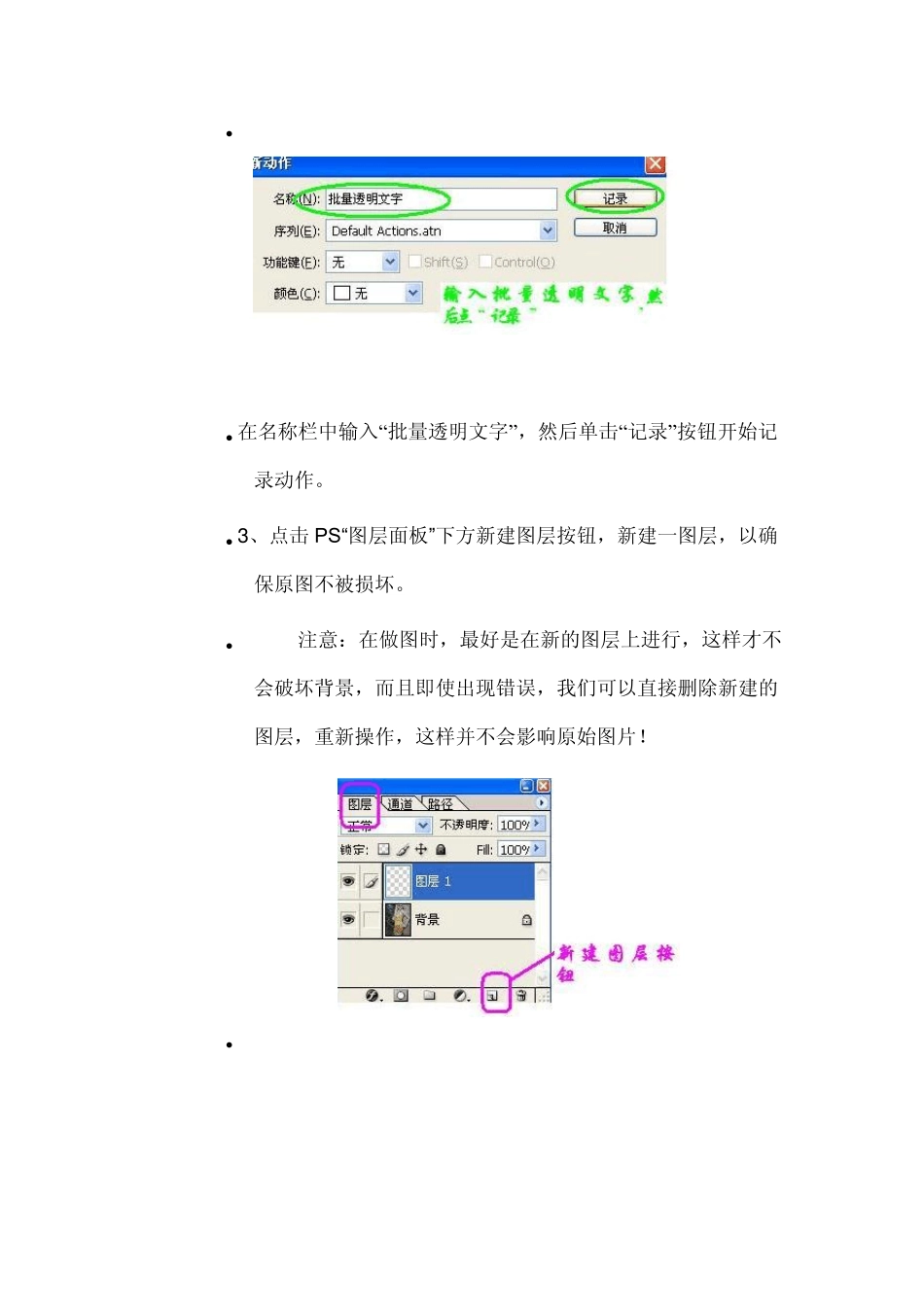
如下图: 点击创建新动作按钮,弹出新动作对话框: 在名称栏中输入“批量透明文字”,然后单击“记录”按钮开始记录动作
3 、点击PS“图层面板”下方新建图层按钮,新建一图层,以确保原图不被损坏
注意:在做图时,最好是在新的图层上进行,这样才不会破坏背景,而且即使出现错误,我们可以直接删除新建的图层,重新操作,这样并不会影响原始图片
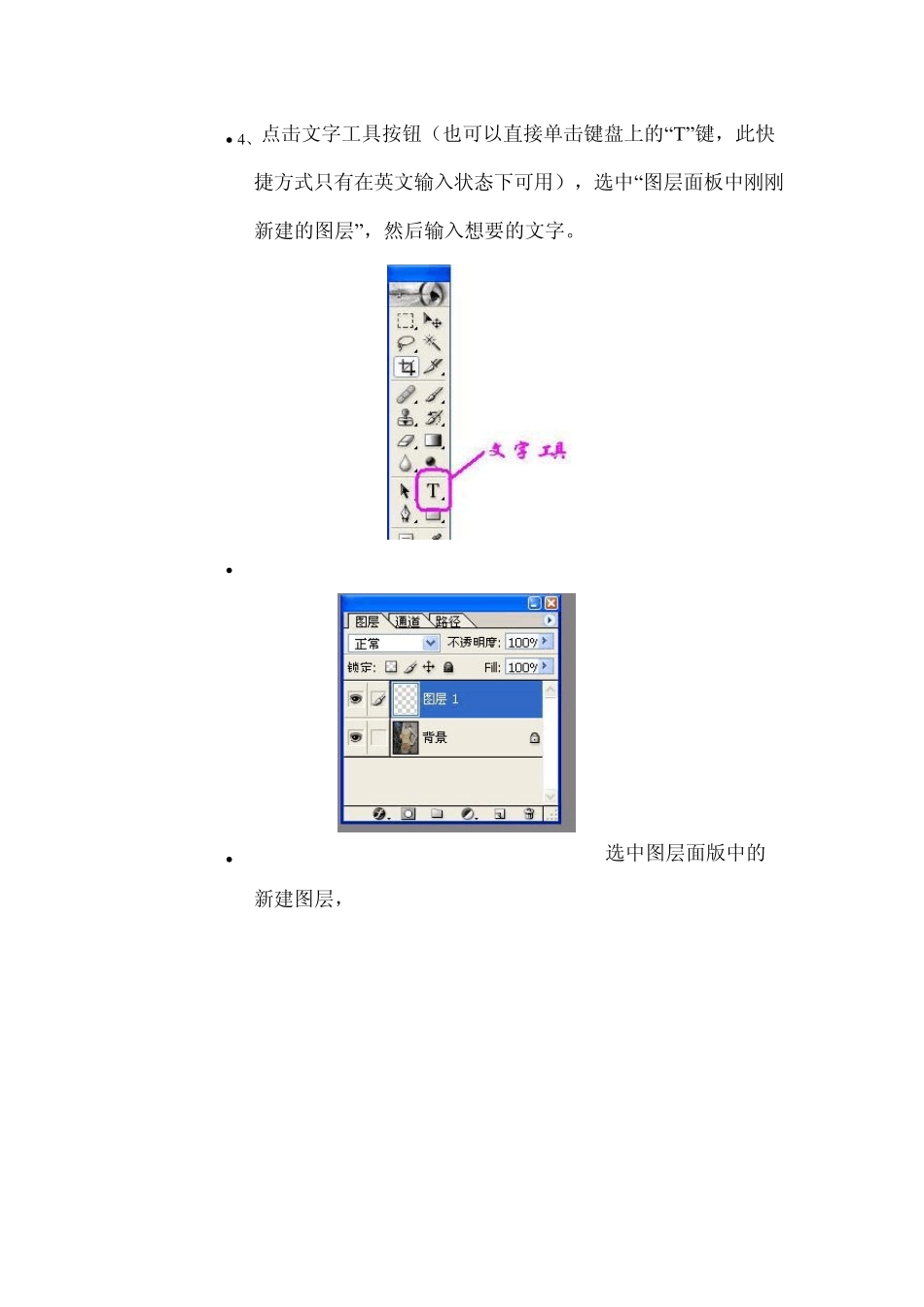
4 、点击文字工具按钮(也可以直接单击键盘上的“T”键,此快捷方式只有在英文输入状态下可用),选中“图层面板中刚刚新建的图层”,然后输入想要的文字
选中图层面版中的新建图层, 输入文字后的图层面版, 图片中输入的文字样式…关键部分终于到来
5、添加文字效果
点击图层下文的“有个f的按钮,在弹出的对话框中选择“斜面和浮雕”其值默认
最重要的将是在“混合选项”中的设置,在“高级混合”中,修改“填充不透明度”的值为 0(具体参数可视您的图片的效果而改变)其余的值保持默认即可
按确定,好了,看下效果吧
6、将此图片另存为,点击文件选项里面的另存为(或者存储为),目标文件夹是水印图文件夹,保存类型为 JEP G,点击“保存”
7、回到“动作”面板中单击停止播放/记录按钮停止记录,到此动作就创建完成了,现在就可以关闭刚刚编辑的那张图片
水印做完了