Linux 虚拟机和 xp 共享文件使用共享文件夹通过共享文件夹,你可以方便的在虚拟机和宿主机之间共享文件
如果你想用共享文件夹,你必须在客户机中安装与 VMworkstation版本相同的 vm-tools并且在你的虚拟机设置中指定共享目录
VMwareWorkstation5包含了性能增强了的共享文件夹功能
你能够使用共享文件夹功能在以下客户操作系统中:WindowsServer2003WindowsXPWindows2000WindowsNT4
4版或更高版本核心的 Linux不支持 98客户机为一个虚拟机设置一个或者多个共享文件夹,确信虚拟机和 Workstation是断开的,点击它的选项卡激活虚拟机(在收藏夹中)
选择 虚拟机 〉设置 〉选项 并点选共享文件夹选项
你能在列表中添加一个或者多个目录
那些目录可以在宿主机上或者宿主机能够访问到的网络上
在 Windows宿主机中添加共享文件夹1
选择 虚拟机 〉设置2
选择 选项3
点选共享文件夹4
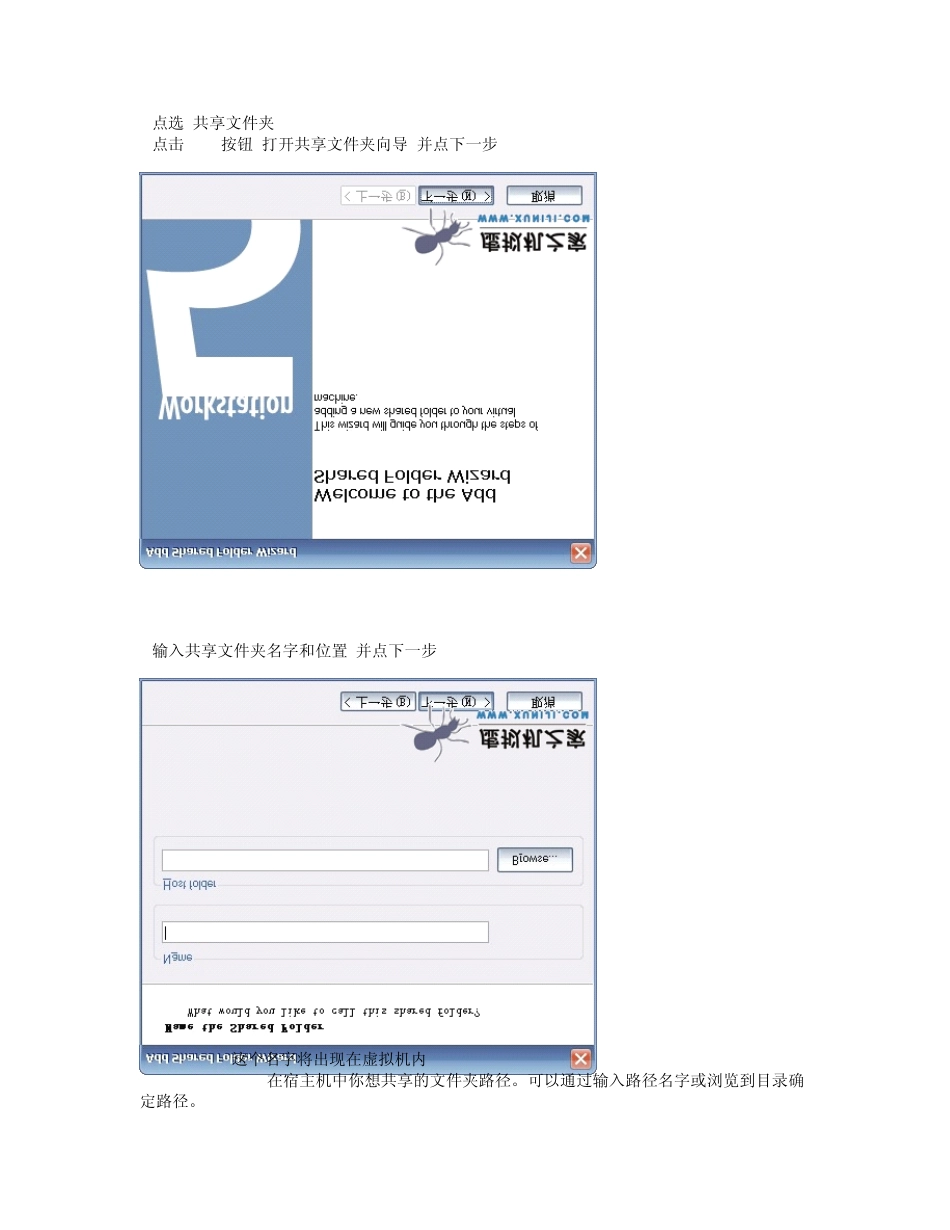
点击Add按钮打开共享文件夹向导并点下一步5
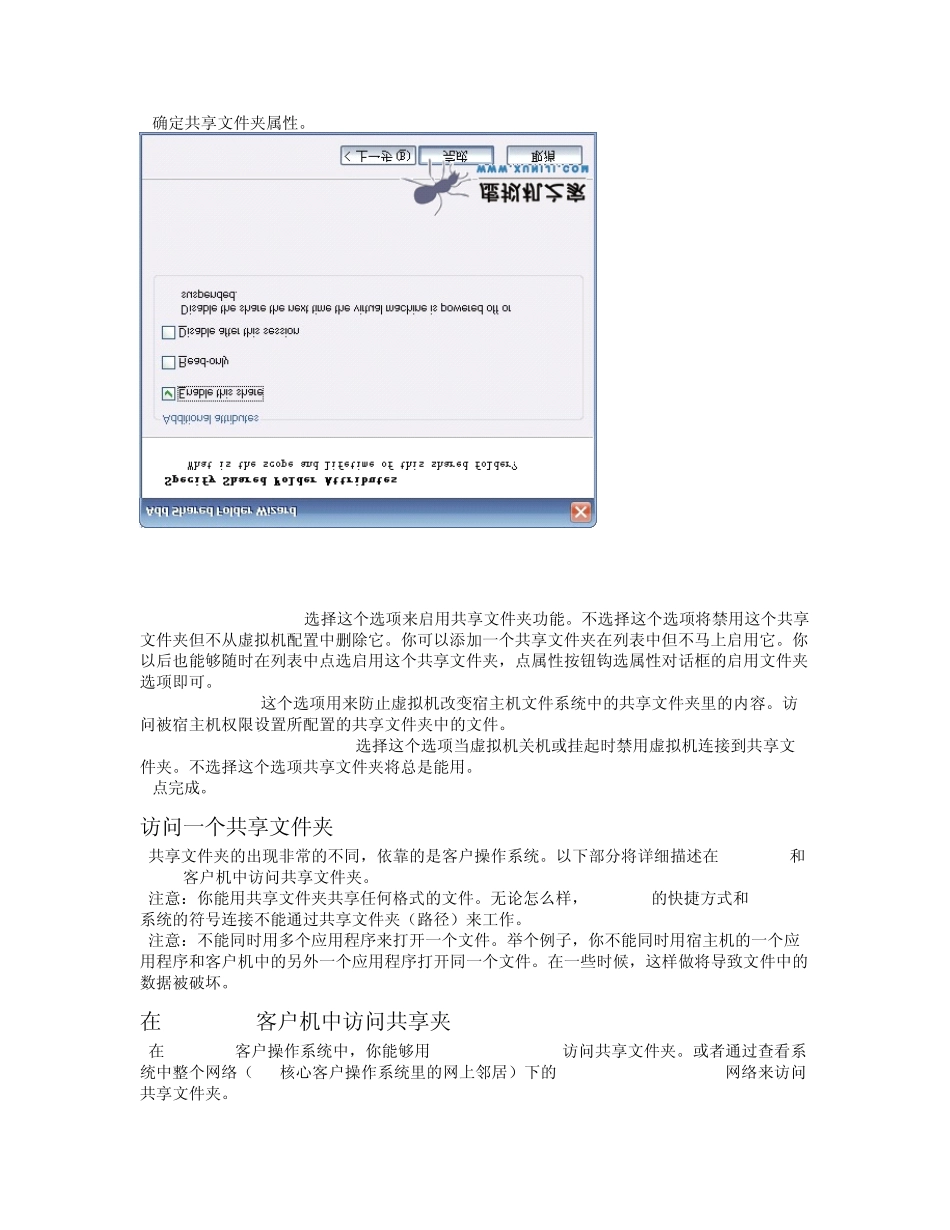
输入共享文件夹名字和位置并点下一步Name—— 这个名字将出现在虚拟机内Hostfolder—— 在宿主机中你想共享的文件夹路径
可以通过输入路径名字或浏览到目录确定路径
确定共享文件夹属性
Enablethisshare—— 选择这个选项来启用共享文件夹功能
不选择这个选项将禁用这个共享文件夹但不从虚拟机配置中删除它
你可以添加一个共享文件夹在列表中但不马上启用它
你以后也能够随时在列表中点选启用这个共享文件夹,点属性按钮钩选属性对话框的启用文件夹选项即可
Read-only—— 这个选项用来防止虚拟机改变宿主机文件系统中的共享文件夹里的内容
访问被宿主机权限设置所配置的共享文件夹中的文件
Disableafterthissession—— 选择这个选项当虚