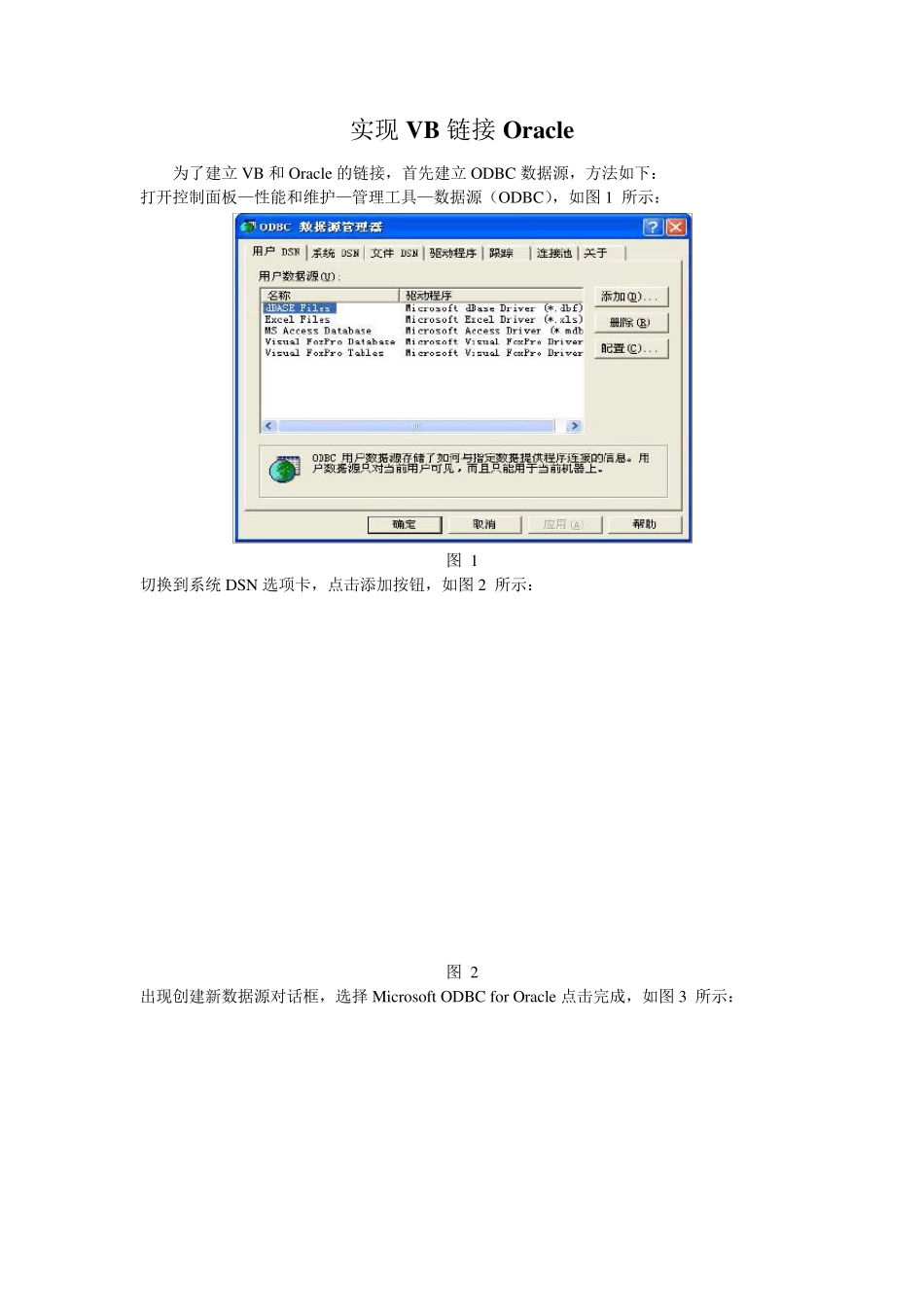
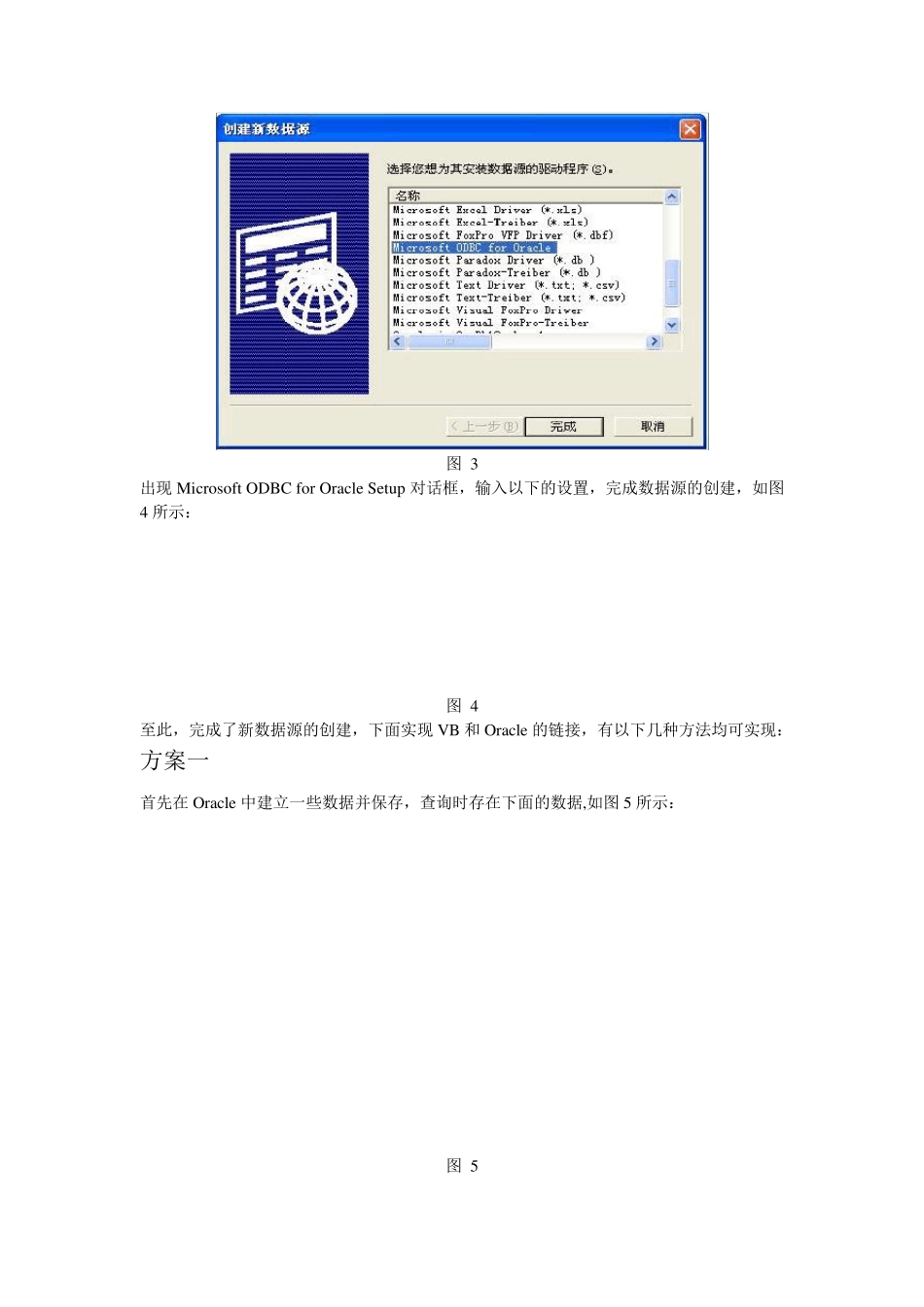
实现VB 链接Or acle 为了建立VB 和Oracle 的链接,首先建立ODBC 数据源,方法如下: 打开控制面板—性能和维护—管理工具—数据源(ODBC),如图 1 所示: 图 1 切换到系统 DSN 选项卡,点击添加按钮,如图 2 所示: 图 2 出现创建新数据源对话框,选择 Microsoft ODBC for Oracle 点击完成,如图 3 所示: 图 3 出现Microsoft ODBC for Oracle Setu p 对话框,输入以下的设置,完成数据源的创建,如图4 所示: 图 4 至此,完成了新数据源的创建,下面实现VB 和Oracle 的链接,有以下几种方法均可实现: 方案一 首先在 Oracle 中建立一些数据并保存,查询时存在下面的数据,如图5 所示: 图 5 新建一个工程,双击 Data 控件,添加到表空间,如图 6 所示; 图 6 在 Data 控件上点击鼠标右键,点击属性窗口,如图 7 所示; 图 7 设置属性窗口的属性如图 8 所示; 图 8 在窗体上添加Tex tBox 控件,三个Tex tBox 控件的属性如图9 所示: 图 9 完成后,窗口的界面如图10 所示: 点击运行按钮,如图11 所示,完成了VB 和Oracle 的链接,实现了用VB 从Oracle 中读取数据
图 10 图 11 方案二 通过ADODC 控件实现VB 和Oracle 数据库的链接,具体方法如下: 新建工程,点击菜单栏里面的工程/部件按钮,出现如图12 所示的部件的控件选项卡,选中如图所示的选项,点击确定按钮
图 12 完成上面的操作步骤后,ADODC 控件添加到左边的工具栏里,双击该控件,在表空间中自动出现ADODC 控件,如图13 所示: 图 13 在ADODC 控件上单击鼠标右键,选择 ADODC 属性,如图14 所示: 图 14 在属性页里面设置