使用 Windws内存诊断工具检查内存可靠性 内存如果存在问题的话会让我们很伤脑筋,所以我们很多时候都需要内存检测工具
但其实,windows 也是有内存检测工具来检测内存的,我们可以手动运行这些工具来检查内存
对于存在问题或者瑕疵的内存通常自身并不会有很大的宣告来说明他们已经存在问题
如果有这类的问题发生,对于 Windows 7 or Windows Server 2008 这类的新系统会通知用户使用相关的检测内存的工具进行检测内存
那么我们如何手动方式运行此类检查工具来达到防范于未然,把问题消灭在故障之前呢
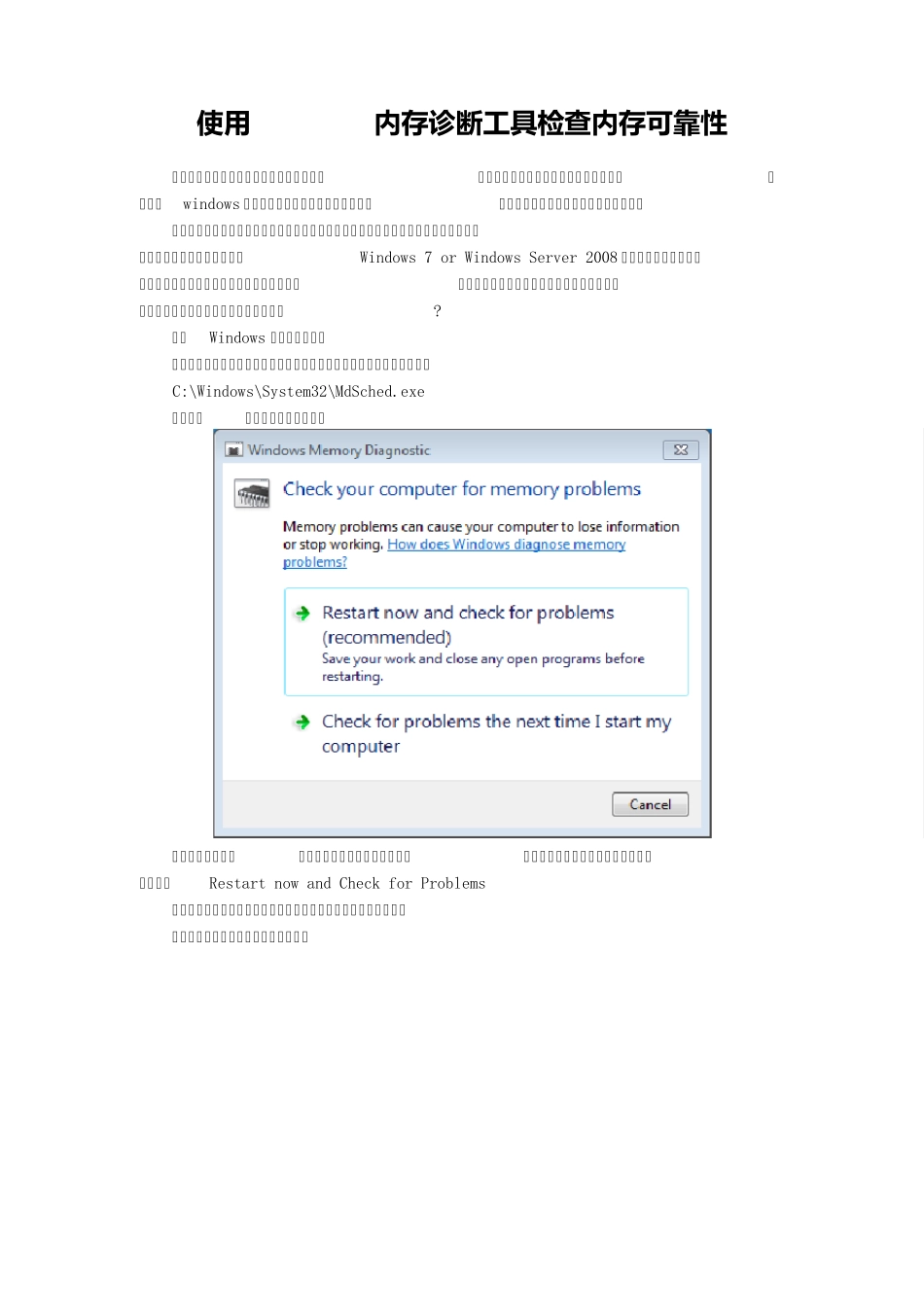
使用Windows 内存诊断工具: 我们可以手动方式打开这个管理员工具箱里的内存诊断工具,命令如下: C:\Windows\System32\MdSched
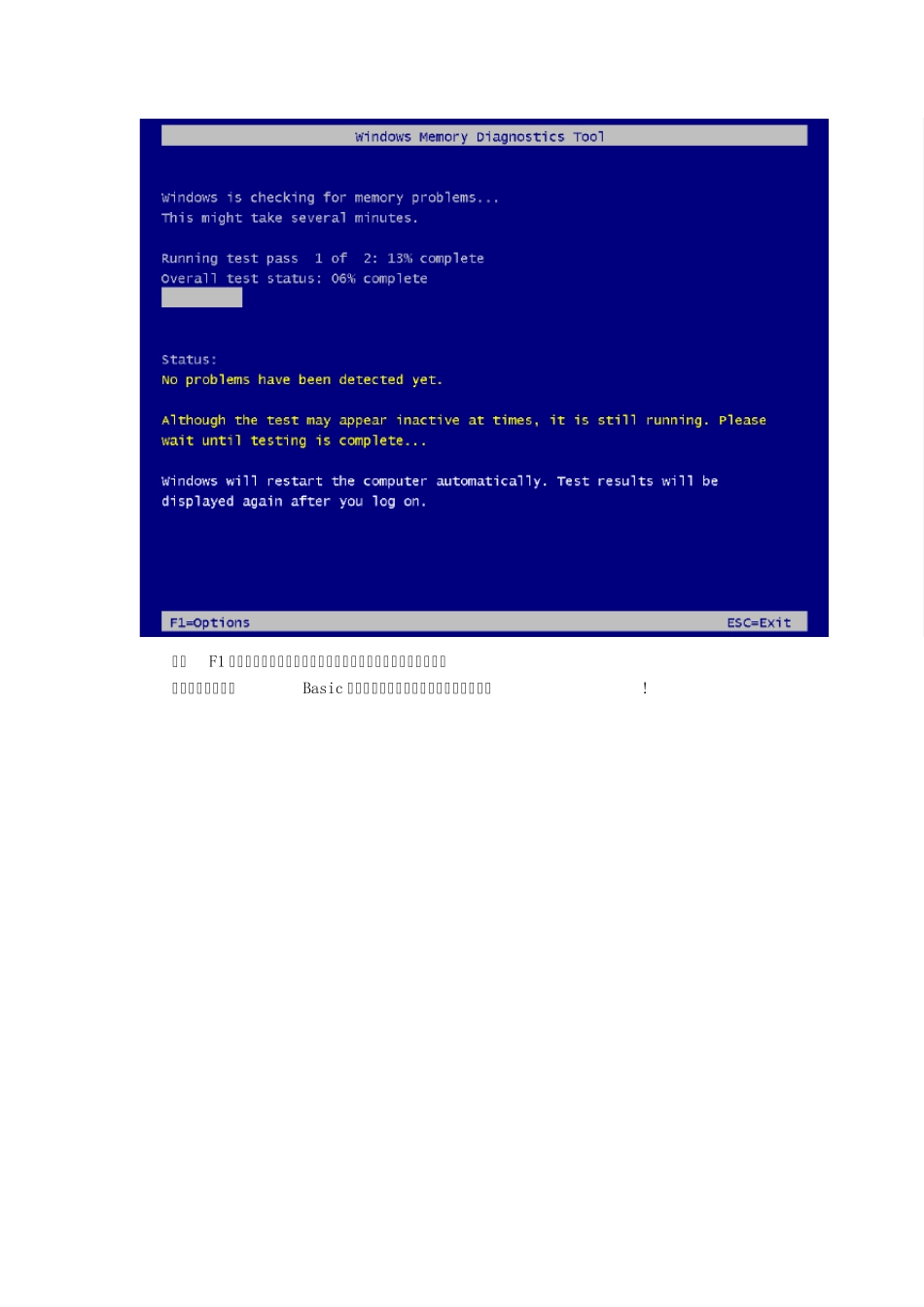
exe 复制代码 然后会看到如下界面: 按照上面的提示,我们选择推荐项默认的第一个,保存好现在需要保存的文档和工作后我们点击Restart now and Check for Problems 所有的操作都是自动的,此后计算机会重启,并登录到如下界面: 这个就是正在进行中的内存诊断界面
使用F1 我们可以手动定义一些需要调整和修改以及测试类型的参数: 这个是快速模式,Basic 测试最少的内存项目,因此检测速度最快
然后这个我们使用上下键进行选择可以看到标准界面,这个也是默认的执行模式: 最后一个检测模式是终极
也是检测项目最多,内容最苛刻的级别,如果想对您的内存进行一个彻底类烧鸡类型的检测可以选择此项: 默认情况下,诊断工具会对您所选择的项目内容执行2 次 (两个轮回), 但是您完全可以手动修改这个测试轮回的次数,范围是最大99 次
使用TAB 键定位到修改次数的地方键入需要的轮回次数
我多麽希望能将此设置成任务计划来定期检测,但是似乎这个是不能的
(原文是:I wish there was a