WIN7 系统下硬盘分区步骤(图解) 很多原装机、笔记本,出厂状态下,只有一个可使用的分区,而且预装WIN7 系统,由于自带硬盘还原系统,不能用PM、 PQ 之类的分区工具进行分区,当然,也可以用另一些比较低级的分区软件进行分区,但这样一来,原来的硬盘还原系统和原装正版的WIN7 就也一起删掉了,这是很多客户不能接受的
这里以联想ThinkPad SL410 为例说说这种情况下的分区方法
注意:进行分区前,先别往C 盘安装软件或者拷贝文件,否则C 盘会被撑大,导致C盘不能压缩成比较小的分区(这我是有教训的,大家不用试了);如果有光驱,最好将光驱改为其他盘符,可以免去分区完毕后再调整盘符的麻烦
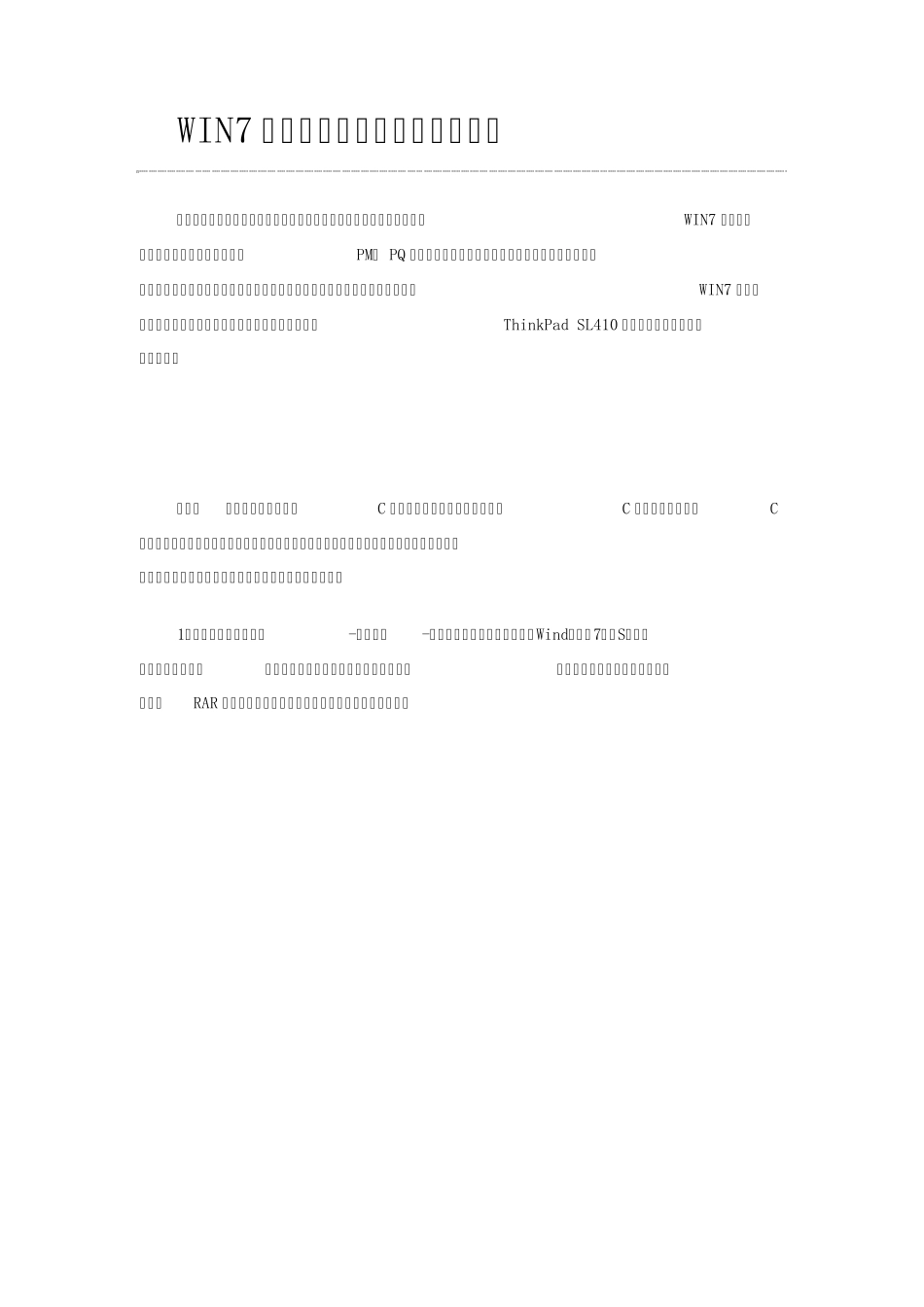
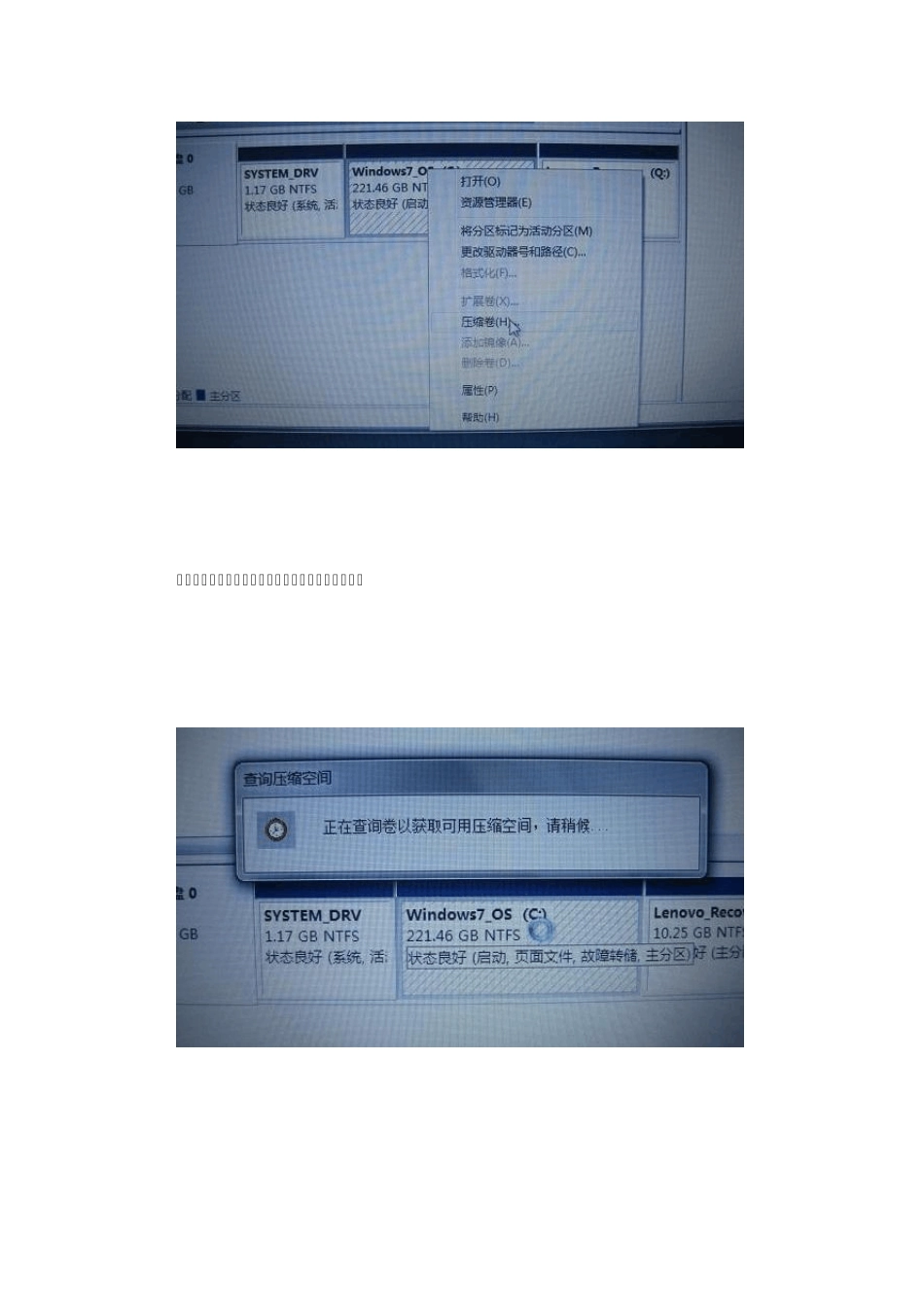
1、依次打开“控制面板-系统管理-磁盘管理“,然后右键单击“Windows7_OS”,再选择“压缩卷”
(原来“压缩卷”就是调整分区的大小
可能很多人都会以为“压缩卷”是类似RAR 的东西,看来中国微软的汉化人员真是不可全信
) 然后系统检查可调整的分区大小,一两分即可完成
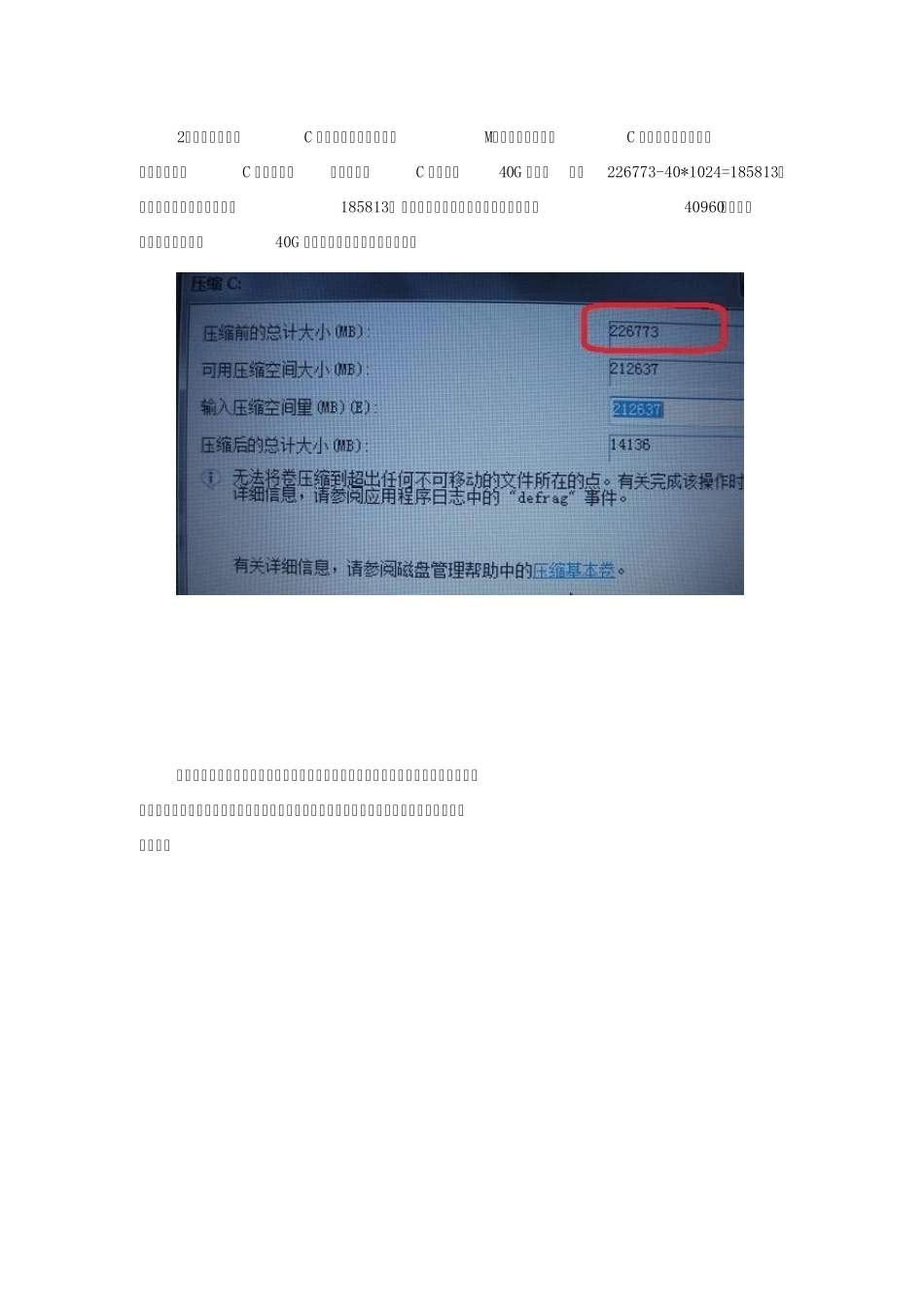
2、之后系统显示C 盘的大小信息,单位是M,这时就可以调整C 盘大小了,红色框起来的就是现在C 硬的大小,如果你想将C 盘调整到40G 就用,那么226773-40*1024=185813,在“输入压缩空间量”输入185813, 可以看到注意到“压缩后总计大小”为40960(又是压缩,昏
),就是40G 大小
点压缩按钮,调整完成
然后磁盘就多可出了一个未分配的分区,新分区就是在这未分配的区域中进行
接下来就分扩展分区了,右键单击未分配的分区,选择新建简单卷,进入“新建简单卷”向导
如下图: 新建简单卷就是创建新的分区
(又是容易使人误解的翻译,看来微软喜欢将我们的区叫成卷)
出现“指定卷大小”对话框,在“简单卷大小”里输入要创建的分区大小
出现下一个对话框,在这里输入驱动器号,