从Vista 开始“Windows Image Acquisition (WIA)”服务已经不再提供在资源管理器显示摄像头图标的功能,w in7 亦是如此 现在的解决办法是下载一个摄像头工具,把它放在 系统盘:\Users\用户名\AppData\Roaming\Microsoft \Window s\Netw ork Shortcuts 目录下就会显示出来 网上有很多人给出了不同版本的摄像头工具,质量参差不齐,功能大多不符合自己的口味
前些日子在网上找到了一个自己喜欢的工具,很简洁集成拍照录像为一体
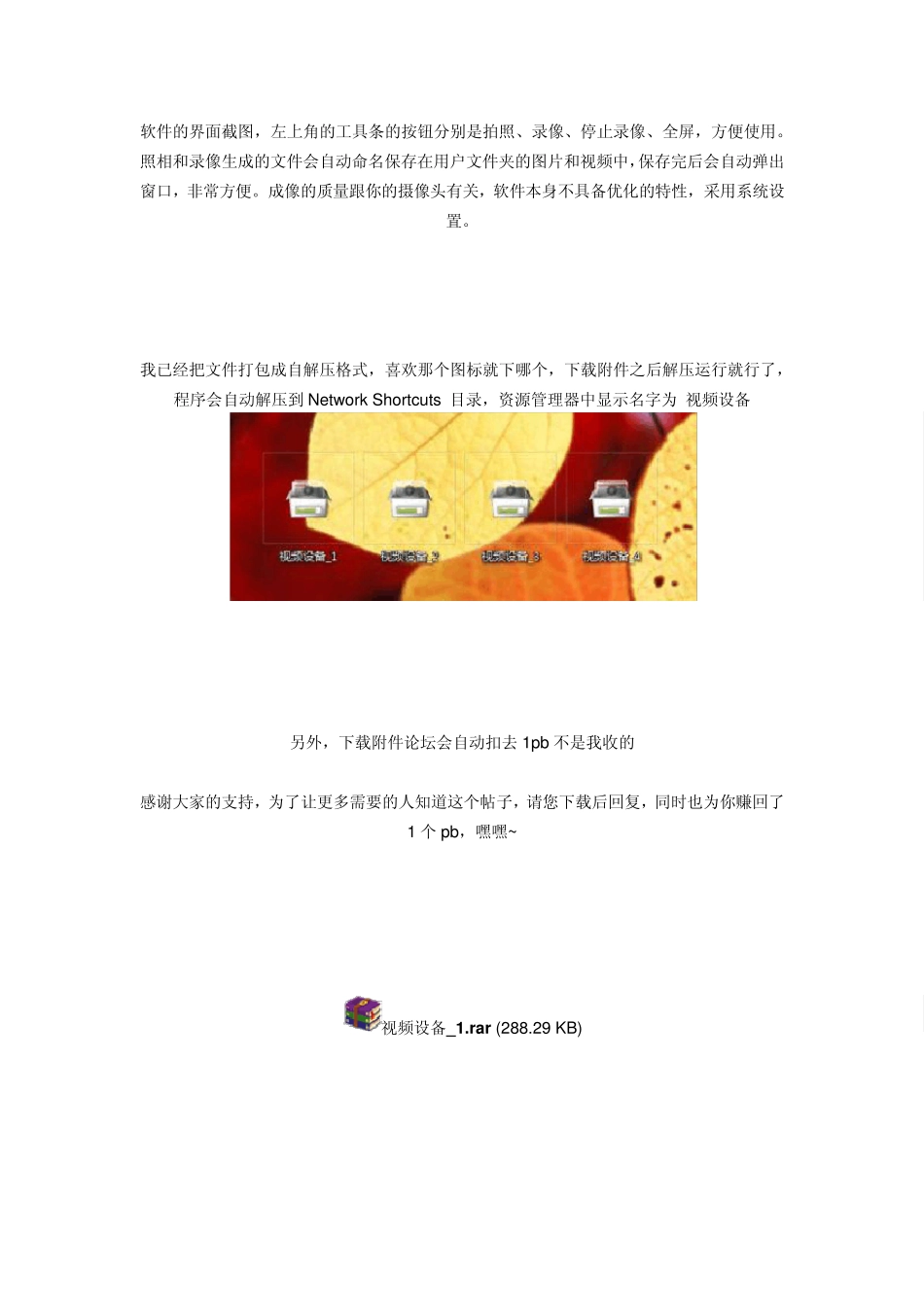
遗憾的是图标跟w in7 很不搭 于是动手修改了其图标,四款图标风格,喜欢哪个下哪个就行,名字如图片所示 软件的界面截图,左上角的工具条的按钮分别是拍照、录像、停止录像、全屏,方便使用
照相和录像生成的文件会自动命名保存在用户文件夹的图片和视频中,保存完后会自动弹出窗口,非常方便
成像的质量跟你的摄像头有关,软件本身不具备优化的特性,采用系统设置
我已经把文件打包成自解压格式,喜欢那个图标就下哪个,下载附件之后解压运行就行了,程序会自动解压到 Network Shortcuts 目录,资源管理器中显示名字为 视频设备 另外,下载附件论坛会自动扣去 1pb 不是我收的 感谢大家的支持,为了让更多需要的人知道这个帖子,请您下载后回复,同时也为你赚回了1 个 pb,嘿嘿~ 视频设备_1
rar (288
29 KB) 视频设备_2
rar (307
09 KB) 视频设备_4
rar (387
88 KB) = = = = = = = = = = = = = = = = = = = = = = = = = = 更新在下面= = = = = = = = = = = = = = = = = = = = = = = = = = 第三个的图标制作的时候,开始用的是分辨率小的图片,如果用超