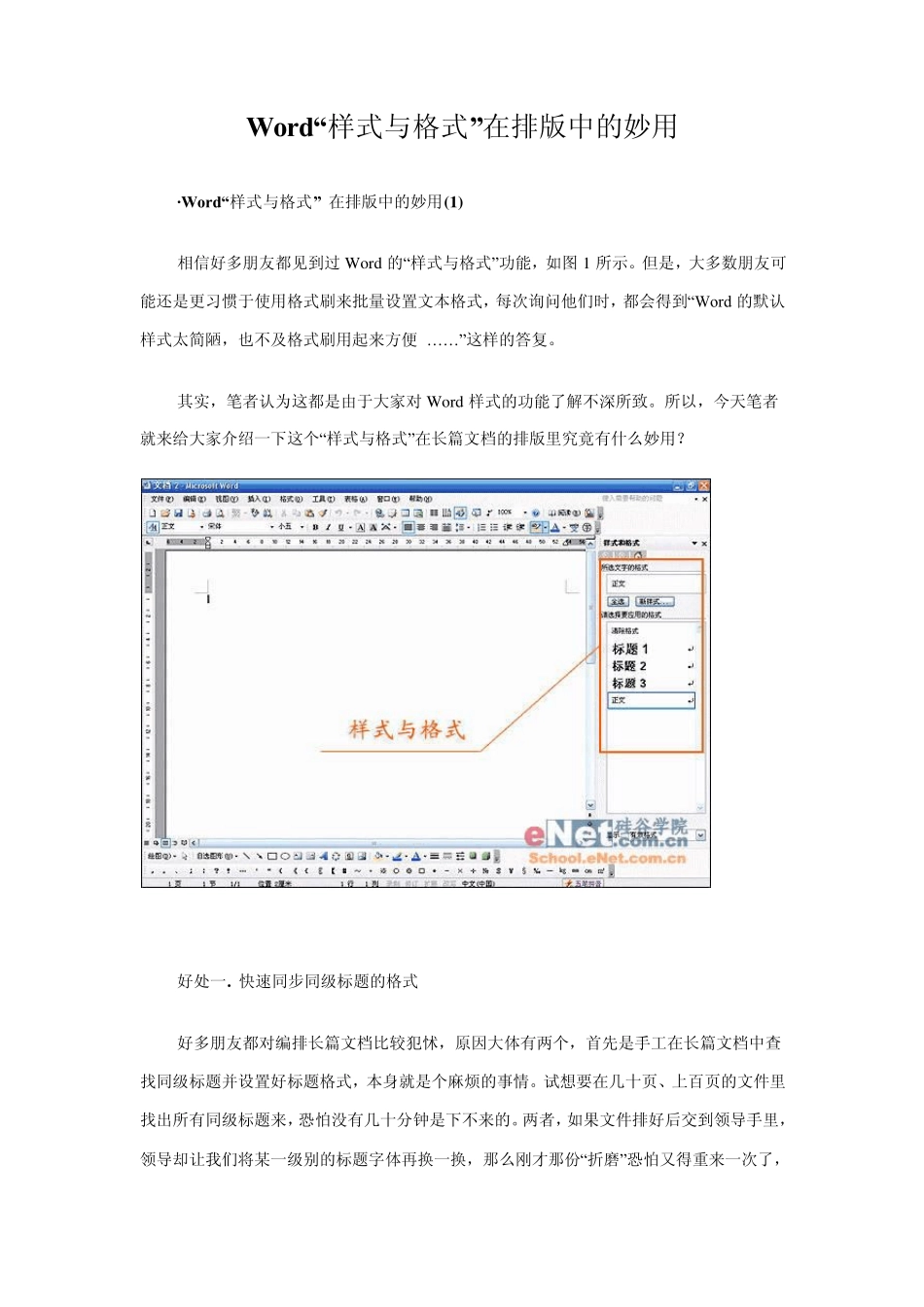
Word“样式与格式” 在排版中的妙用 ·Word“样式与格式” 在排版中的妙用(1 ) 相信好多朋友都见到过 Word 的“样式与格式”功能,如图 1 所示
但是,大多数朋友可能还是更习惯于使用格式刷来批量设置文本格式,每次询问他们时,都会得到“Word 的默认样式太简陋,也不及格式刷用起来方便 … … ”这样的答复
其实,笔者认为这都是由于大家对 Word 样式的功能了解不深所致
所以,今天笔者就来给大家介绍一下这个“样式与格式”在长篇文档的排版里究竟有什么妙用
快速同步同级标题的格式 好多朋友都对编排长篇文档比较犯怵,原因大体有两个,首先是手工在长篇文档中查找同级标题并设置好标题格式,本身就是个麻烦的事情
试想要在几十页、上百页的文件里找出所有同级标题来,恐怕没有几十分钟是下不来的
两者,如果文件排好后交到领导手里,领导却让我们将某一级别的标题字体再换一换,那么刚才那份“折磨”恐怕又得重来一次了, 整体效率很低
其实,如果我们事先使用了“格式与样式”功能,这些问题就能轻松地迎刃而解了
快速套用现有标题样式 1
编辑完成后套用样式 这种方法非常类似于平时的格式刷使用,需要先将标题选中,然后再点击“样式与格式”窗格中的相应样式即可
虽然设置好样式后可以方便地快速修改同级标题格式,但要将所有同级标题从偌大的文章中找出也要花费大量的时间
那么下面要介绍的第二种方法就显得实用多了
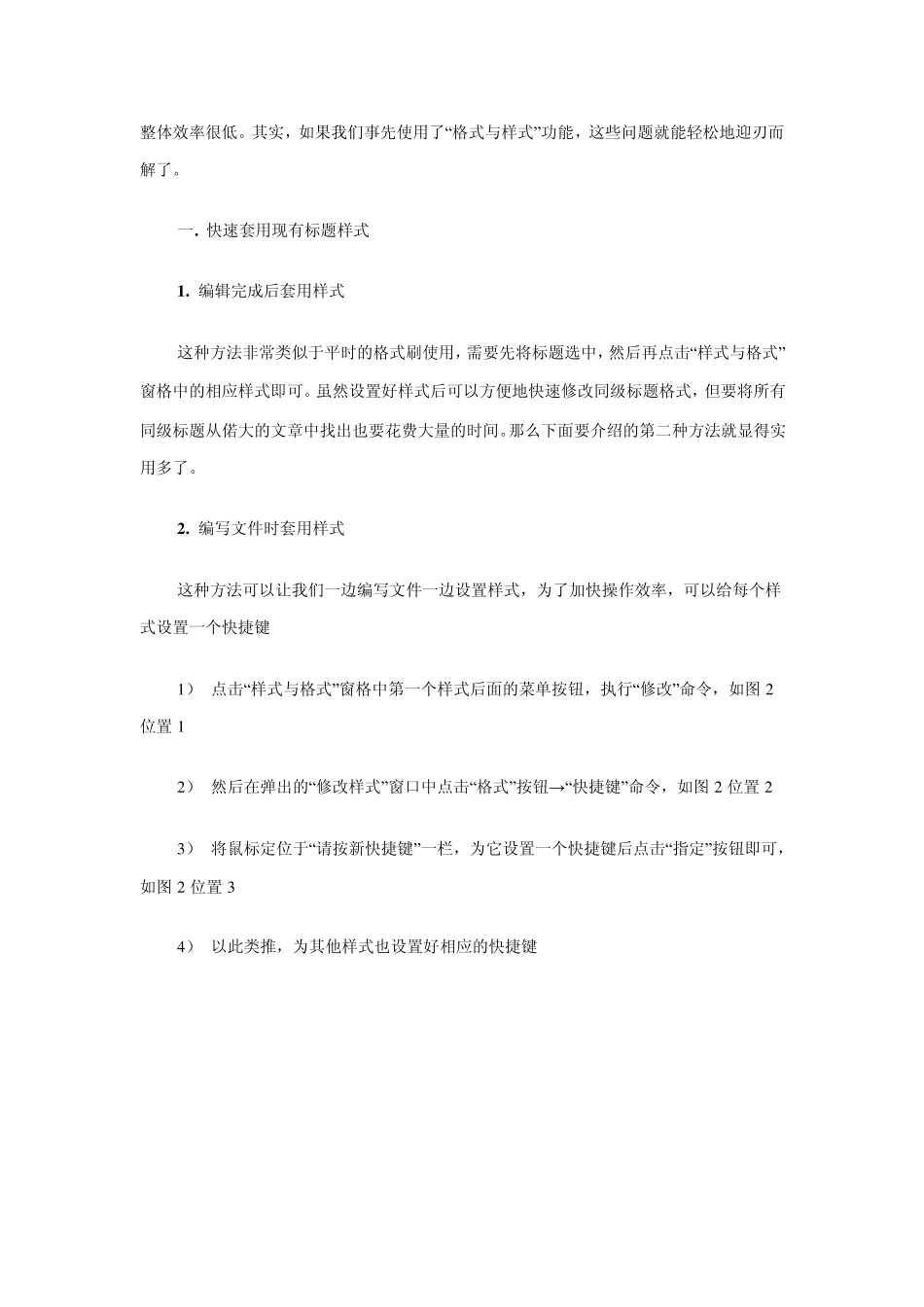
编写文件时套用样式 这种方法可以让我们一边编写文件一边设置样式,为了加快操作效率,可以给每个样式设置一个快捷键 1 ) 点击“样式与格式”窗格中第一个样式后面的菜单按钮,执行“修改”命令,如图 2位置 1 2 ) 然后在弹出的“修改样式”窗口中点击“格式”按钮→ “快捷键”命令,如图 2 位置 2 3 ) 将鼠标定位于“请按新快捷键”一栏,为它设置一个快捷键后点击“