-1 - 园林软件“佳园”GARLAND 综合实例 [目的]:建立一块150 *90(米)的地块,分为四个地块,每地块分别进行种植设计、规划设计、园路和水域、地形设计
并综合运用各命令,生成渲染图和施工图
操作步骤: 一.新建工程 1 . 选择“佳园”软件的图标,弹出如下对话框
图1 -1 2.选择按钮,弹出如下对话框: 图 1 -2 -2- 3.在工程名栏中,键入要建立的工程文件名称,如:3
4.在工程目录栏中,键入要建立的工程目录的路径;或选择按钮,选择路径或输入路径,如:输入D:\ZH
5.完成后,选择按钮,进入工程图
二.绘制道路 1.选择【绘图→矩形】,按命令行提示,在图中点取角点、对角点绘出任意大小的矩形
2. 选择【视图工具→属性表】(或按ctrl+1),打开属性表对话框
3. 选择图中画出的矩形,在属性表中显示出基本参数和几何参数两项内容
4. 确定矩形尺寸
在几何参数栏中修改矩形长度、矩形宽度数值
如:在矩形长度项键入150000,在矩形宽度项键入90000
说明:绘图单位,可认为以毫米 mm 为单位
5. 要使矩形在图中最大化显示,选择右下角的图标充满显示
并可通过鼠标滚轮放大、缩小视口
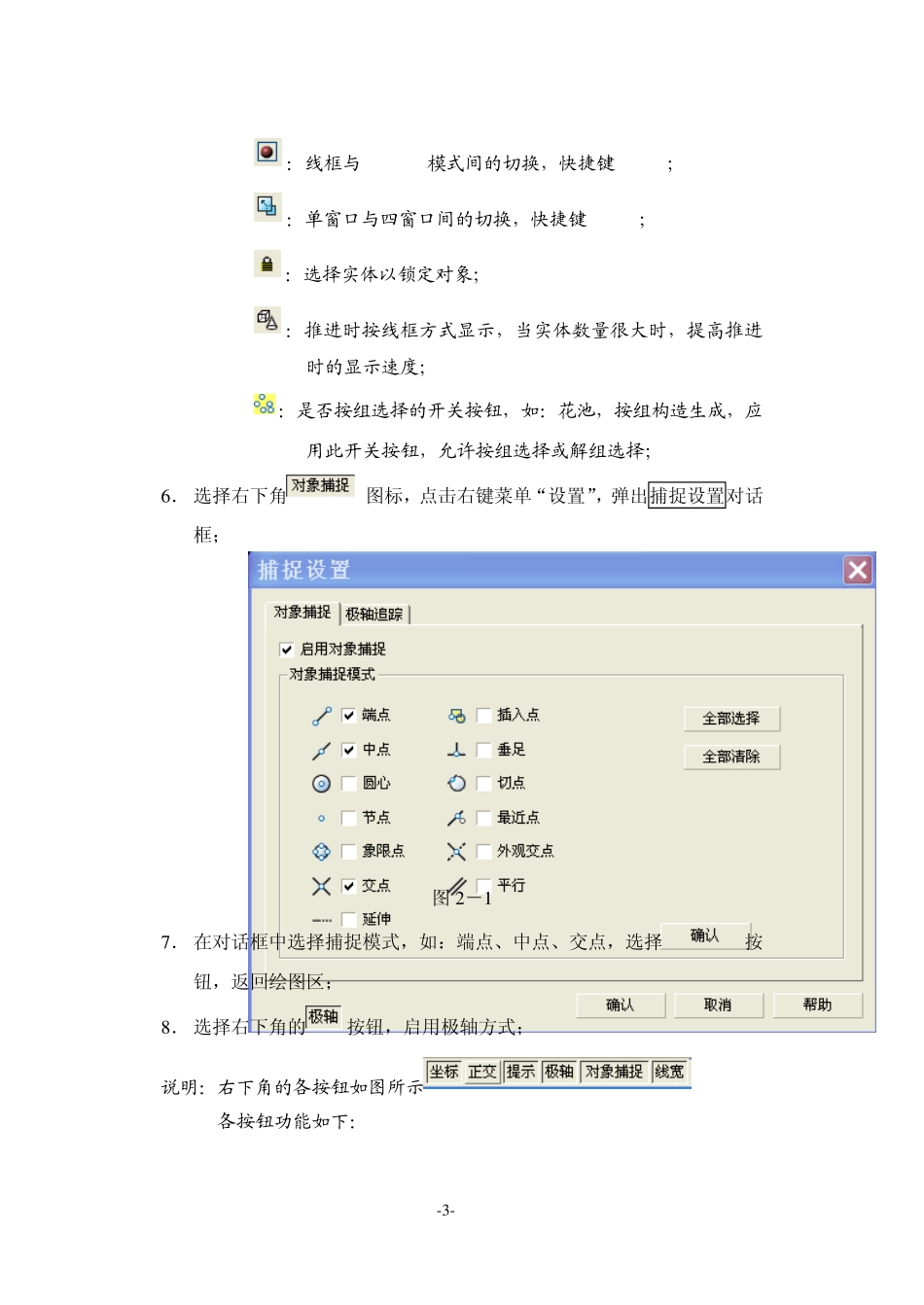
说明:右下角菜单显示如下: 图A1 功能说明::四视图同时充满显示; :所选视图充满显示; :旋转视图; :平移视图; :视图缩放,向上推进视图放大,向下推进视图缩小;透视状态下,改变相机视角; :窗口放大,在图中画出要放大的窗口; :视图放大一倍; :视图缩小一倍; -3 - :线框与OpenGL模式间的切换,快捷键Alt-G; :单窗口与四窗口间的切换,快捷键Alt-W; :选择实体以锁定对象; :推进时按线框方式显示,当实体数量很大时,提高推进时的显示速度; :是否按组选择的开关按钮,如:花池,按组构造生成,应用此开关按钮,允许按组选择或解组