雨 操作步骤 1、启动Flash CS5 软件,新建一个Flash 文档,在【文档属性】里设置【帧频】值为“25”,修改【尺寸】为:“720px(宽)×576px(高)”,【舞台】:灰(为了区别舞台和雨的白色)
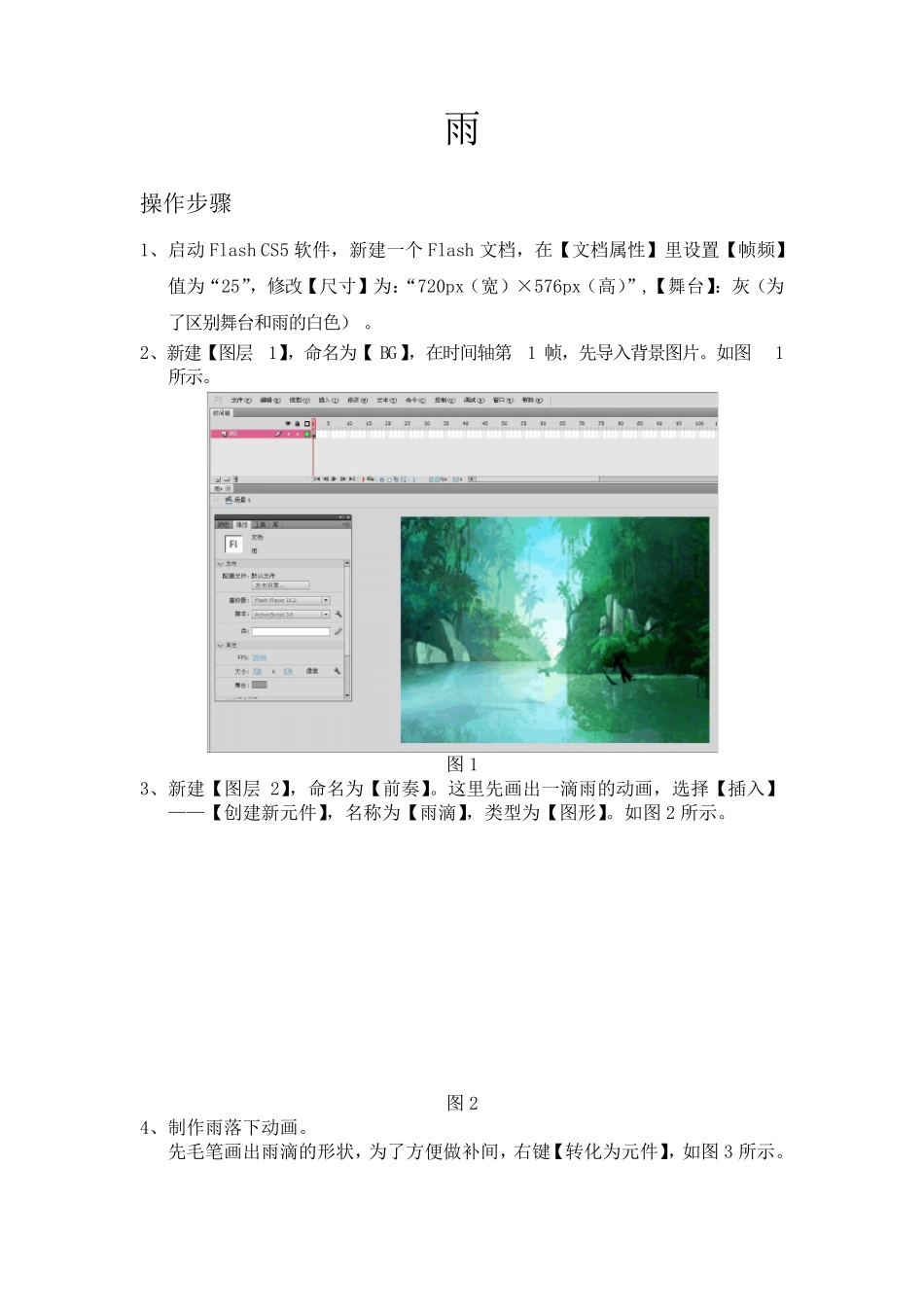
2、新建【图层 1】,命名为【BG】,在时间轴第 1 帧,先导入背景图片
图 1 3、新建【图层 2】,命名为【前奏】
这里先画出一滴雨的动画,选择【插入】——【创建新元件】,名称为【雨滴】,类型为【图形】
如图 2 所示
图 2 4、制作雨落下动画
先毛笔画出雨滴的形状,为了方便做补间,右键【转化为元件】,如图 3 所示
图3 第1 帧为雨滴起始点,在第15 帧时右键【插入关键帧】,设为结束点
打开【绘图纸外观轮廓】,参照起始点的位置设定结束点的位置,如图4 所示
右键【创建传统补间】,即可实现雨落下的动画,如图5 所示
图4 图5 5、制作水圈散开动画
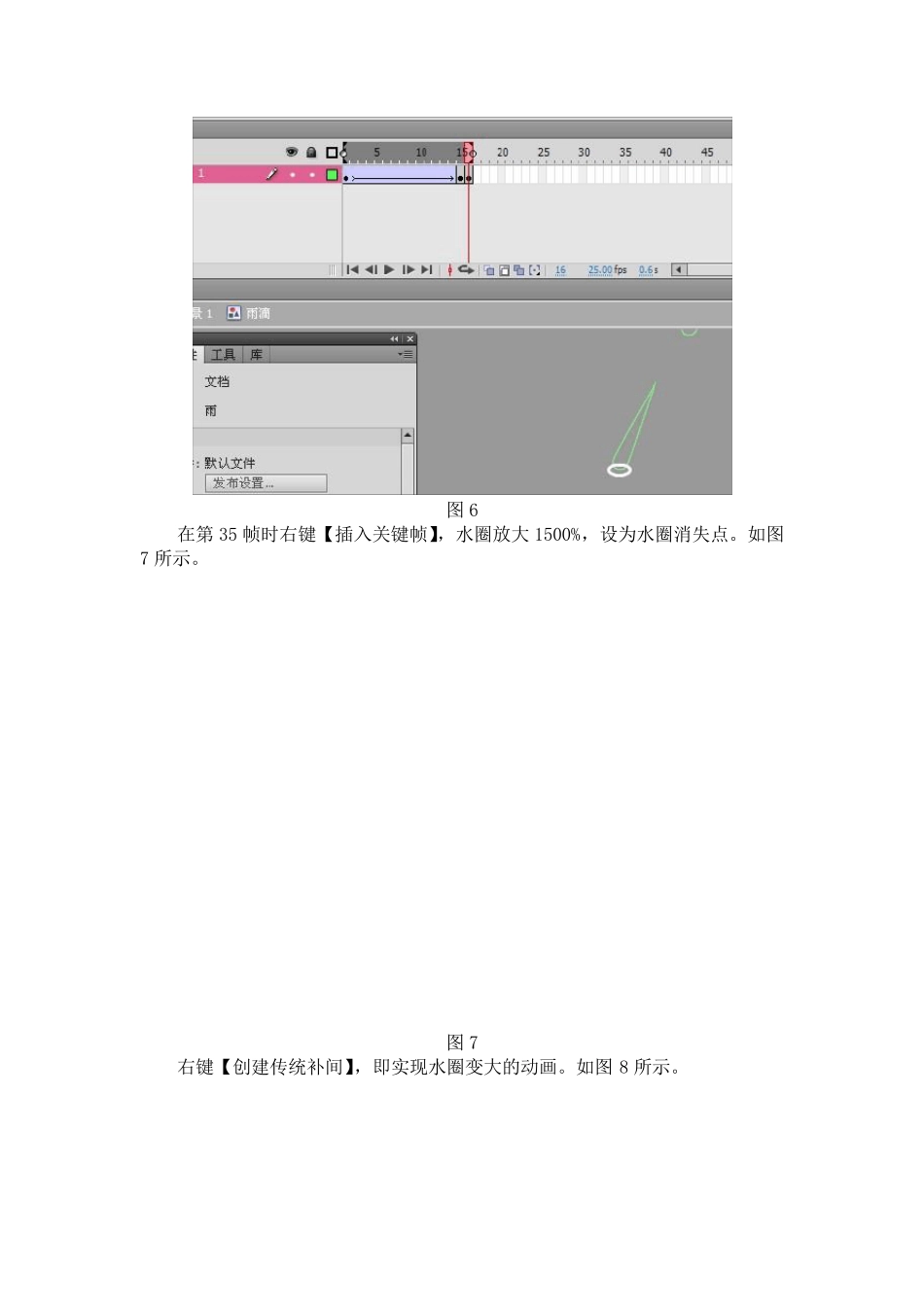
在第16 帧右键【插入空白关键帧】,参照雨滴结束点位置画出起始点水圈,同样为了方便做补间,右键【转化为元件】,如图6 所示
图6 在第35 帧时右键【插入关键帧】,水圈放大1500%,设为水圈消失点
如图7 所示
图7 右键【创建传统补间】,即实现水圈变大的动画
如图8 所示
图8 在第27 帧右键【插入关键帧】,这时把第35 帧的【属性】→【色彩效果】中Alpha 值改为0,实现水的淡出,如图9 所示
图9 这样,一滴雨水落下的动画完成,按Enter 键反复观看修改动画效果直至节奏顺畅
6、接下来做前奏的雨,前奏雨要从少到多,先一滴,两滴,再慢慢多起来
flash点击回到主场景
如图10 所示
图10 把库里面的元件【雨滴】拖入到场景中,为方便观察动画效果,先暂时把场景的时间轴拉至100 帧,后如有需要可以无限制延长
如图11 所示
图11 7、第 1 帧有一滴雨,在第