电脑桌面
添加小米粒文库到电脑桌面
安装后可以在桌面快捷访问

网络架构基础

网络架构基础_第1页
1/32
网络架构基础_第2页
2/32
网络架构基础_第3页
3/32
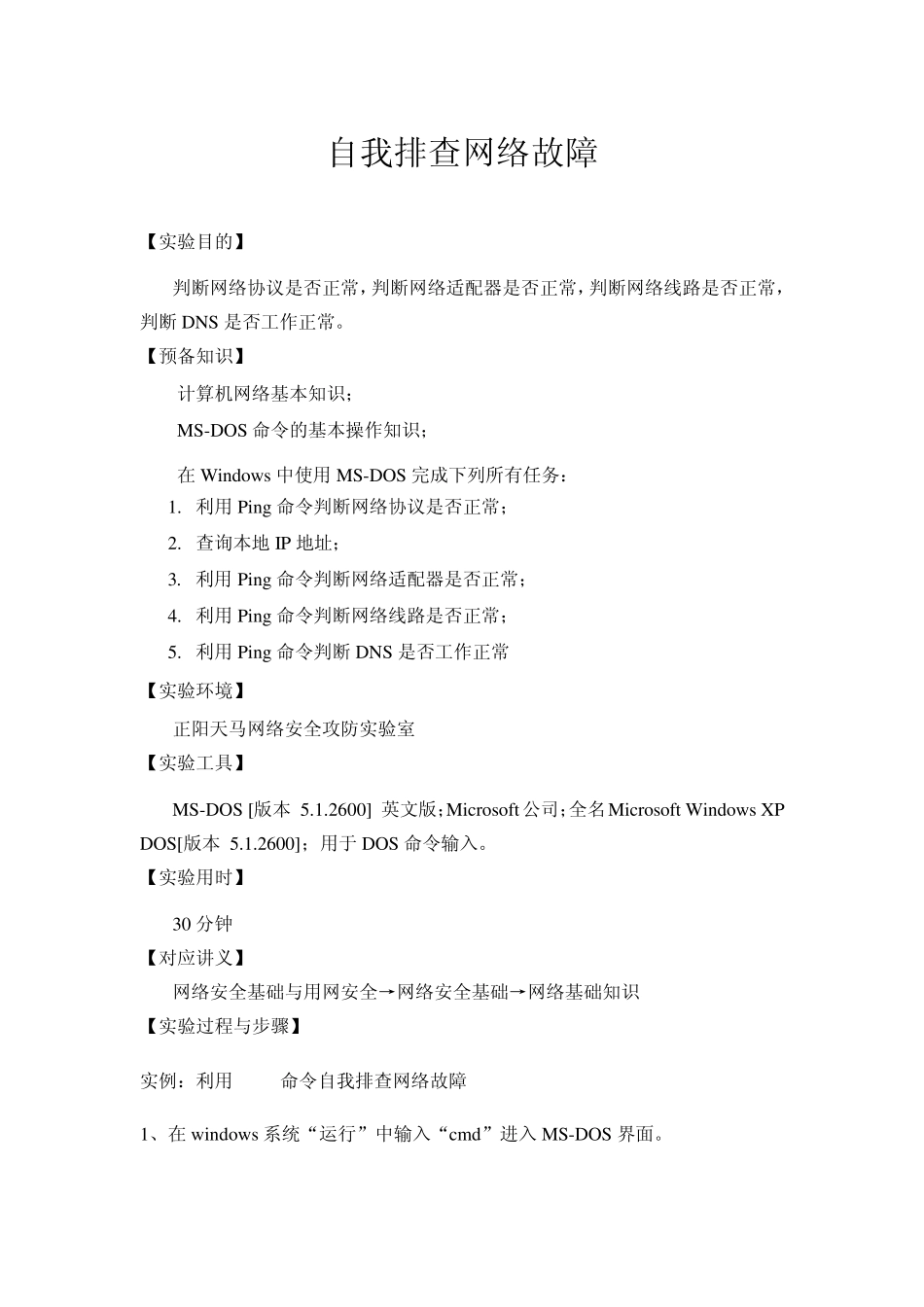
目 录 自我排查网络故障 ..................................................................................... 3 实例:利用Ping命令自我排查网络故障 .............................................. 3 网络架构关键设备配置 .............................................................................. 7 实例:路由器IP访问控制列表的应用 ................................................. 7 实例: 交换机的链路聚合 .................................................................. 1 7 实例:交换机中 的VLAN划 分 ............................................................. 2 4 自我排查网络故障 【实验目的】 判断网络协议是否正常,判断网络适配器是否正常,判断网络线路是否正常,判断DNS 是否工作正常。 【预备知识】 计算机网络基本知识; MS-DOS 命令的基本操作知识; 在Window s 中使用MS-DOS 完成下列所有任务: 1. 利用Ping 命令判断网络协议是否正常; 2. 查询本地IP 地址; 3. 利用Ping 命令判断网络适配器是否正常; 4. 利用Ping 命令判断网络线路是否正常; 5. 利用Ping 命令判断DNS 是否工作正常 【实验环境】 正阳天马网络安全攻防实验室 【实验工具】 MS-DOS [版本 5.1.2600] 英文版;Microsoft公司;全名Microsoft Window s XP DOS[版本 5.1.2600];用于DOS 命令输入。 【实验用时】 30 分钟 【对应讲义】 网络安全基础与用网安全→网络安全基础→网络基础知识 【实验过程与步骤】 实例:利用Ping命令自我排查网络故障 1、在w indow s 系统“运行”中输入“cmd”进入MS-DOS 界面。 运行界面 MS-DOS 界面 2、输入命令:p in g 127.0.0.1,检测本地机 TCP/IP 协议是否能正常工作。 表明协议正常工作的界面 3、输入命令:ip co n fig,查看本地计算机网络适配器分配的 IP、GW、DNS 等信息。 表明网络配置信息的界面 4、输入命令:p in g192.168.0.68,查看网络适配器(网卡或 MODEM)工作是否正常。 表明网络适配器正常的界面 5、输入命令:p in g192.168.0.128,查看网络线路是否出现故障(防火墙拦截除外)。 表明网络线路正常的界面 6、输入命令:pingw w w .google.com,查看 DNS 工作是否正常。 DNS 解析网址成功界面 网络架构关键设备配置 【实验目的】 网络路由器IP ...

1、当您付费下载文档后,您只拥有了使用权限,并不意味着购买了版权,文档只能用于自身使用,不得用于其他商业用途(如 [转卖]进行直接盈利或[编辑后售卖]进行间接盈利)。
2、本站所有内容均由合作方或网友上传,本站不对文档的完整性、权威性及其观点立场正确性做任何保证或承诺!文档内容仅供研究参考,付费前请自行鉴别。
3、如文档内容存在违规,或者侵犯商业秘密、侵犯著作权等,请点击“违规举报”。

碎片内容

网络架构基础

小辰8+ 关注
实名认证
内容提供者

出售各种资料和文档

确认删除?
VIP
微信客服
  • 扫码咨询
会员Q群
  • 会员专属群点击这里加入QQ群
客服邮箱
回到顶部