word 自动生成目录1
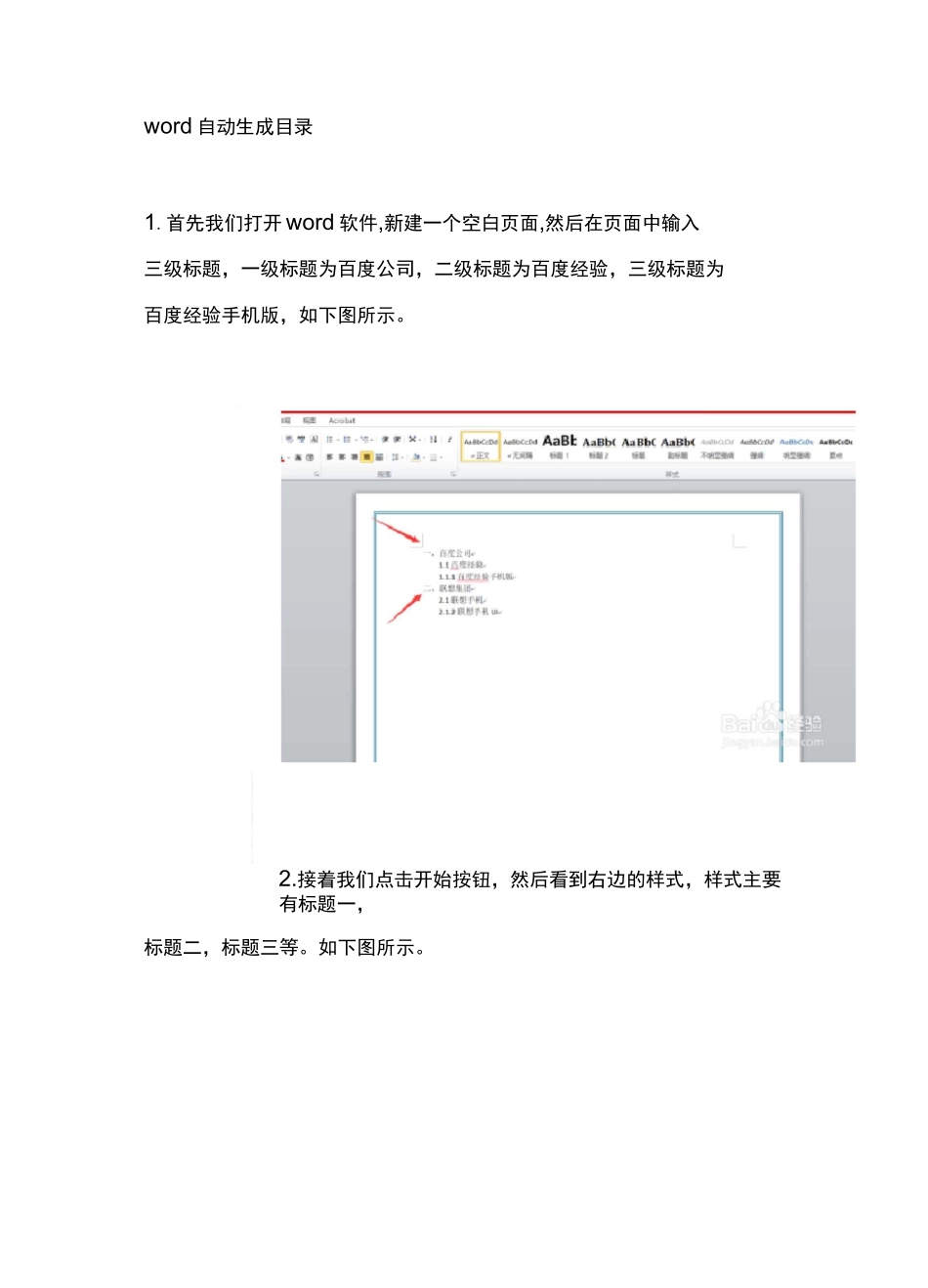
首先我们打开 word 软件,新建一个空白页面,然后在页面中输入三级标题,一级标题为百度公司,二级标题为百度经验,三级标题为百度经验手机版,如下图所示
接着我们点击开始按钮,然后看到右边的样式,样式主要有标题一,标题二,标题三等
幵忸・血 rniRjUivserf«七时也 r幵忸・血 rniRjUivserf«七时也 r5再接着我们选中二级标题文字,然后点击上方的标题二即可,如下图所示
接着我们选中三级标题的文字,点上方的标题三即可,如下图所示
当标题设置完成之后,我们点击上方的引用-目录,然后插入我们选中的目录样式即可,如下图所示
9U4 駐正立-主 lEIR檢®ii^SiETHJ 忘⑥斗 E^E•一、百度公司
LI白度经验
1asg验手机版,—二联祖集团,2A 联桓手机4
2Bfef于 1机 UH=*AftMM电凹■川皿心网恥MHf«Fi我们选好目录样式之后,可以看到前面已经自动生成了目录,每级标题的后面都带有页码
最后,如果说我们想要更新目录的话,我们点击上方的引用-更新目录就可以看到出现了更新页面,我们点击确定即可,如下图所示
好了,今天的 word 怎么自动生成目录教程就给大家要介绍到这里,希望对大家有所帮助