Tu torial 1: Candle Flame 在 这 个 教 程 中 你 会 学 业 到 怎 样 使 用 FumeFx的 初 级 应 用
同时为你 介绍使 用 界面
在 3ds Max中 ,选择 File->Open,从路径/Scenes/FumeFX/ Tutorials 文件中 选择文件Tut_01_start
这 个 场景只有一个 简单的 蜡烛物体
我们将为这 个 烛芯添加火焰
在 加载了文件后,找到 Create Command Panel,在 下拉菜单中 选择 FumeFx,然后单击
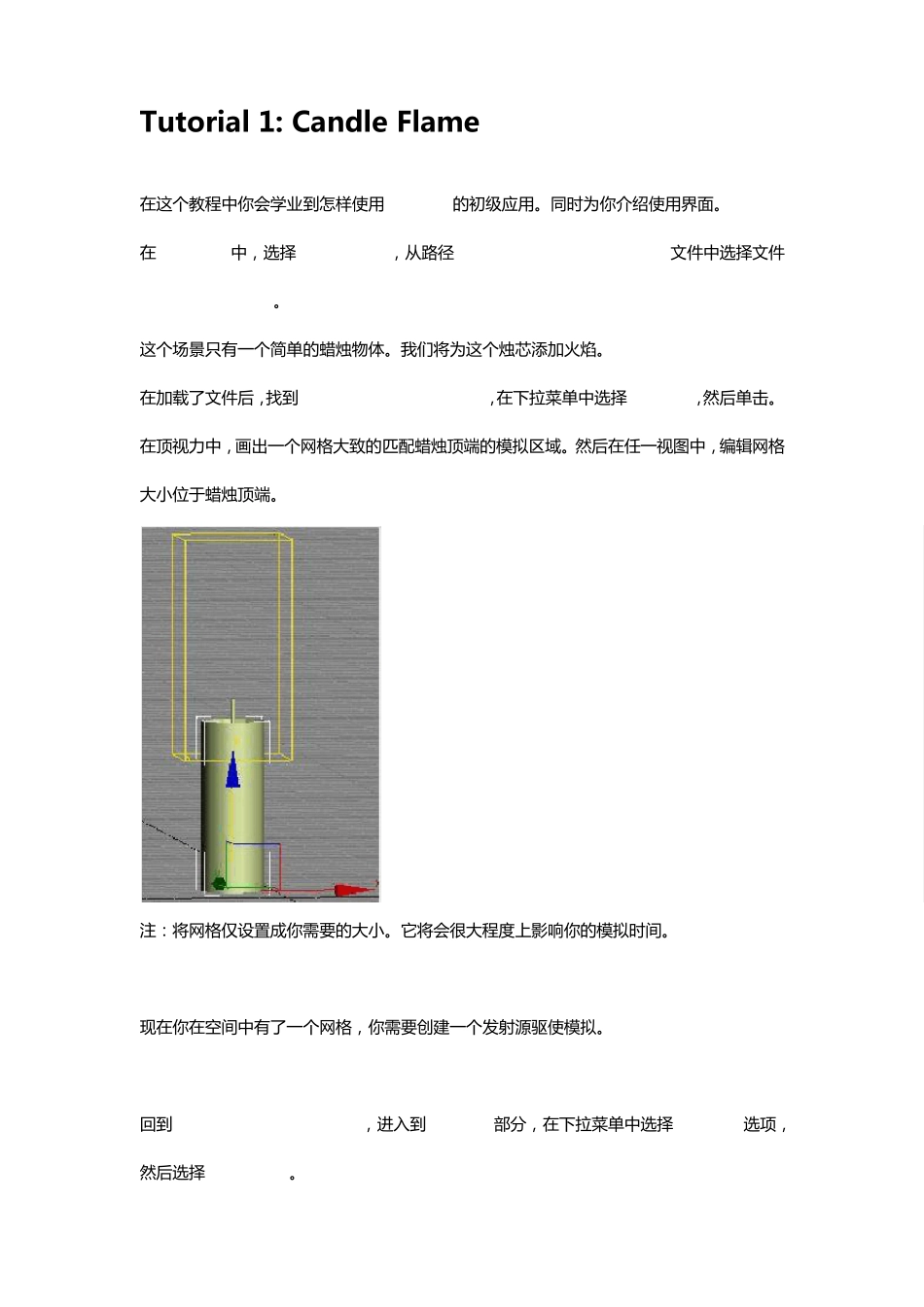
在 顶视力中 ,画出一个 网格大致的 匹配蜡烛顶端的 模拟区域
然后在 任一视图中 ,编辑网格大小位于蜡烛顶端
注:将网格仅设置成你 需要的 大小
它将会 很大程 度上影响你 的 模拟时间
现在 你 在 空间中 有了一个 网格,你 需要创建一个 发射源驱使 模拟
回到 Create Command Panel,进入到 Helpers部分,在 下拉菜单中 选择 FumeFX选项,然后选择 Object Src
在 任 一 视 窗 中 , 在 网 格 的 外 面 拖 拽 出 一 个 物 体 发 射 源
由于物 体 发 射 源 只是告诉 FumeFX模拟引擎将一 个 物 体 作为模拟的 一 部分, 不需要在 网 格体 积内调整它的 大小
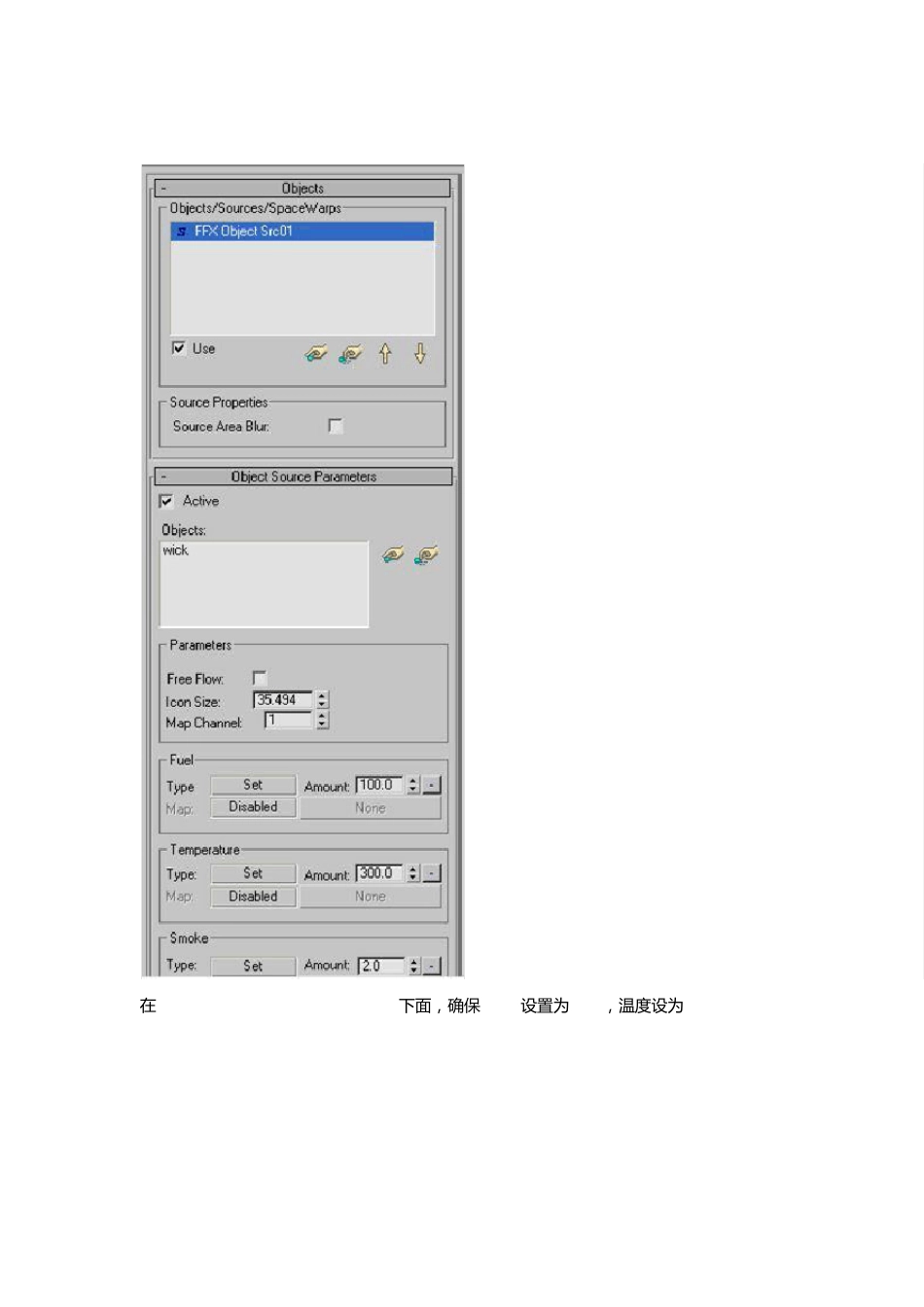
在 FumeFX Object Source Parameters中 , 点击 Pick按钮, 然后选择 wick作为物 体 , 确保它出 现在 FumeFX Object Source窗 口中 , 像是下图一 样
再一 次选择网 格 , 然后到 Modify Command面 板下
Parameters rollout, 单击 Open FumeFX UI按钮
打开 FumeFX UI浮动对话窗 口