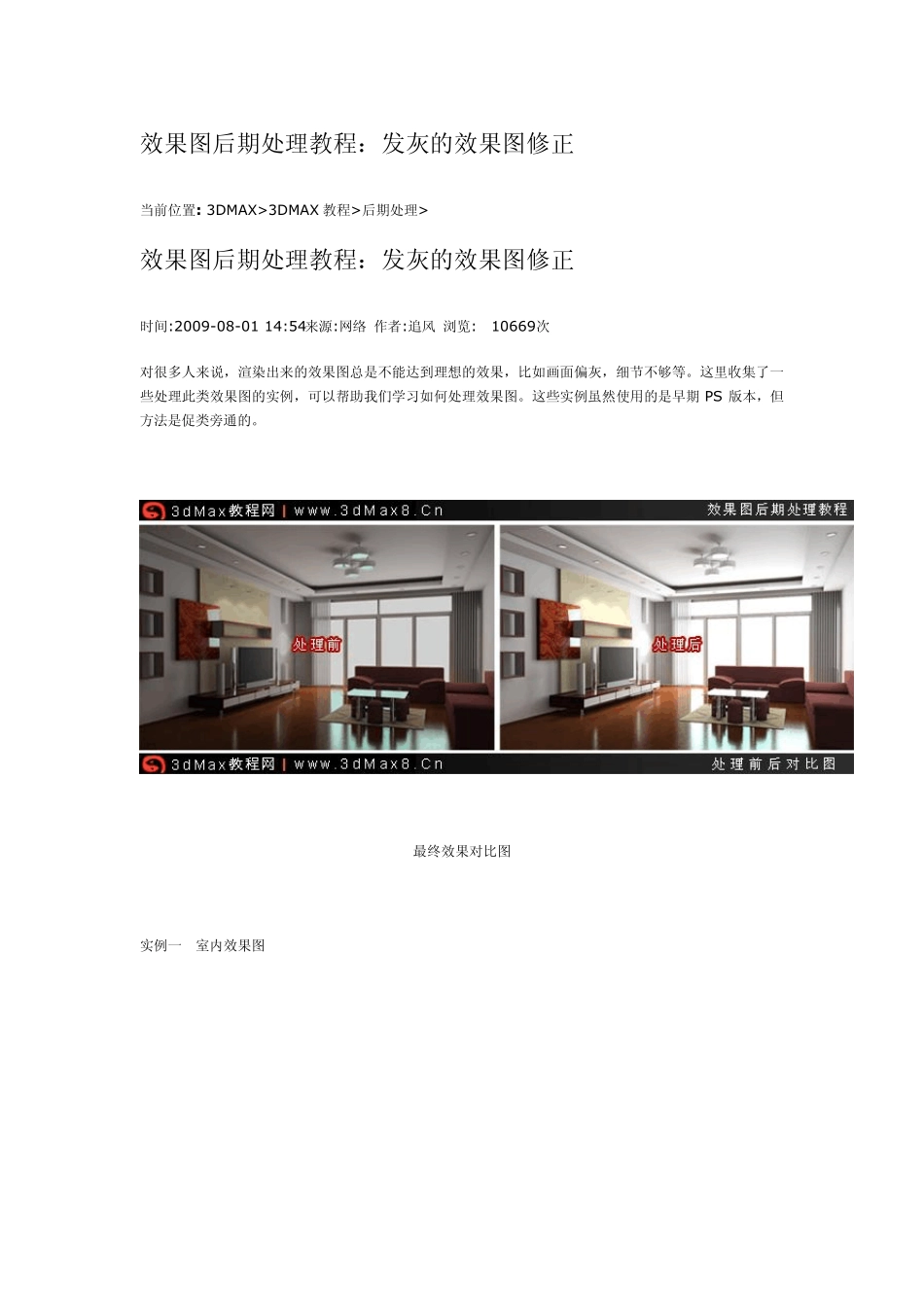
效果图后期处理教程:发灰的效果图修正 当前位置: 3DMAX>3DMAX 教程>后期处理> 效果图后期处理教程:发灰的效果图修正 时间:2009-08-01 14:54来源:网络 作者:追风 浏览: 10669次 对很多人来说,渲染出来的效果图总是不能达到理想的效果,比如画面偏灰,细节不够等
这里收集了一些处理此类效果图的实例,可以帮助我们学习如何处理效果图
这些实例虽然使用的是早期PS 版本,但方法是促类旁通的
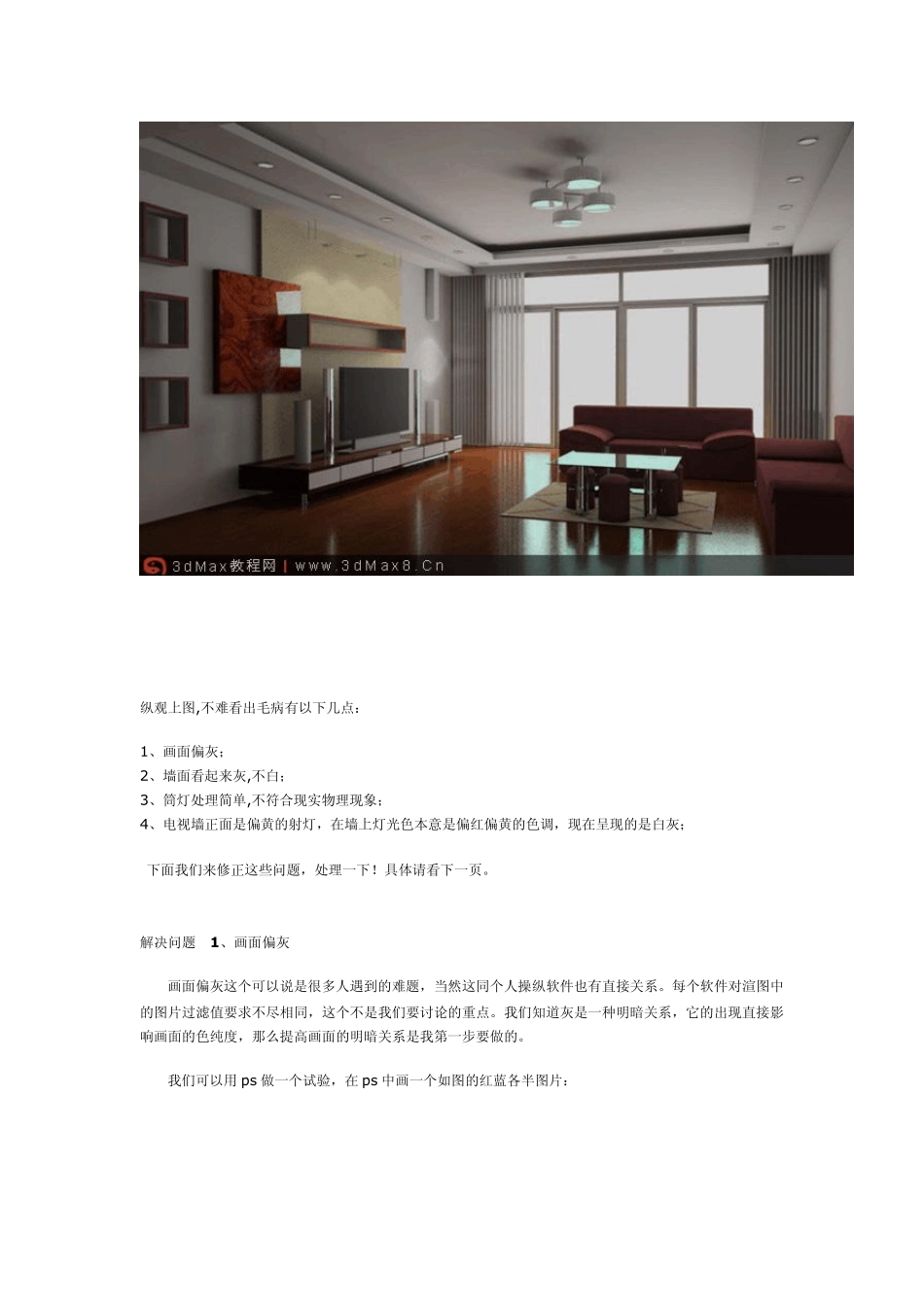
最终效果对比图 实例一 室内效果图 纵观上图,不难看出毛病有以下几点: 1、画面偏灰; 2、墙面看起来灰,不白; 3、筒灯处理简单,不符合现实物理现象; 4、电视墙正面是偏黄的射灯,在墙上灯光色本意是偏红偏黄的色调,现在呈现的是白灰; 下面我们来修正这些问题,处理一下
具体请看下一页
解决问题 1 、画面偏灰 画面偏灰这个可以说是很多人遇到的难题,当然这同个人操纵软件也有直接关系
每个软件对渲图中的图片过滤值要求不尽相同,这个不是我们要讨论的重点
我们知道灰是一种明暗关系,它的出现直接影响画面的色纯度,那么提高画面的明暗关系是我第一步要做的
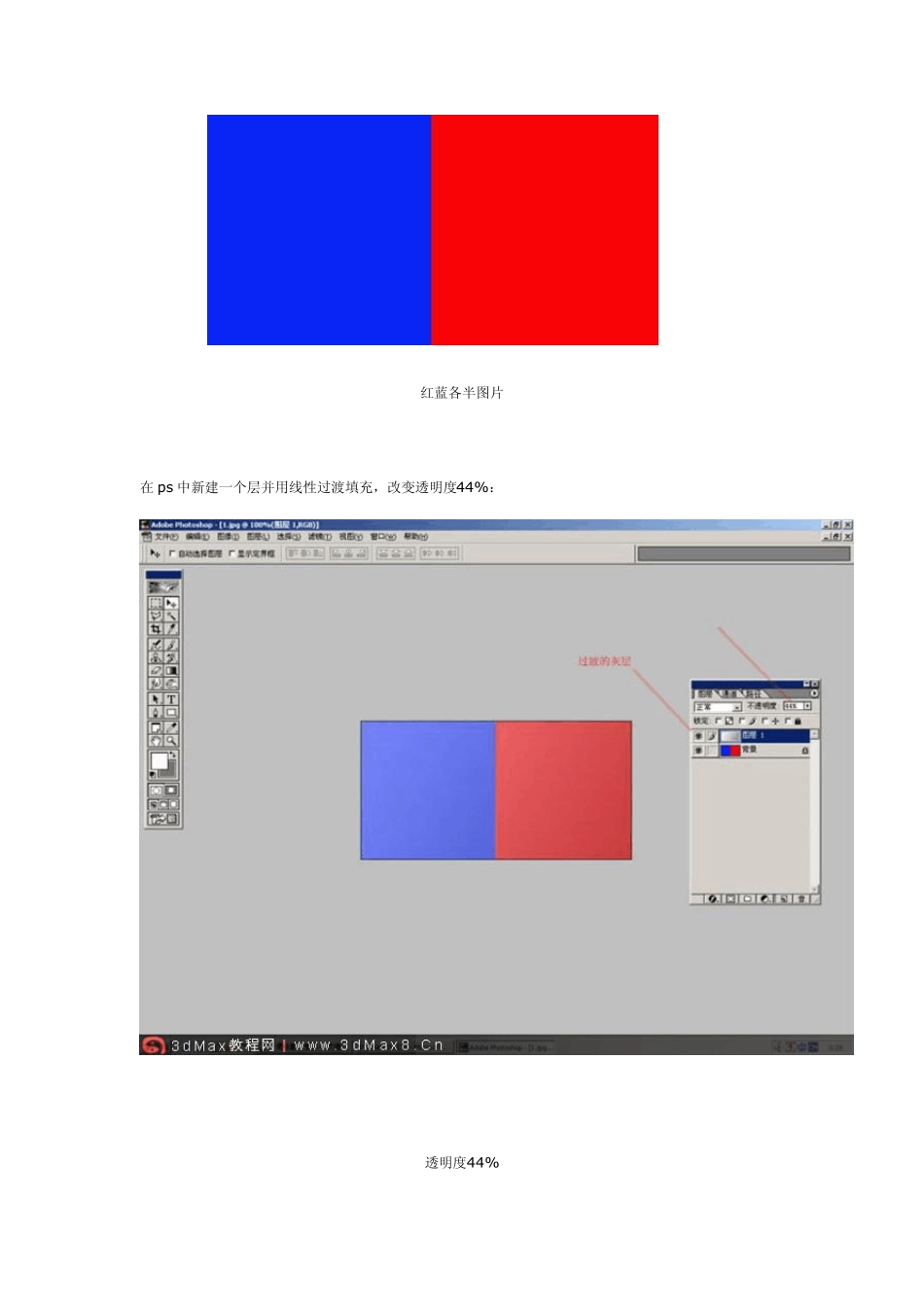
我们可以用 ps 做一个试验,在 ps 中画一个如图的红蓝各半图片: 红蓝各半图片 在ps 中新建一个层并用线性过渡填充,改变透明度44%: 透明度44% 不难看出,红蓝两色的纯度降低,明暗关系也下降了
可见,纯度的降低直接影响明暗关系
因此,要调整偏灰的画面,首先要在 PS 中确立图片的明暗关系
不同的色调之间也存在着对比度,这是人的感官所决定的,因此调整对比度不失为一种解决办法
先建议大家在原有毛坯图的基础上复制一个同样的图
为什么这么做
因为我们在用3d 软件的时候,由于个别的原因做的图可能灯光有暴图的,或者我们的毛坯图的照度刚刚好,不需要太多的调整,而对比度的调整有提亮的作用,如果在一个层上调整,可能暴光的地