Acronis Disk Director Suite 是一款很好的磁盘分区软件(本站强烈推荐)在这儿为大家介绍 Acronis Disk Director Suite 10
0 使用图文教程
功能强大的磁盘管理工具 Acronis Disk Director Suite 10
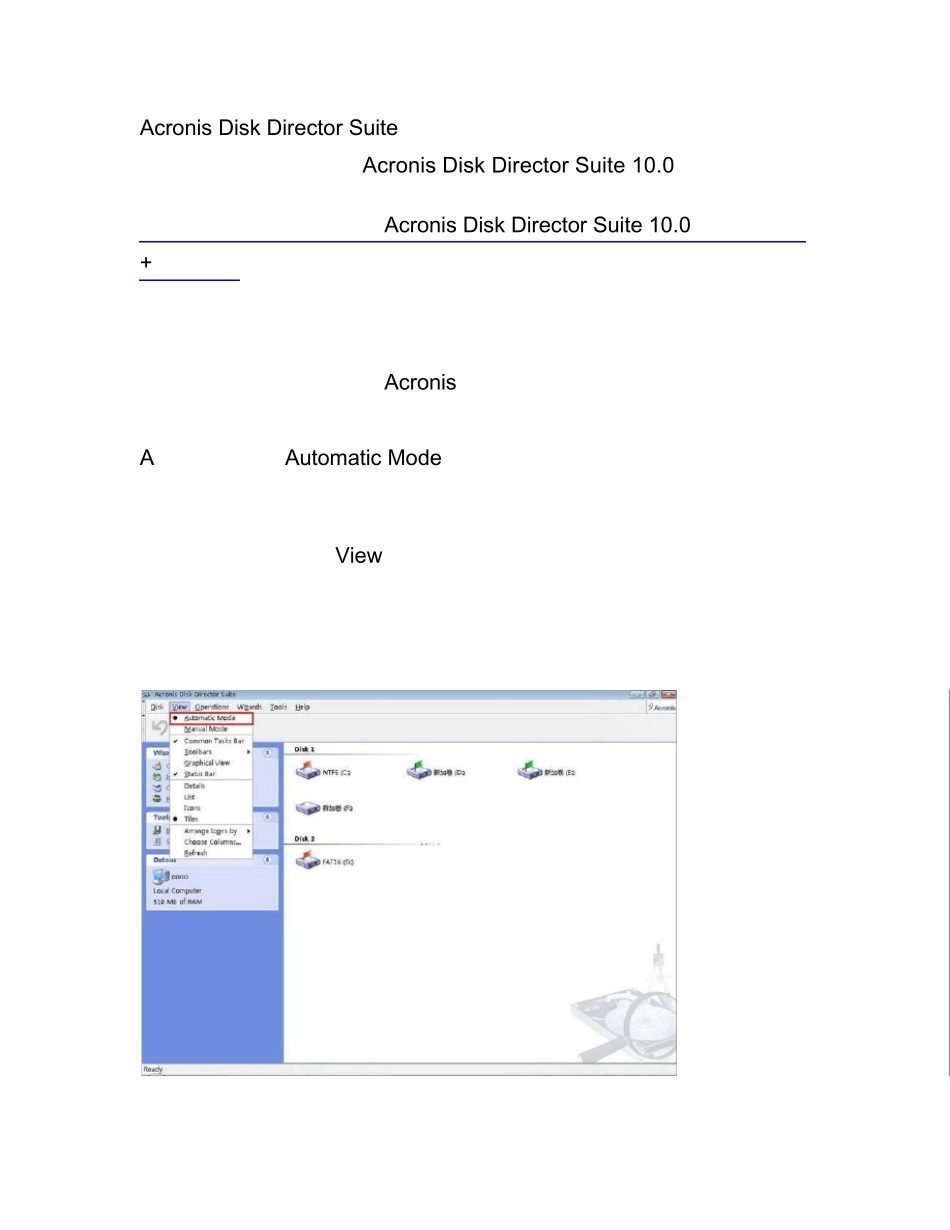
0 有效注册码+汉化补丁 操作使用图示: 安装完后在桌面上会出现 Acronis 的图标,打开会出现使用界面,这个时候会出现两个选项—— A.自动模式(Automatic Mode): 在置顶菜单的视图(View )里可以切换这两种模式
在自动模式下,能够对硬盘进行的操作很少,这个模式类似我的电脑,可以查看分区内容,增加分区容量等,不推荐用此模式
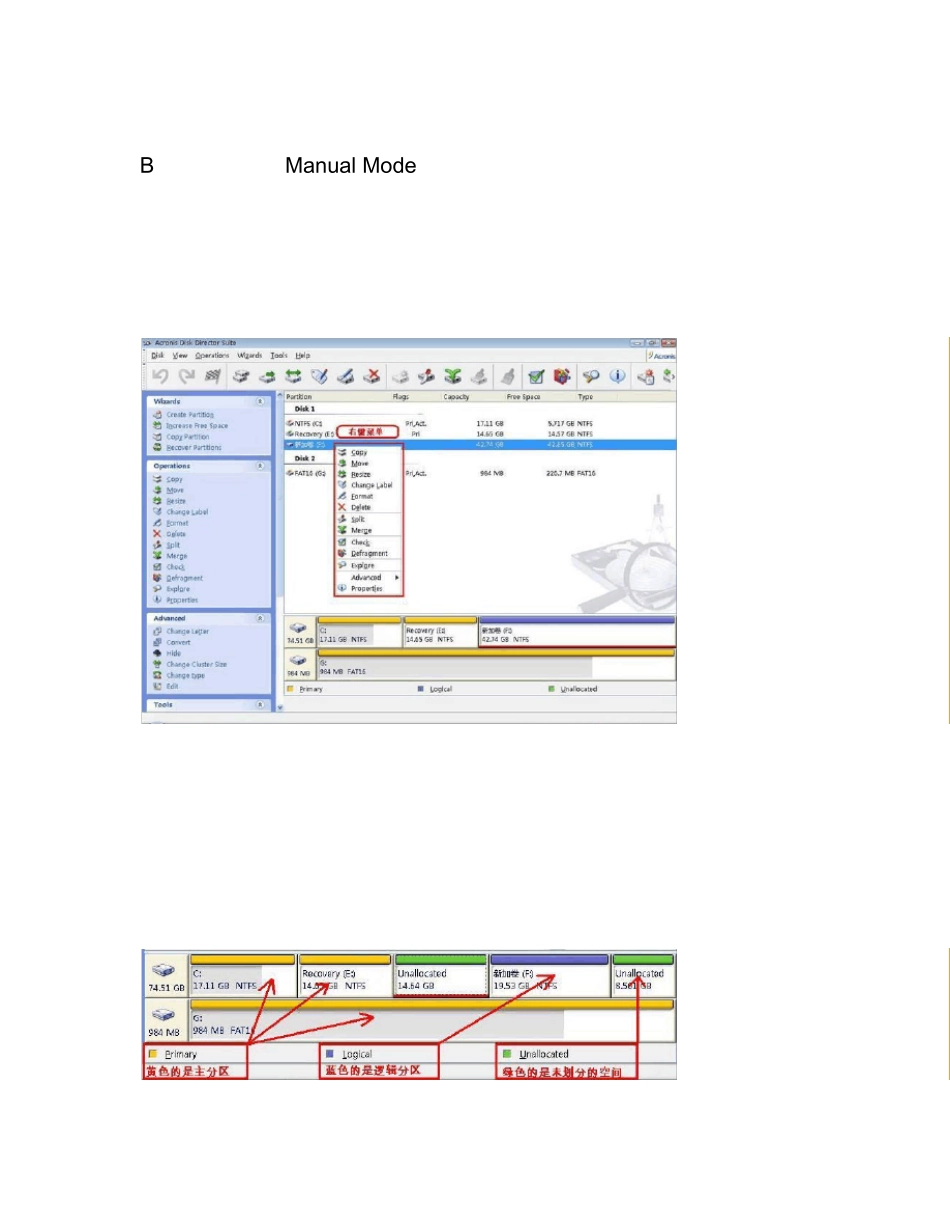
B.手动模式(Manual Mode); 在手动模式下可以对硬盘的分区进行删除、创建、移动、切割、更改类型、进行编辑等等
如下图所示,黄色的是主分区,蓝色的是逻辑分区,绿色的是未划分的空间 1
更改分区类型 众所周知 Vista 安装的时候分的区都是主分区,那么要怎么把除了 C盘以外的主分区改成逻辑分区呢
Vista 自带的磁盘管理工具显然是不适合的,其一,它不能直接转换分区,其二,要第三个分区以后才能分成逻辑分区
用 Acronis
Disk 就可以很快速的安全转换
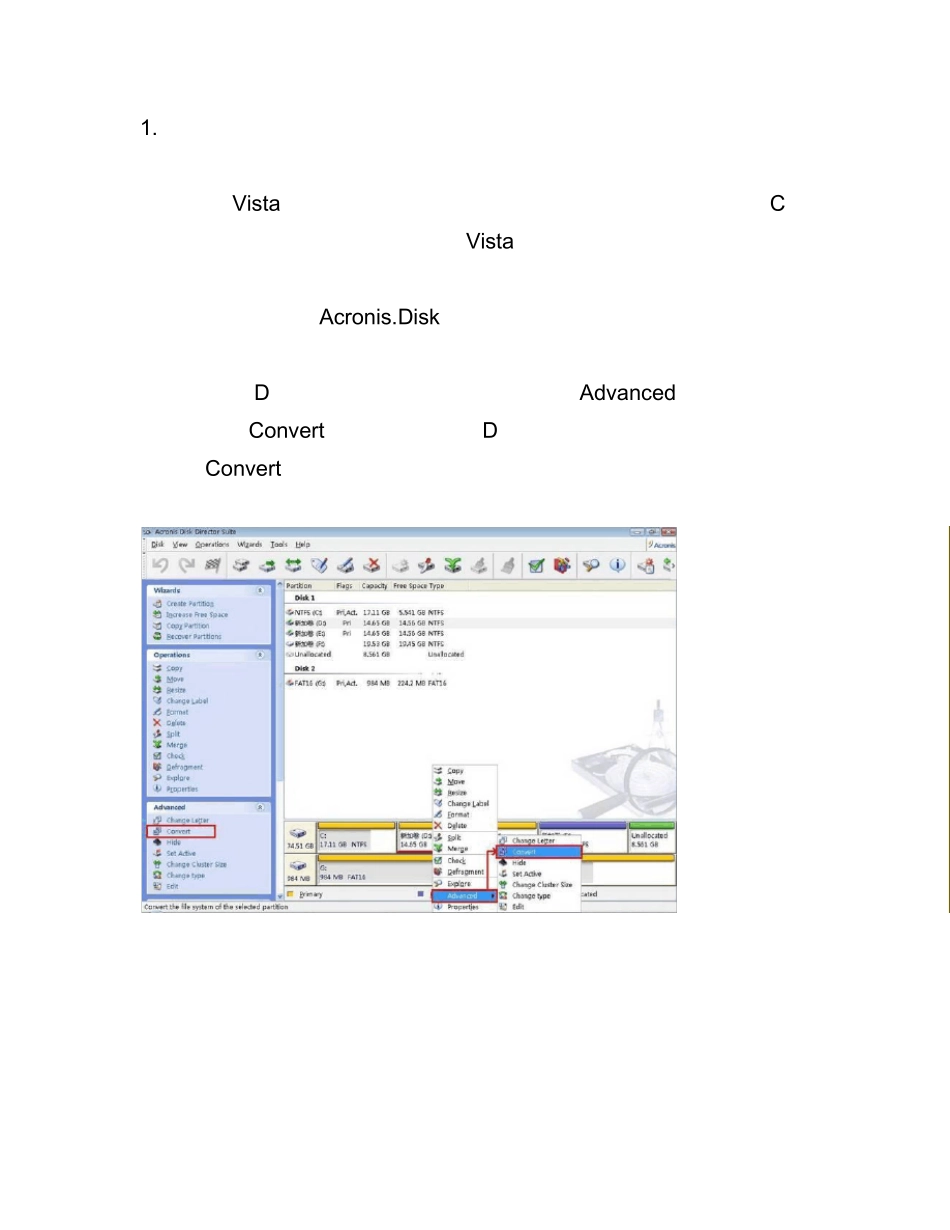
在要转换的 D 分区上点右键,选择高级选项(Adv anced),再选择里面的转换(Conv ert),或者是选定 D 分区后直接点左边任务条下面的转换(Conv ert)也可以
成逻辑分区(Logical Partition)按 OK
不过这样有可能会在分区前面留出一些空间,要注意这个空间是无法合并到其他分区,通过调整大小(Resiz e)功能可以了解详细信息
从下图看出 D 分区已经转换成逻辑分区了,不过这个操作还没有实际被应用,需要点上方的花格旗子样的提交(Commit)按