CAXA 制造工程师XP 数控加工实例 基座 前言 本文以基座零件为例,详细介绍了 CAXA 制造工程师XP 数控加工(仿真)过程,适用大专院校数控专业学生数控实训操作辅导及科技人员编程参考
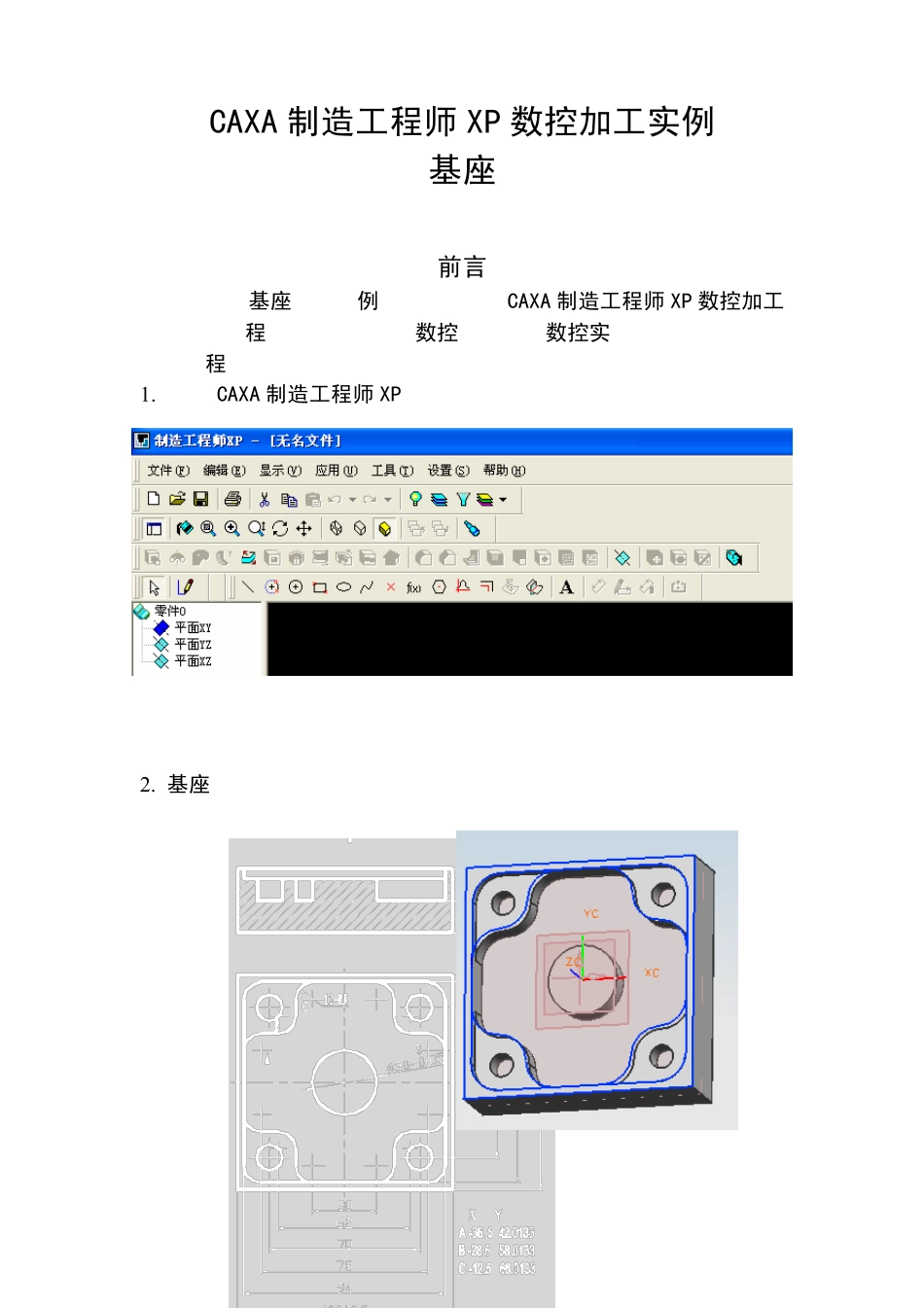
运行 CAXA 制造工程师XP 软件,界面如图 1所示
基座零件信息 零件图和三维图 如图 1所示
图 1 图 1 3
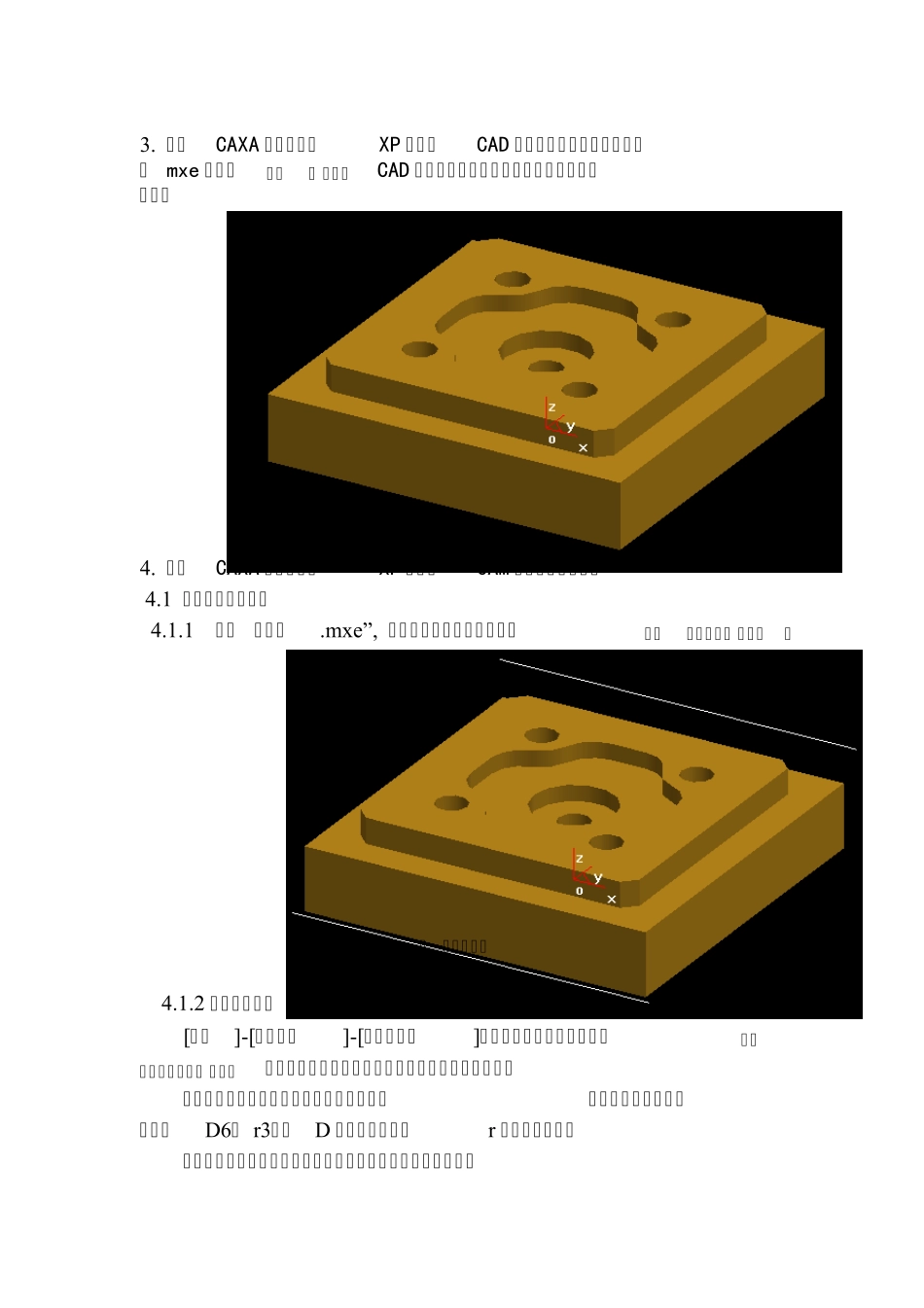
使用CAXA 制造工程师XP 软件的CAD 功能绘制基座三维图,保存为 mxe 文件,如图2 所示
CAD 功能作基座实体造型本文这里不作具体介绍
使用CAXA 制造工程师XP 软件的CAM 功能进行数控加工 4
1 加工前的准备工作 4
1 打开 “基座
mxe”, 绘制加工毛坯两条轮廓线,如图4
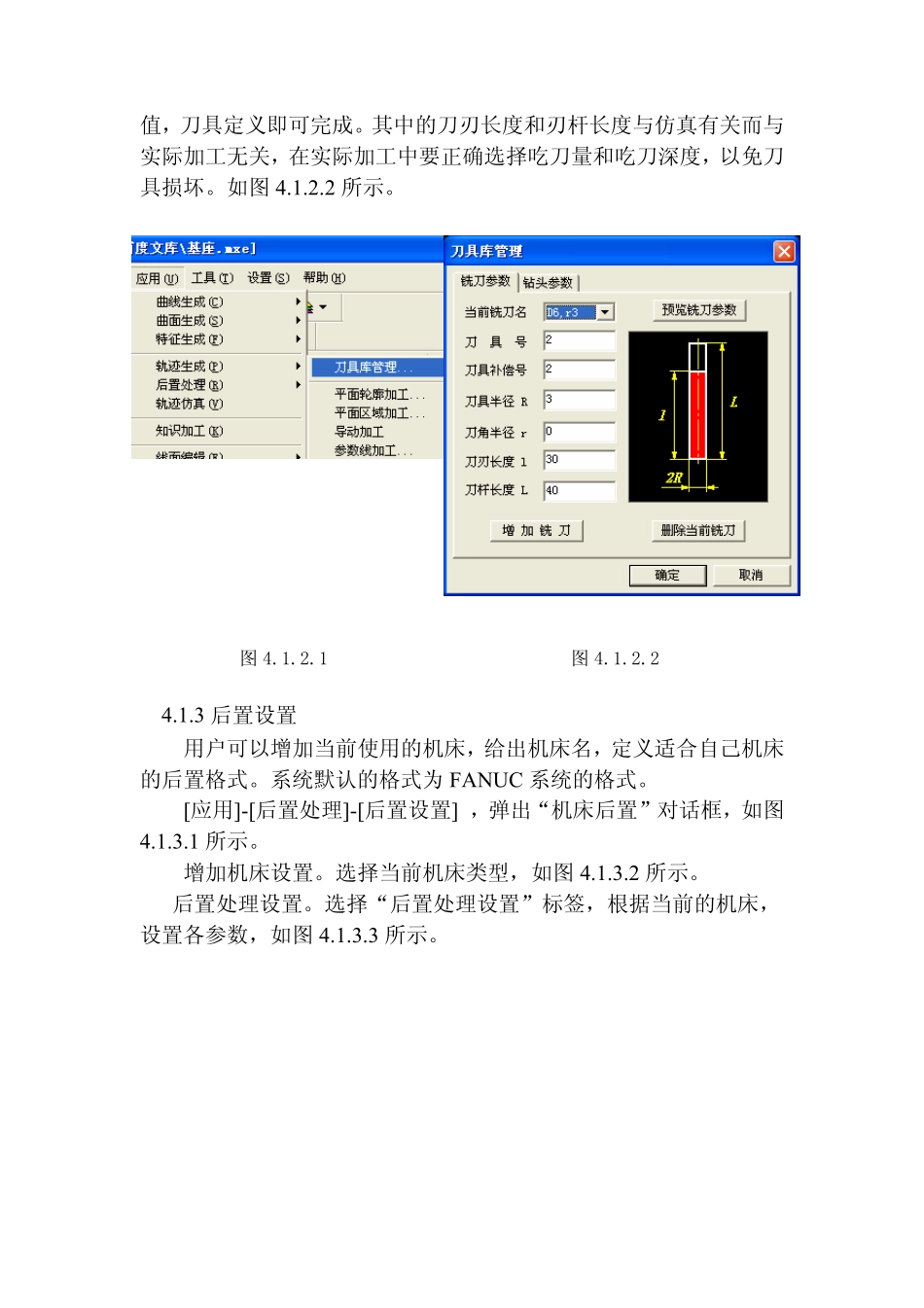
2 设定加工刀具 [应用]-[轨迹生成]-[刀具库管理],弹出刀具库管理对话框,如图4
单击“增加铣刀”按钮,在对话框中输入铣刀名称
一般都是以铣刀的直径和刀角半径来表示,刀具名称一般表示形式为“D6, r3”,D 代表刀具直径,r 代表刀角半径
设定增加的铣刀的参数
在刀具库管理对话框中键入正确的数值,刀具定义即可完成
其中的刀刃长度和刃杆长度与仿真有关而与实际加工无关,在实际加工中要正确选择吃刀量和吃刀深度,以免刀具损坏
3 后置设置 用户可以增加当前使用的机床,给出机床名,定义适合自己机床的后置格式
系统默认的格式为FANUC 系统的格式
[应用]-[后置处理]-[后置设置] ,弹出“机床后置”对话框,如图4
增加机床设置
选择当前机床类型,如图4
后置处理设置
选择“后置处理设置”标签,根据当前的机床,设置各参数,如图4