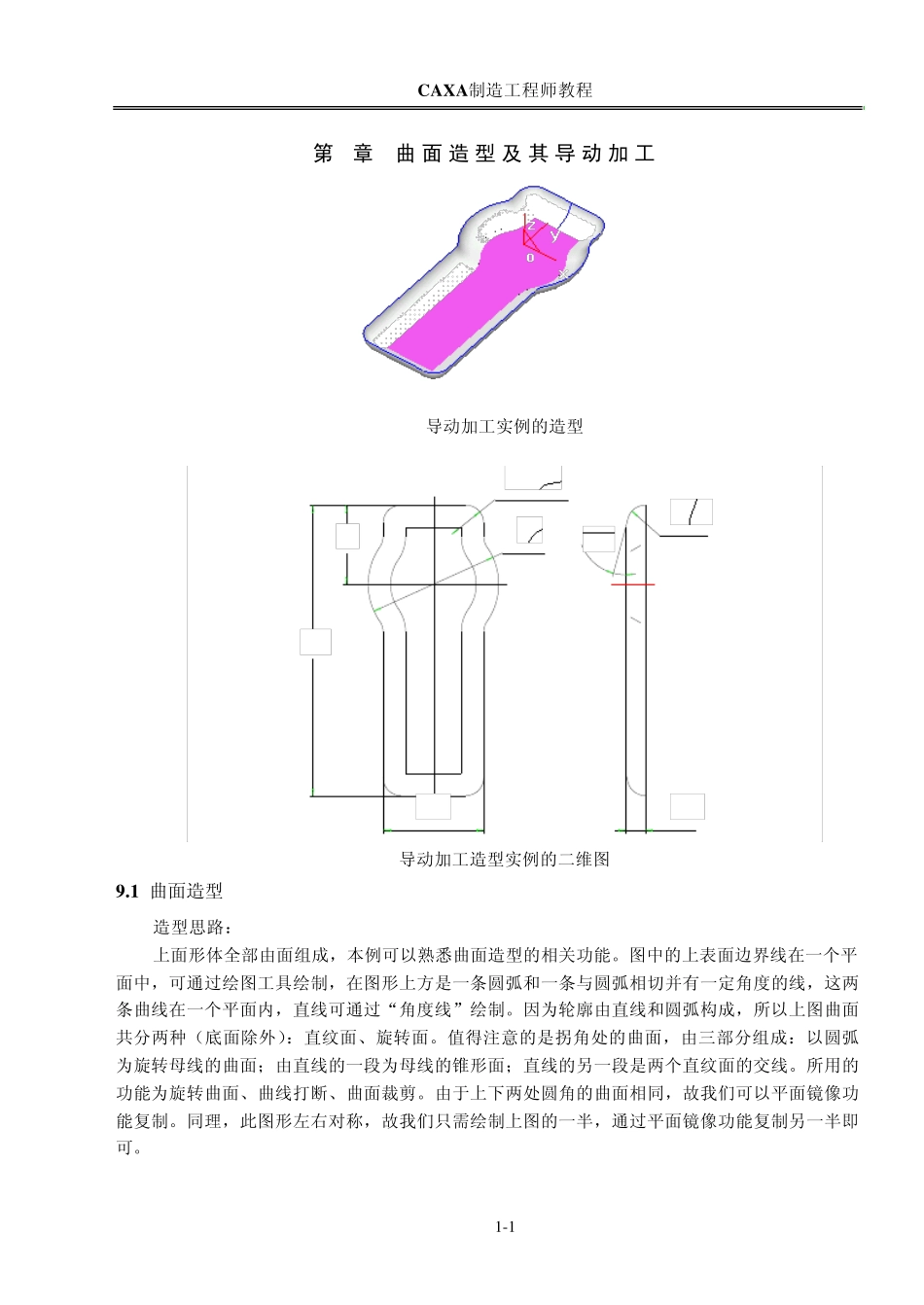
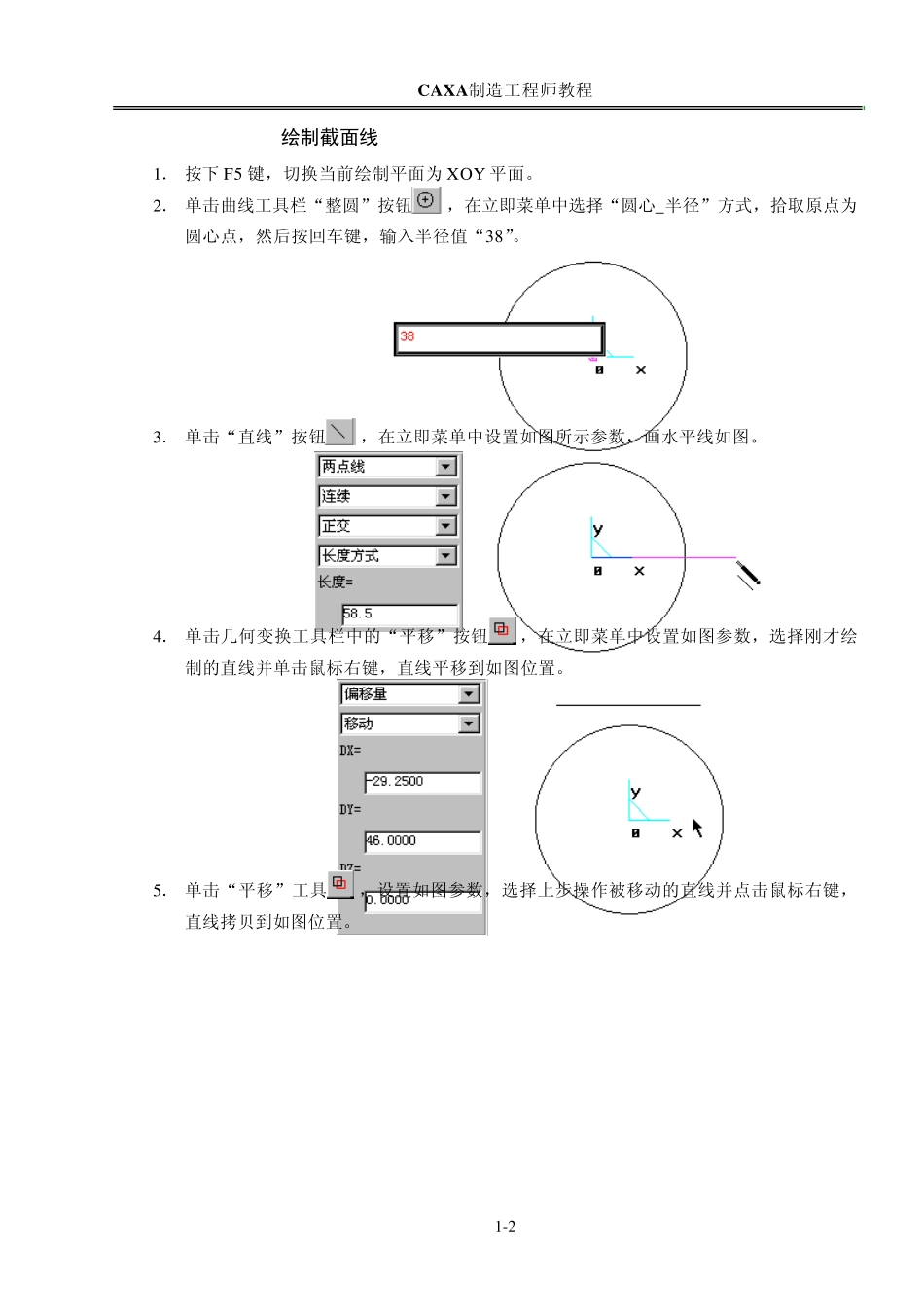
C A X A 制造工程师教程 1 -1 第9章 曲面造型及其 导 动 加 工 导动加工实例的造型 导动加工造型实例的二维图 9
1 曲面造型 造型思路: 上面形体全部由面组成,本例可以熟悉曲面造型的相关功能
图中的上表面边界线在一个平面中,可通过绘图工具绘制,在图形上方是一条圆弧和一条与圆弧相切并有一定角度的线,这两条曲线在一个平面内,直线可通过“角度线”绘制
因为轮廓由直线和圆弧构成,所以上图曲面共分两种(底面除外):直纹面、旋转面
值得注意的是拐角处的曲面,由三部分组成:以圆弧为旋转母线的曲面;由直线的一段为母线的锥形面;直线的另一段是两个直纹面的交线
所用的功能为旋转曲面、曲线打断、曲面裁剪
由于上下两处圆角的曲面相同,故我们可以平面镜像功能复制
同理,此图形左右对称,故我们只需绘制上图的一半,通过平面镜像功能复制另一半即可
C A X A 制造工程师教程 1-2 3
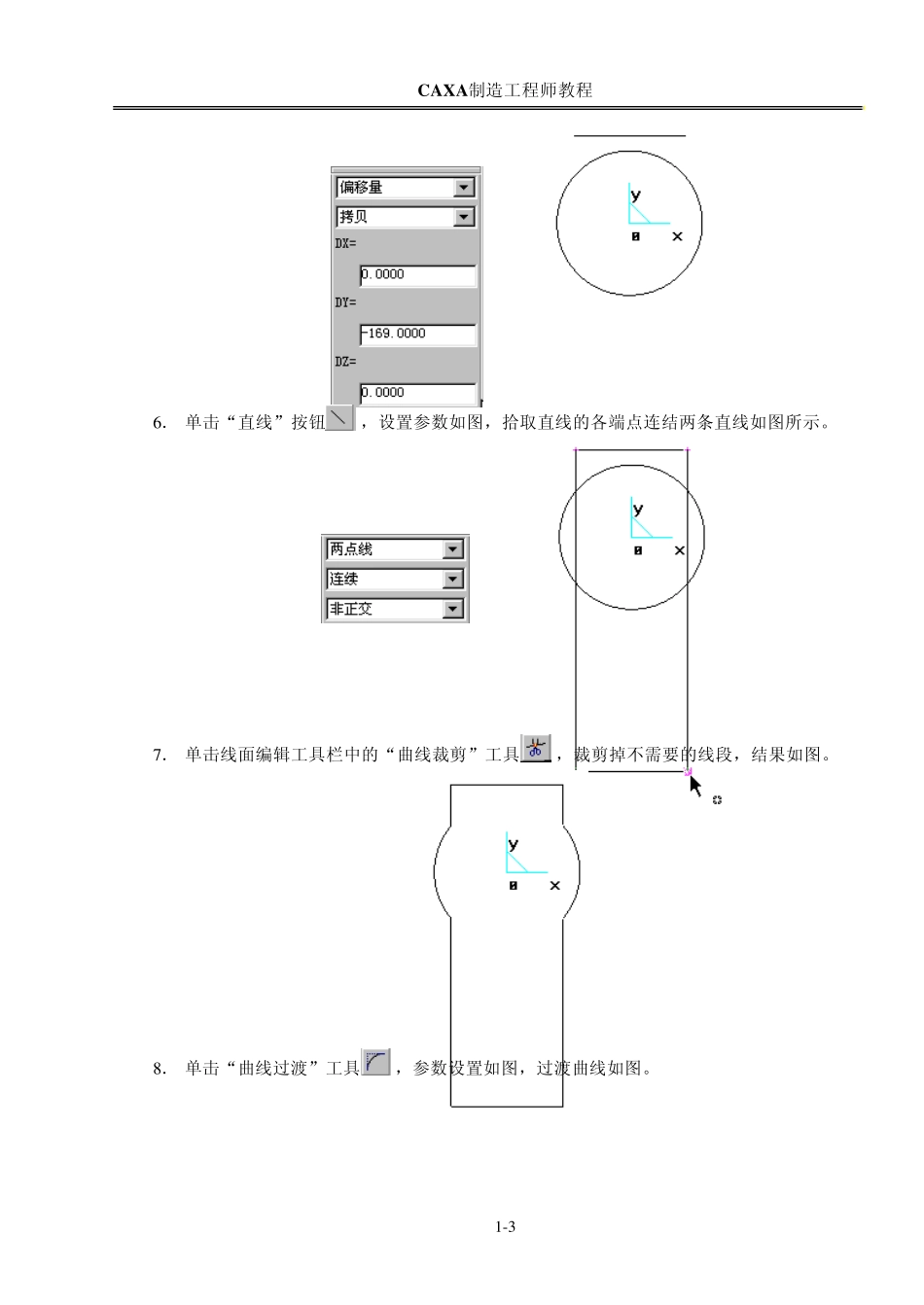
1 绘制截面线 1. 按下F5 键,切换当前绘制平面为XOY 平面
2. 单击曲线工具栏“整圆”按钮,在立即菜单中选择“圆心_半径”方式,拾取原点为圆心点,然后按回车键,输入半径值“38”
3. 单击“直线”按钮,在立即菜单中设置如图所示参数,画水平线如图
4. 单击几何变换工具栏中的“平移”按钮,在立即菜单中设置如图参数,选择刚才绘制的直线并单击鼠标右键,直线平移到如图位置
5. 单击“平移”工具,设置如图参数,选择上步操作被移动的直线并点击鼠标右键,直线拷贝到如图位置
C A X A 制造工程师教程 1 -3 6. 单击“直线”按钮,设置参数如图,拾取直线的各端点连结两条直线如图所示
7. 单击线面编辑工具栏中的“曲线裁剪”工具,裁剪掉不需要的线段,结果如图
8. 单击“曲线过渡”工具,参数设置如图,过渡曲线如图
C A X A 制造工程师教程 1-4 注意:直线