CG 插画教程:自然场景绘画教程《夜森林》(上) 每人心中都有一处幽境,本周的教程,我们引领你进入一片静谧森林,皎洁圆月,苍翠树丛,清澈小溪,当你最终到达林中深处,叩响红房子的门扉,你期望着谁的等待
1.这次的教程,我为大家介绍另外一种起稿的方法,即直接用色块构图,这个方法的优点就是便于对最终效果的把握,与画好黑白稿再叠颜色相比,这样的方法可以锻炼对色彩的把握能力
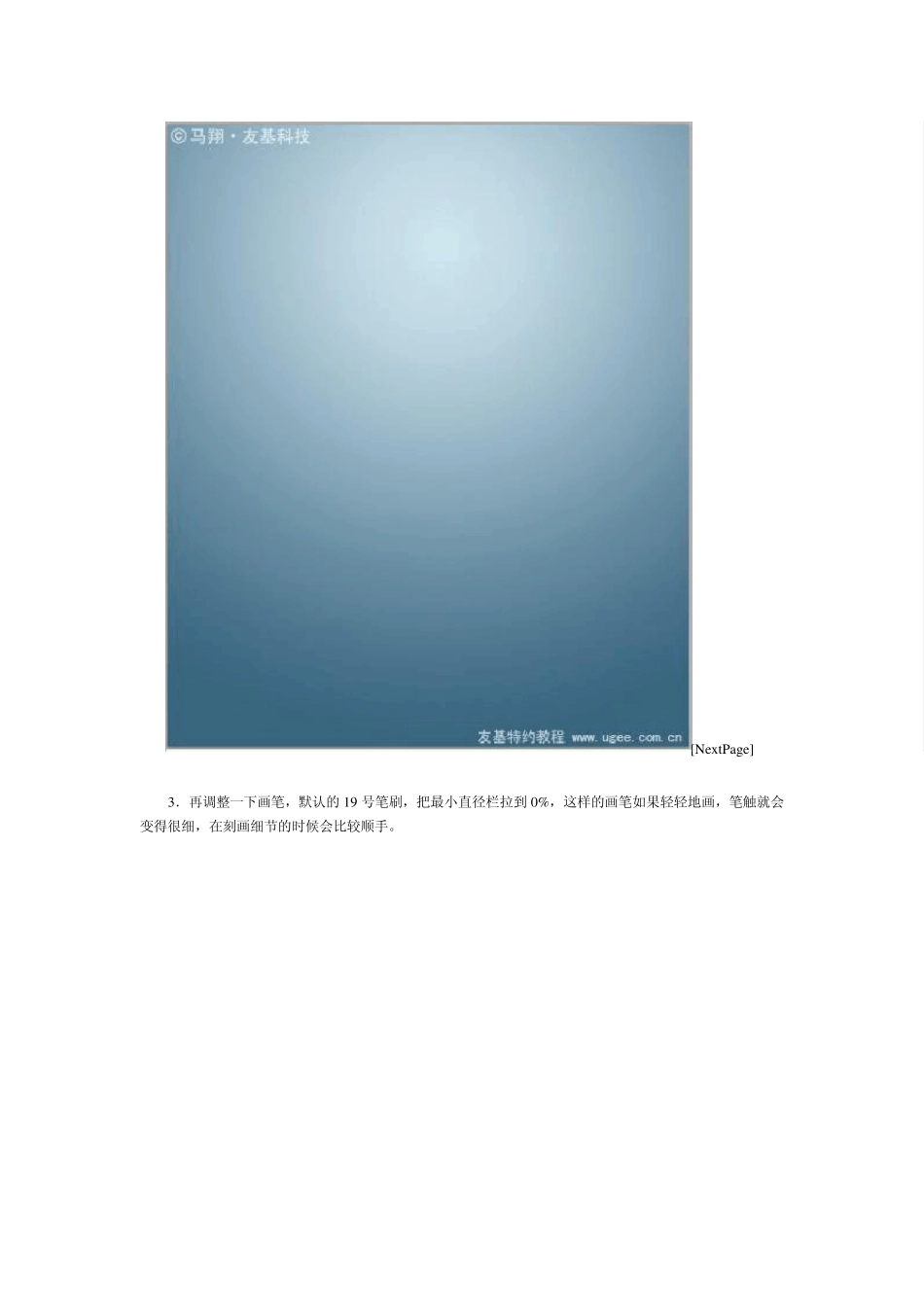
2.我想画一个夜晚森林的场景,有明亮的月光,还有葱郁的森林,并且是从树丛里面往外看的视角… … 大概想好了就开始动笔吧~先用渐变工具拉一个渐变
[Nex tPage] 3.再调整一下画笔,默认的19 号笔刷,把最小直径栏拉到0%,这样的画笔如果轻轻地画,笔触就会变得很细,在刻画细节的时候会比较顺手
4 .按照我的想法把大概的内容都表现出来,在构图这一步,我建议尽量把色彩的纯度降低,所选颜色的纯度都不要超过拾色器方框的一半
因为如果一开始纯度太高,注意力很容易就被吸引到色彩的搭配上,而我们这一步的目的是构图,这一步的色彩只是起示意的作用,所以不用太在意所选颜色是不是合适,先把想法表现出来
5 .把树叶也都画出来,越是远处的树叶颜色就越淡,要注意层次感
[Nex tPage] 6.新建一层,把近景的树枝树叶画出来,之后所画的近景也都是画到这一层上的
7.基本的东西都画完了,现在开始把注意力转移到色彩和整体效果的调整上
我的图层有 3 层,分别是远景,中景和近景,现在我可以利用曲线工具分别调整每一层
8.打开曲线工具,默认快捷键是 CTRL+M,先调整RGB 的曲线,让黑的地方更黑,亮的地方更亮,画面的对比度提高了,以后看起来也舒服多了
9 .在“通道”那个地方可以选择红色、绿色和蓝色分别作调整,这是个很方便的工具,很多人都不知道可以用曲线调整颜色,我在这里特别推荐一下
[Nex tPa