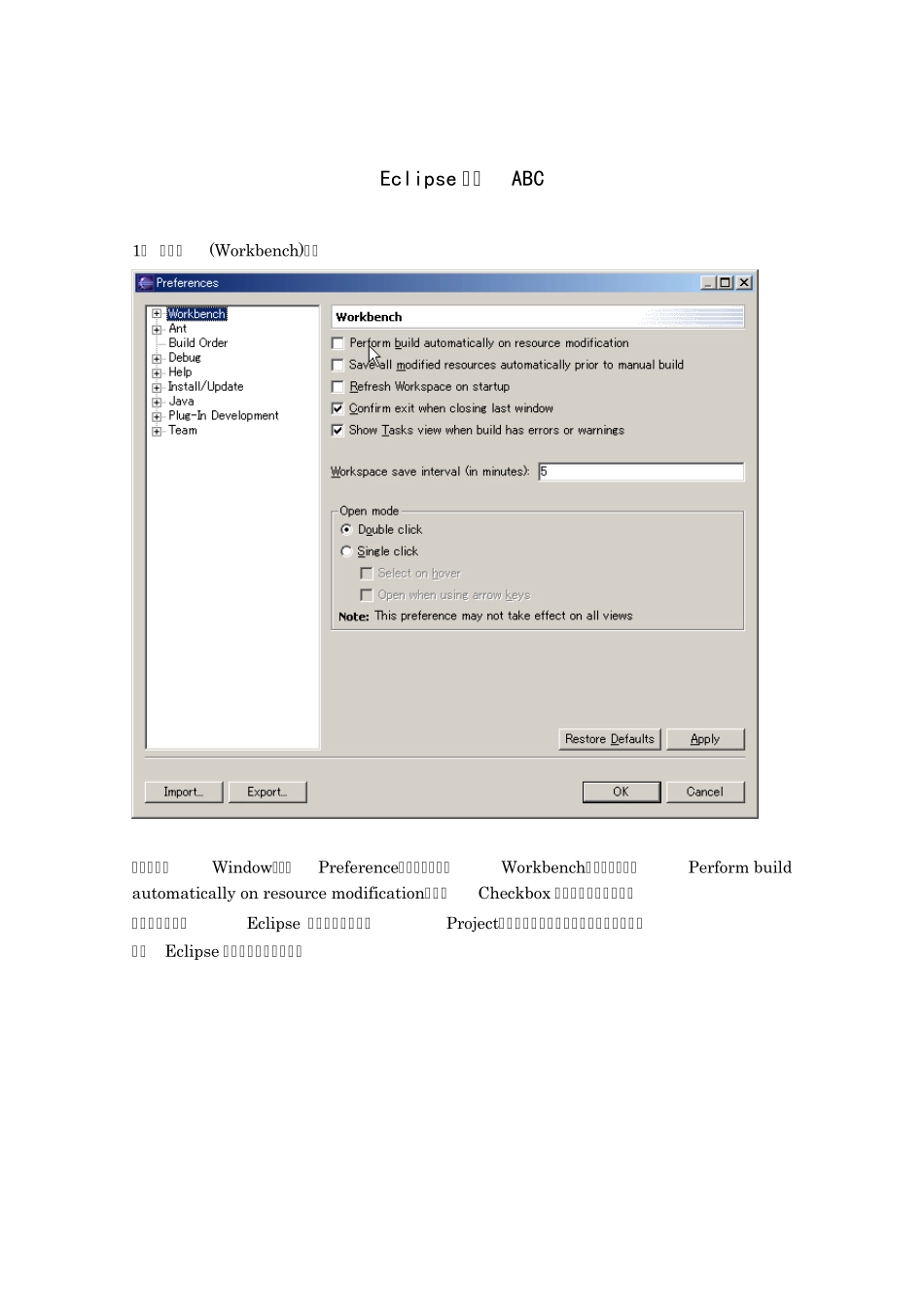
Eclipse 使用ABC 1. 工作台(Workbench)设定 选择菜单“Window”→“Preference”,然后选择“Workbench”,将右边的“Perform build automatically on resource modification”前的Checkbox 框中的“√”取消掉
这样做的目的:Eclipse 启动时,不再编译Project;而且,在修改代码之后,也不再实时编译
Eclipse 的运行速度比较快了
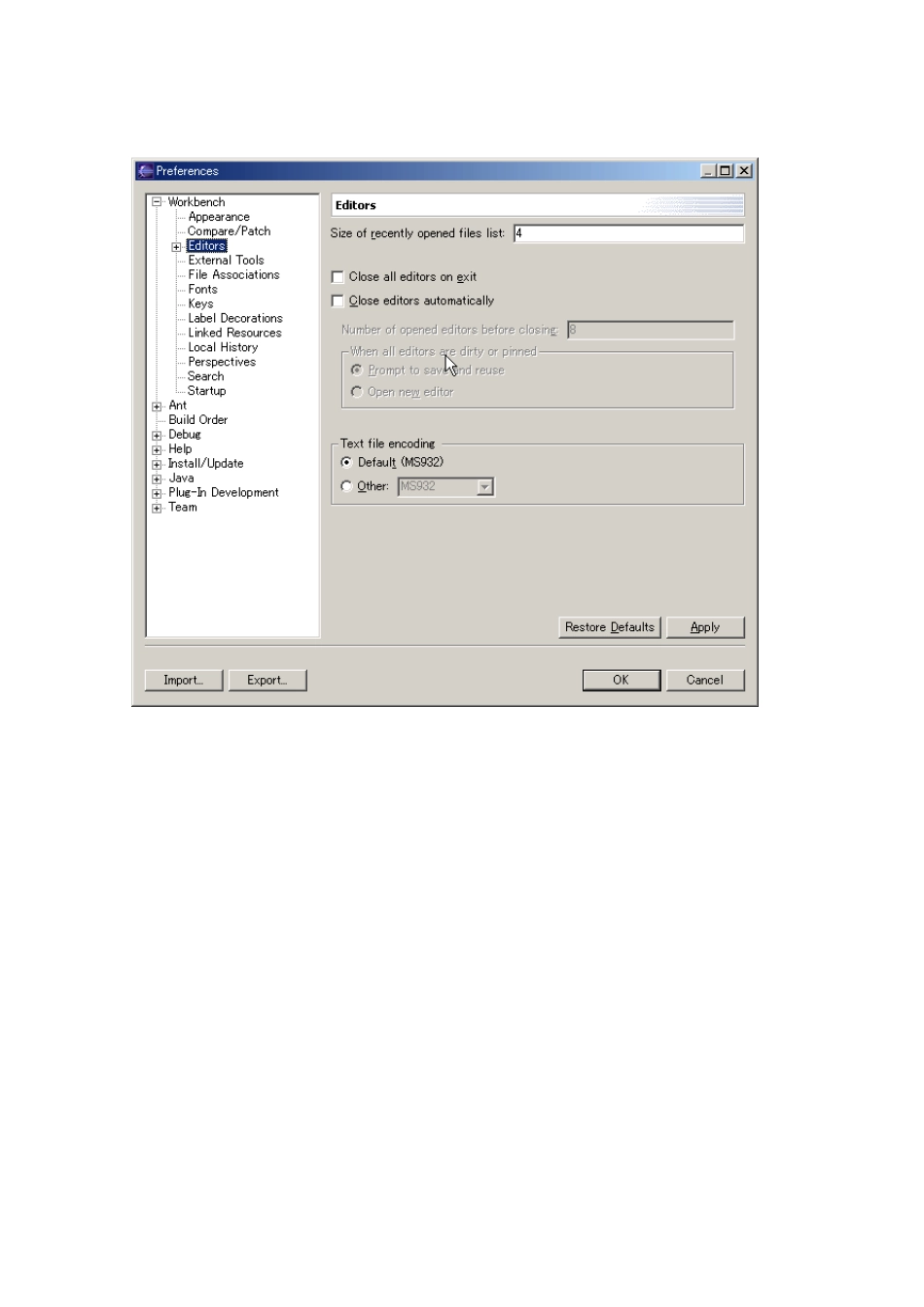
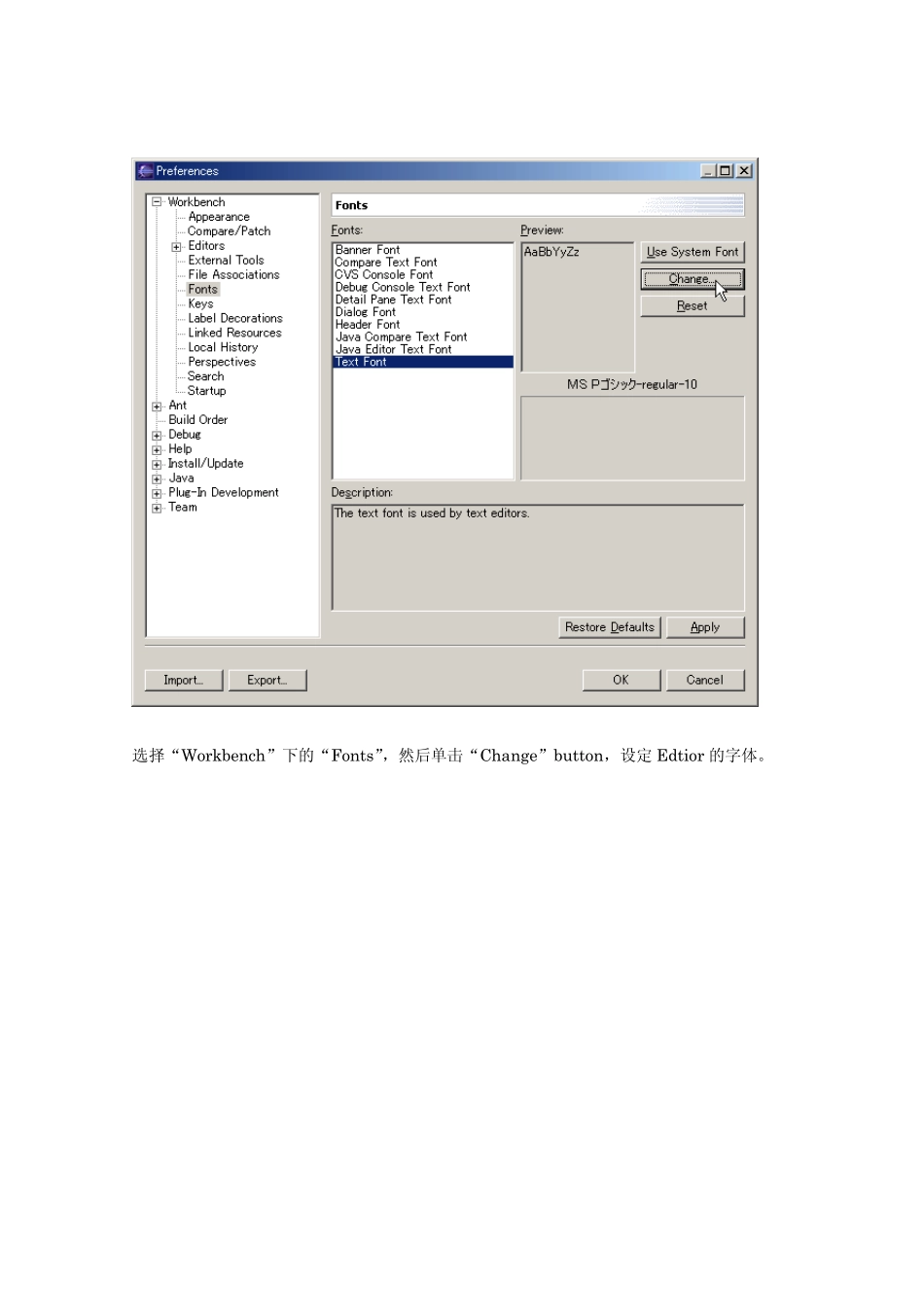
选择“Workbench”下的“Fonts”,然后单击“Change”bu tton,设定 Edtior 的字体
选择任一种日文字体,这样,就可以在Edtior 中正确显示日文了
选择“Java”下的“Installed JREs”,设定系统的 JVM
2. 新建一个工程 选择菜单“File”→“New” →“Project„”来新建一个工程
选择“Java”,然后“Next”
在“Project name”栏内输入工程名,在“Directory”栏内,选择或输入工程存放的路径
默认存放的路径为 Eclipse 的“workspace”目录下
3. 导入文件 在“Navigator”窗口中,选中新建立的工程,单击右键,将已存在的 Java 文件import 到当前工程中
首先选择“File System”
然后选择Java 文件存放的路径
4. 设定工程属性 在“Navigator”窗口中,选中新建立的工程,单击右键,选择“Properties”选项
选择“Libraries”,然后“Add JARs”,将当前工程运行时需要的 JAR 文件,添加到“Bu ild Path”中
5. 运行一个工程 选择菜单“Run”→“Run” 在“Project”栏内,选择将要运行的 Project,在“Main Class