程序安装 版本:EPLAN Electric P8 1
5 把试用版的卸载干净再装;要求xp或vista系统;内存不小于1G,小于1G也可以运行
安装步骤: 1
安装Microsoft
NET Framework2
解压缩EPLAN_Electric_P8_1
zip 后,
\Electric P8\Service\dotNet\en_US\ dotnetfx-1
安装eplan
\Electric P8\ Setup
exe 安装过程中遇到路径选择,全部将C:\Documents and Settings\All Users\Application Data\EPLAN\Electric P8\
修改为D:\或者E:\下的路径,以免重装系统时丢失eplan 数据
1 目录设置 3
解压缩EPLAN_P8_1[1]
rar,参照“安装指南
txt”进行操作
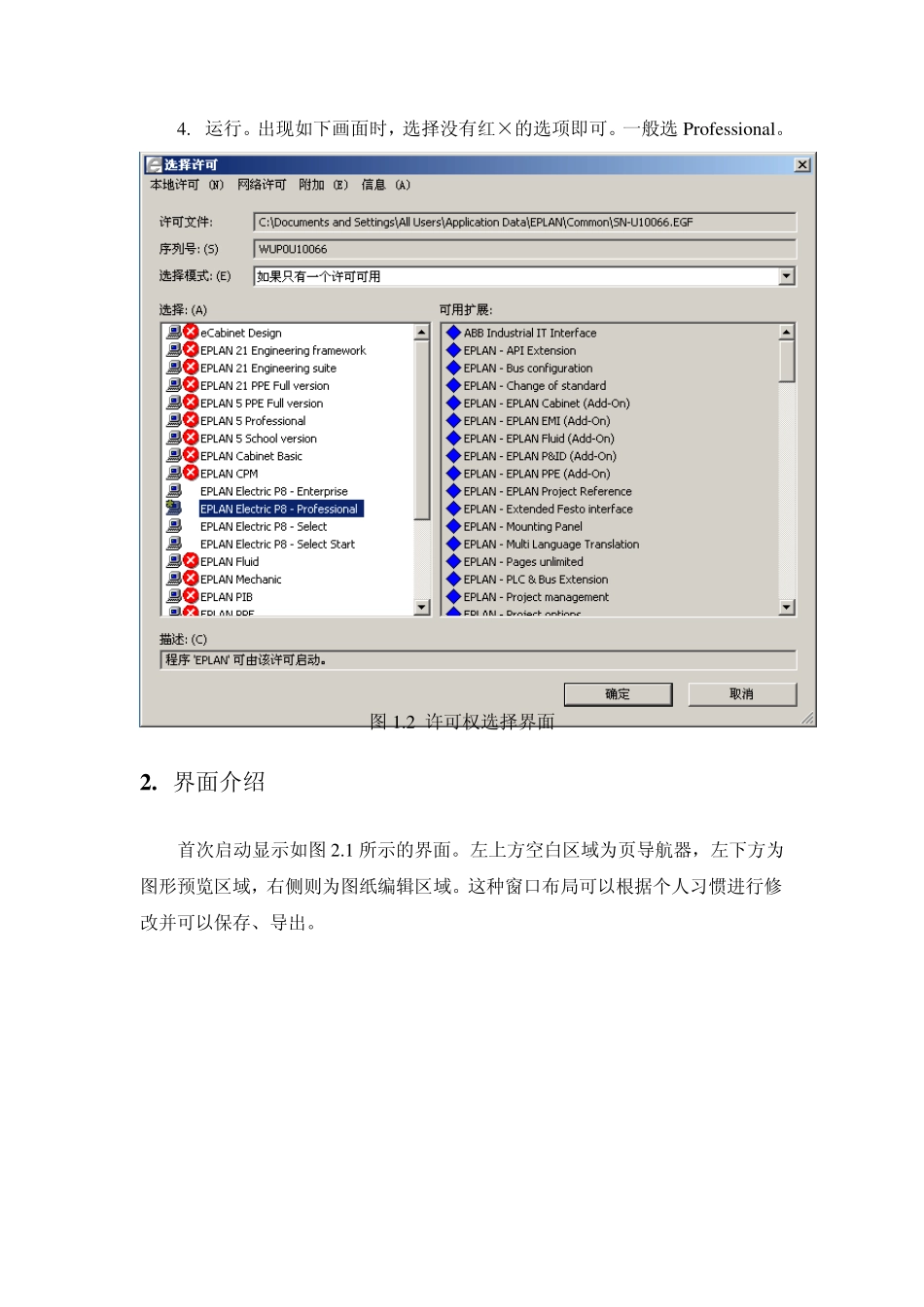
出现如下画面时,选择没有红×的选项即可
一般选Professional
2 许可权选择界面 2
界面介绍 首次启动显示如图 2
1 所示的界面
左上方空白区域为页导航器,左下方为图形预览区域,右侧则为图纸编辑区域
这种窗口布局可以根据个人习惯进行修改并可以保存、导出
1 EPLAN 界面 2
1 菜单栏 2
1 项目 “新建”,“打开”,”关闭”, “复制”, “粘贴”, “重命名”, “属性”等基本操作,对象是一个项目
“管理” “打包”,“解包” “备份”,“恢复” “组织” 2
2 页 “页导航器”以树型或列表的形式给出项目中各页的分布及名称等信息; “复制从\到„”从源位置(项目已打开)中复制页到目的位置(项目已打开),并可在复制过程中编辑页的位置属性